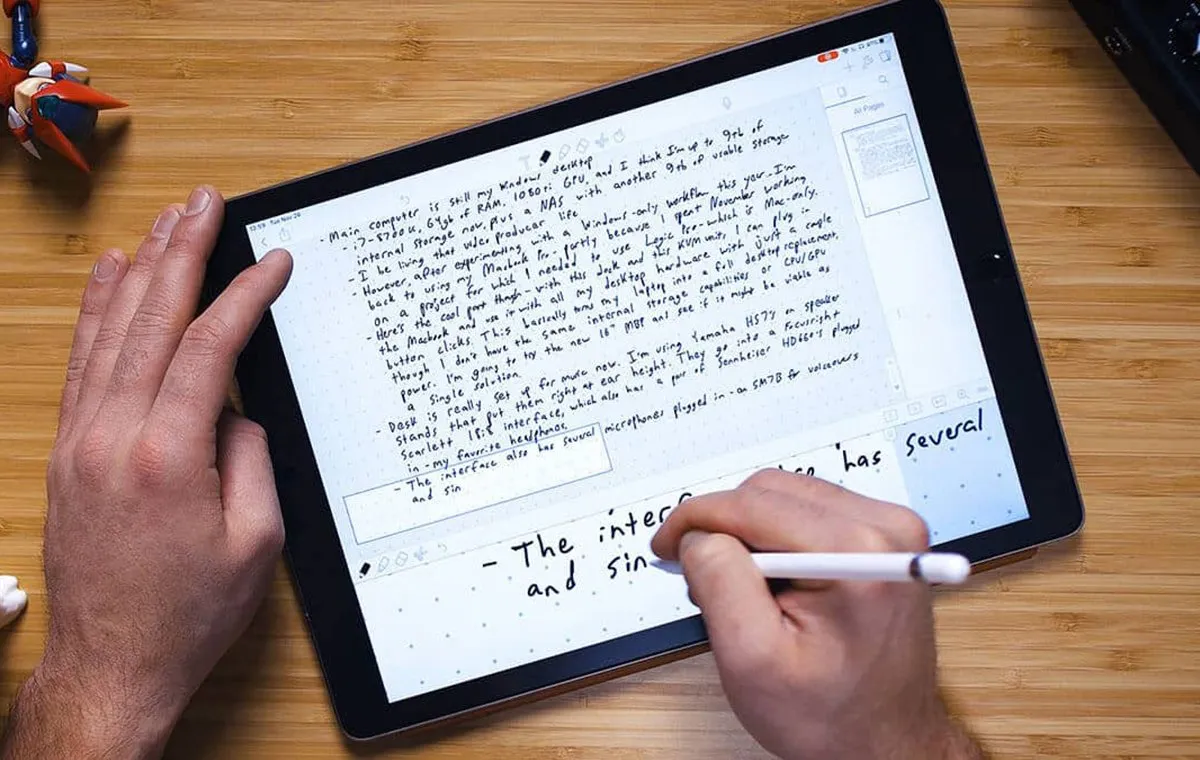
اگر از آیپد و Apple Pencil استفاده میکنی، احتمالاً میدانی که نوشتن روی کاغذ یک حس خاص دارد، اما نگهداری از صدها دفتر و جزوه دیگر منطقی نیست. همینجا است که بهترین اپلیکیشنهای نوتبرداری با قلم روی آیپد وارد بازی میشوند و عملاً آیپد را به یک دفتر هوشمند تبدیل میکنند. این ابزارها فقط برای نوشتن نیستند؛ برای مدیریت مطالعه، پروژههای کاری، جلسات و حتی ایدهپردازی استفاده میشوند.
فهرست مطالب
چرا نوتبرداری با Apple Pencil روی آیپد اهمیت دارد؟
استفاده از Apple Pencil روی آیپد فقط یک قابلیت تزئینی یا «جذاب برای نمایش دادن به دیگران» نیست، بلکه عملاً شیوهی نوشتن، مطالعه و مدیریت اطلاعات را تغییر میدهد. زمانی که کاربر شروع میکند با قلم روی صفحه آیپد یادداشت بنویسد، بهتدریج متوجه میشود که این روش جایگزین جدی برای دفتر و خودکار است، نه یک تجربه موقتی.
در واقع، اپلیکیشنهای حرفهای نوتبرداری این امکان را فراهم میکنند که کاربر همزمان هم بنویسد، هم سازماندهی کند و هم اطلاعات را بعداً بازیابی کند؛ بدون اینکه مثل کاغذ، همه چیز گم یا پراکنده شود.
1. تشخیص دستخط (Handwriting Recognition)
اپلیکیشنهای نوتبرداری با Apple Pencil میتوانند دستخط کاربر را تحلیل کنند و آن را به متن قابل جستجو تبدیل کنند. این قابلیت باعث میشود که کاربر دیگر مجبور نباشد صفحات زیادی را ورق بزند تا یک نکته خاص را پیدا کند.
وقتی کاربر جزوه مینویسد یا در جلسه کاری یادداشت برمیدارد، سیستم بهصورت خودکار دستخط را پردازش میکند و آن را قابل جستجو نگه میدارد. در نتیجه کاربر میتواند تنها با تایپ یک کلمه، تمام صفحات مرتبط را پیدا کند.
2. حاشیهنویسی روی PDF (PDF Annotation)
کاربر میتواند فایلهای PDF را مستقیماً داخل اپلیکیشن باز کند و روی آنها یادداشت بنویسد، خط بکشد یا نکات مهم را علامتگذاری کند. این ویژگی برای دانشجوها و فریلنسرها اهمیت زیادی دارد، چون آنها معمولاً با مقالات، اسلایدها و قراردادهای PDF سروکار دارند. به جای اینکه کاربر فایل را چاپ کند، روی آن بنویسد و دوباره اسکن کند، همه چیز داخل خود آیپد انجام میشود و فایلها دیجیتال باقی میمانند.
3. همگامسازی با iCloud (Sync با iCloud)
وقتی کاربر یادداشت مینویسد، اطلاعات فقط داخل یک دستگاه باقی نمیماند. اپلیکیشنها آن را با iCloud همگامسازی میکنند تا کاربر بتواند همان یادداشت را روی آیفون یا مک هم مشاهده کند. این قابلیت باعث میشود کاربر اگر آیپد را همراه نداشته باشد، همچنان بتواند به تمام نوتهای خود دسترسی داشته باشد و کار خود را ادامه دهد.
4. جستجو در دستنوشتهها
کاربر دیگر مجبور نمیشود مثل دفتر کاغذی، صفحه به صفحه دنبال یک نکته بگردد. اپلیکیشنهای نوتبرداری میتوانند داخل دستنوشتهها جستجو کنند و دقیقاً همان بخش مرتبط را نمایش دهند. این ویژگی زمانی اهمیت پیدا میکند که حجم جزوهها یا یادداشتها زیاد میشود و کاربر باید سریع به اطلاعات خاصی دسترسی پیدا کند.
5. ساخت ساختار درسی یا پروژهای
کاربر میتواند یادداشتها را فقط به صورت خطی ذخیره نکند، بلکه آنها را دستهبندی کند. او میتواند برای هر درس یا پروژه یک ساختار جدا بسازد و داخل آن صفحات مختلف ایجاد کند. برای مثال، یک دانشجو میتواند برای هر درس یک پوشه جدا داشته باشد و داخل آن جزوهها، تمرینها و خلاصهها را سازماندهی کند. همین ساختار برای یک فریلنسر هم در مدیریت پروژهها کاربرد دارد.
در مجموع، نوتبرداری با Apple Pencil روی آیپد باعث میشود کاربر از یک سیستم سنتی و پراکنده به یک سیستم دیجیتال، قابل جستجو و منظم منتقل شود. این تغییر فقط در ابزار نیست، بلکه در نحوه فکر کردن و مدیریت اطلاعات هم تأثیر مستقیم دارد.
1. GoodNotes 6 – انتخاب اول دانشجوها
وقتی صحبت از بهترین اپلیکیشن نوتبرداری با قلم روی آیپد میشود، تقریباً تقریباً همیشه GoodNotes را در صدر لیست قرار میدهند، چون این اپلیکیشن فقط یک ابزار نوشتن نیست، بلکه یک سیستم کامل برای مدیریت جزوه، مطالعه و آرشیو اطلاعات محسوب میشود.GoodNotes را معمولاً دانشجوهایی انتخاب میکنند که حجم زیادی از اطلاعات را در طول ترم دریافت میکنند و باید آنها را به شکل منظم نگهداری کنند. این اپلیکیشن به آنها کمک میکند تا به جای استفاده از دفترهای پراکنده، همه چیز را در یک محیط دیجیتال یکپارچه ذخیره کنند.
تجربه نوشتن با Apple Pencil در GoodNotes
کاربر زمانی که شروع میکند با Apple Pencil در GoodNotes بنویسد، احساس میکند که روی یک دفتر واقعی در حال نوشتن است، اما در عین حال از تمام امکانات دیجیتال هم استفاده میکند. او میتواند اندازه قلم را تغییر دهد، رنگ انتخاب کند، هایلایت کند و حتی صفحه را بدون محدودیت جابهجا کند. این تجربه باعث میشود کاربر بدون احساس محدودیت کاغذ، آزادانه ایدههای خود را بنویسد و ساختار ذهنی خود را پیادهسازی کند.
مدیریت جزوهها و ساختاردهی حرفهای
کاربر در GoodNotes میتواند برای هر درس یک Notebook جداگانه ایجاد کند و داخل هر Notebook صفحات متعدد بسازد. او میتواند جزوهها را فصلبندی کند، تمرینها را جدا نگه دارد و خلاصهنویسیها را در بخش مخصوص قرار دهد. این ساختار باعث میشود کاربر در پایان ترم به جای یک مجموعه نامنظم از برگهها، یک آرشیو کاملاً منظم و قابل جستجو داشته باشد.
جستجو در دستنوشتهها
یکی از مهمترین قابلیتهای GoodNotes این است که کاربر میتواند داخل دستنوشتههای خود جستجو کند. سیستم، نوشتههای دستنویس را تحلیل میکند و آنها را قابل جستجو نگه میدارد. در نتیجه، وقتی کاربر یک کلمه یا مفهوم خاص را جستجو میکند، اپلیکیشن تمام صفحات مرتبط را پیدا میکند و نمایش میدهد. این قابلیت باعث میشود کاربر دیگر مجبور نشود زمان زیادی را صرف ورق زدن جزوهها کند.
تبدیل دستنوشته به متن
کاربر میتواند بعد از نوشتن، دستخط خود را به متن دیجیتال تبدیل کند. این ویژگی زمانی اهمیت پیدا میکند که کاربر بخواهد یادداشتهای خود را ویرایش کند، به اشتراک بگذارد یا در پروژههای دیگر استفاده کند. GoodNotes این فرآیند را بهصورت خودکار انجام میدهد و کیفیت تشخیص آن در نسخههای جدید بسیار بهبود پیدا کرده است.
کار با PDF و مطالعه دیجیتال
کاربر میتواند فایلهای PDF را وارد GoodNotes کند و روی آنها یادداشت بنویسد. او میتواند متنها را هایلایت کند، کنار صفحات توضیح اضافه کند و حتی نمودار یا شکل ترسیم کند. این ویژگی باعث میشود GoodNotes فقط یک اپ نوتبرداری نباشد، بلکه یک ابزار کامل مطالعه دیجیتال برای دانشجوها تبدیل شود.
2. Notability – بهترین گزینه برای کلاس و جلسات
وقتی کاربر به دنبال یک اپلیکیشن نوتبرداری برای آیپد میگردد که همزمان بتواند بشنود، بنویسد و ضبط کند، Notability خودش را بهعنوان یکی از جدیترین انتخابها نشان میدهد. این اپلیکیشن دقیقاً برای موقعیتهایی طراحی شده است که اطلاعات فقط نوشته نمیشوند، بلکه همزمان از طریق صدا، تصویر و متن منتقل میشوند.
کاربر معمولاً زمانی سراغ Notability میرود که در کلاس دانشگاهی نشسته است یا در یک جلسه کاری مهم حضور دارد و نمیتواند فقط روی نوشتن تمرکز کند، چون باید همزمان گوش دهد، تحلیل کند و نکات کلیدی را ثبت کند.
تجربه همزمان نوشتن و گوش دادن
کاربر وقتی در Notability شروع به یادداشتبرداری میکند، در واقع وارد یک محیط چندلایه میشود. او همزمان که با Apple Pencil مینویسد، میتواند صدای کلاس یا جلسه را هم ضبط کند. این قابلیت باعث میشود کاربر هیچ بخش مهمی را از دست ندهد. در واقع، کاربر دیگر مجبور نمیشود بین «گوش دادن» و «نوشتن» یکی را انتخاب کند، بلکه هر دو را همزمان انجام میدهد و سیستم همه چیز را هماهنگ نگه میدارد.
ضبط صدا و هماهنگی با نوتها (Audio Sync)
مهمترین ویژگی Notability این است که صدا را با نوشتهها هماهنگ میکند. یعنی وقتی کاربر در حال نوشتن یک جمله است، اپلیکیشن زمان دقیق آن را با صدای ضبطشده لینک میکند. بعداً وقتی کاربر به نوتها برمیگردد، میتواند روی یک جمله خاص ضربه بزند و دقیقاً همان لحظه از صدای ضبطشده را گوش دهد. این قابلیت باعث میشود کاربر بتواند مفاهیم پیچیده را دوباره مرور کند و ارتباط بین توضیحات استاد و یادداشتهای خودش را بهدرستی درک کند.
استفاده در کلاسهای دانشگاهی
کاربر در محیط دانشگاهی معمولاً با حجم زیادی از اطلاعات روبهرو میشود. Notability به او کمک میکند که این اطلاعات را به شکل ساختاریافته ذخیره کند. او میتواند برای هر درس یک فایل جدا ایجاد کند، داخل آن یادداشت بنویسد، فایل PDF اسلاید استاد را وارد کند و همزمان صدای کلاس را ضبط کند. این ترکیب باعث میشود کاربر یک آرشیو کامل از هر جلسه داشته باشد.
استفاده در جلسات کاری و فریلنسری
کاربر زمانی که در جلسات کاری یا پروژههای فریلنسری شرکت میکند، معمولاً باید همزمان تصمیمها، وظایف و نکات مهم را ثبت کند. Notability این فرآیند را ساده میکند، چون کاربر میتواند بدون توقف جلسه، یادداشتبرداری کند. او میتواند بعداً تمام تصمیمها را مرور کند، صدای جلسه را بررسی کند و مطمئن شود هیچ نکتهای را از دست نداده است.
مدیریت فایلها و یادداشتها
کاربر در Notability میتواند یادداشتهای خود را بهصورت دستهبندیشده ذخیره کند. او میتواند برای هر پروژه یا درس یک فضای جدا ایجاد کند و داخل آن فایلها، نوتها و ضبطهای صوتی را نگه دارد. این ساختار باعث میشود کاربر به جای پراکندگی اطلاعات، یک سیستم منظم و قابل جستجو داشته باشد.
3. Apple Notes – ساده اما دستکم گرفته شده
Apple Notes معمولاً در لیستهای خیلی جدی گرفته نمیشود، چون ظاهر سادهای دارد و امکاناتش در نگاه اول به چشم نمیآید. اما کاربر وقتی واقعاً از آن استفاده میکند، متوجه میشود که این اپلیکیشن برای بسیاری از کارهای روزمره، کاملاً کافی است و حتی در بعضی سناریوها از ابزارهای پیچیدهتر هم بهتر عمل میکند. Apple Notes را اپل طوری طراحی کرده است که کاربر بدون هیچ یادگیری خاصی بتواند همان لحظه شروع به نوشتن کند، بدون اینکه درگیر تنظیمات، قالبها یا ساختارهای پیچیده شود.
شروع سریع بدون هیچ پیچیدگی
کاربر وقتی Apple Notes را باز میکند، بلافاصله میتواند یک یادداشت جدید ایجاد کند و شروع به نوشتن کند. او نیازی ندارد وارد منوهای مختلف شود یا تنظیمات خاصی انجام دهد. این سادگی باعث میشود کاربر در لحظههایی که ایده به ذهنش میرسد، سریع آن را ثبت کند و اجازه ندهد هیچ فکر یا نکتهای از بین برود.
نوشتن با Apple Pencil
کاربر میتواند با Apple Pencil بهصورت کاملاً روان روی صفحه بنویسد. اپلیکیشن بهصورت خودکار فشار قلم، سرعت نوشتن و زاویه دست را تشخیص میدهد و تجربه نوشتن را طبیعی نگه میدارد. او میتواند بین تایپ و دستنویس جابهجا شود، متن اضافه کند، یا حتی ترکیبی از هر دو را در یک صفحه استفاده کند.
همگامسازی سریع با iCloud
یکی از مهمترین مزیتهای Apple Notes این است که کاربر هر چیزی را که مینویسد، بهصورت خودکار در iCloud ذخیره میکند. این یعنی یادداشتها فقط روی یک دستگاه باقی نمیمانند. کاربر میتواند همان لحظه که روی آیپد چیزی مینویسد، آن را روی آیفون یا مک هم مشاهده کند. این موضوع باعث میشود او همیشه به اطلاعات خود دسترسی داشته باشد، حتی اگر دستگاه اصلی همراهش نباشد.
مناسب برای یادداشتهای روزانه
کاربر معمولاً از Apple Notes برای کارهای ساده و سریع استفاده میکند. او میتواند لیست کارهای روزانه بنویسد، ایدههای کوتاه ثبت کند، یا اطلاعاتی را که نیاز به ساختار پیچیده ندارند ذخیره کند. این اپلیکیشن به جای اینکه کاربر را درگیر سازماندهی پیچیده کند، تمرکز را روی «ثبت سریع اطلاعات» نگه میدارد.
استفاده در آیپد، آیفون و مک بهصورت یکپارچه
کاربر وقتی از Apple Notes استفاده میکند، عملاً یک اکوسیستم کامل در اختیار دارد. او میتواند در آیپد یادداشت بنویسد، در آیفون آن را ویرایش کند و در مک آن را مرور کند. این یکپارچگی باعث میشود کاربر هیچوقت نگران انتقال فایل یا هماهنگسازی دستی نباشد، چون همه چیز بهصورت خودکار انجام میشود.
محدودیتها در مقابل اپهای حرفهای
با وجود تمام مزایا، Apple Notes در مقایسه با اپلیکیشنهایی مثل GoodNotes یا Notability امکانات پیشرفتهتری ندارد. کاربر نمیتواند ساختارهای پیچیده جزوهای بسازد یا ابزارهای حرفهای PDF annotation را در سطح بالا استفاده کند. اما همین سادگی باعث میشود برای کاربرانی که فقط به یک ابزار سریع و قابل اعتماد نیاز دارند، گزینه بسیار مناسبی باشد.
4. Microsoft OneNote – مناسب کار ترکیبی دانشجو و فریلنسر
Microsoft OneNote یکی از آن ابزارهایی است که کاربر وقتی وارد آن میشود، اولش فکر میکند با یک اپ ساده یادداشتبرداری طرف است، اما خیلی زود متوجه میشود که با یک سیستم کامل برای مدیریت اطلاعات روبهرو شده است. این اپلیکیشن مخصوص کسانی طراحی شده است که فقط روی آیپد کار نمیکنند و معمولاً بین چند دستگاه مختلف جابهجا میشوند.
کاربر اگر همزمان هم لپتاپ داشته باشد، هم آیپد استفاده کند و هم گاهی با موبایل کارش را ادامه دهد، OneNote به او کمک میکند همه چیز را در یک ساختار واحد نگه دارد و هیچچیزی را گم نکند.
کاربر چگونه از OneNote در چند دستگاه استفاده میکند؟
کاربر وقتی در OneNote یادداشت مینویسد، سیستم بهصورت خودکار همه چیز را در فضای ابری ذخیره میکند. او بدون اینکه کاری انجام دهد، میتواند همان یادداشت را روی آیپد، لپتاپ یا حتی گوشی خود مشاهده کند. این هماهنگی باعث میشود کاربر دیگر نگران انتقال فایل یا ذخیره دستی اطلاعات نباشد و بتواند کار خود را بدون وقفه ادامه دهد، حتی اگر دستگاهش را عوض کند.
ساختار دفتر کلاسیک در OneNote
کاربر در OneNote با یک ساختار سهلایهای روبهرو میشود که دقیقاً شبیه یک دفتر واقعی اما بسیار پیشرفتهتر است:
Notebook → Section → Page
کاربر ابتدا یک Notebook ایجاد میکند، سپس داخل آن بخشهای مختلف میسازد و در نهایت صفحات مختلف را در هر بخش قرار میدهد. این ساختار به او اجازه میدهد اطلاعات را دقیق و طبقهبندیشده نگه دارد، بهجای اینکه همه چیز در یک فضای شلوغ و نامنظم ذخیره شود.
مدیریت همزمان درس و پروژه کاری
کاربر اگر دانشجو باشد، میتواند برای هر درس یک Notebook جدا بسازد و داخل آن تمام جزوهها، تمرینها و منابع را ذخیره کند. اگر فریلنسر باشد، میتواند برای هر پروژه کاری یک ساختار جدا ایجاد کند و جلسات، ایدهها و وظایف را داخل آن مدیریت کند. این انعطاف باعث میشود کاربر مجبور نشود بین ابزارهای مختلف جابهجا شود و همه چیز را در یک محیط واحد نگه دارد.
نوشتن با Apple Pencil و تایپ همزمان
کاربر در OneNote میتواند هم با کیبورد تایپ کند و هم با Apple Pencil بنویسد. او میتواند روی یک صفحه همزمان متن تایپی، دستنوشته، تصویر و حتی فایل قرار دهد. این ترکیب باعث میشود کاربر یک صفحه کاملاً آزاد برای ثبت اطلاعات داشته باشد، بدون اینکه محدود به قالب خاصی باشد.
جستجوی قدرتمند در بین یادداشتها
کاربر میتواند در OneNote داخل تمام یادداشتها، فایلها و حتی دستنوشتهها جستجو کند. سیستم به او کمک میکند سریع به اطلاعات مورد نظر برسد، حتی اگر آن اطلاعات ماهها قبل نوشته شده باشد. این قابلیت مخصوصاً زمانی مهم میشود که حجم پروژهها یا جزوهها زیاد میشود و کاربر نیاز دارد سریع به یک نکته خاص دسترسی پیدا کند.
استفاده در کارهای فریلنسری
کاربر وقتی بهعنوان فریلنسر کار میکند، معمولاً باید چند پروژه را همزمان مدیریت کند. OneNote به او کمک میکند برای هر پروژه یک فضای جدا بسازد و تمام اطلاعات مربوط به آن را در همانجا نگه دارد. او میتواند جلسات را ثبت کند، ایدهها را ذخیره کند، وظایف را بنویسد و حتی برنامهریزی زمانی انجام دهد، بدون اینکه نیاز به ابزار جداگانه داشته باشد.
Microsoft OneNote به این دلیل ارزشمند است که فقط یک اپ نوتبرداری ساده نیست، بلکه یک سیستم کامل برای مدیریت اطلاعات در چند دستگاه مختلف محسوب میشود. کاربر با استفاده از آن میتواند همزمان درس، کار و پروژههای شخصی خود را مدیریت کند و همه چیز را در یک ساختار منظم و قابل جستجو نگه دارد، بدون اینکه بین چند اپلیکیشن مختلف سرگردان شود.
سخن آخر
در نهایت، انتخاب بین بهترین اپلیکیشنهای نوتبرداری با قلم روی آیپد بیشتر از اینکه یک تصمیم فنی باشد، یک تصمیم کاملاً شخصی بر اساس سبک زندگی کاربر است. هیچ اپلیکیشنی وجود ندارد که برای همه بهترین باشد، چون هر کاربر روش متفاوتی برای یادداشتبرداری، مطالعه و مدیریت کارهایش دارد.
کاربر اگر بخواهد فقط جزوههای دانشگاهی را منظم کند و تجربهای شبیه دفتر دیجیتال داشته باشد، معمولاً به سراغ GoodNotes میرود. اگر بخواهد همزمان صدا ضبط کند و در کلاس یا جلسه چیزی را از دست ندهد، Notability را انتخاب میکند. اگر سادگی و سرعت برایش مهم باشد، Apple Notes را استفاده میکند. اگر هم بخواهد بین چند دستگاه کار کند و پروژههای کاری و درسی را با هم مدیریت کند، OneNote را بهکار میگیرد.
در واقع، کاربر با انتخاب درست این ابزارها میتواند کاری کند که آیپد فقط یک دستگاه مصرف محتوا نباشد، بلکه به یک ابزار جدی برای یادگیری، برنامهریزی و تولید محتوا تبدیل شود.
پرسش و پاسخ (FAQ)
1. بهترین اپلیکیشن نوتبرداری با قلم روی آیپد برای دانشجوها چیست؟
کاربر معمولاً GoodNotes را بهعنوان بهترین گزینه انتخاب میکند، چون او میتواند جزوهها را منظم کند، روی PDF یادداشت بنویسد و بهراحتی در بین صفحات جستجو انجام دهد.
2. آیا Notability بهتر از GoodNotes است؟
کاربر اگر بخواهد همزمان صدا ضبط کند و یادداشت بنویسد، Notability را بهتر تجربه میکند. اما اگر تمرکز او روی نظم جزوه و مدیریت PDF باشد، GoodNotes عملکرد قویتری ارائه میدهد.
3. آیا Apple Notes برای نوتبرداری حرفهای کافی است؟
کاربر اگر فقط یادداشتهای ساده، سریع و روزمره داشته باشد، Apple Notes برایش کافی است. اما اگر بخواهد مدیریت پیشرفته جزوه یا پروژه انجام دهد، معمولاً محدودیتهای آن را احساس میکند.
4. آیا OneNote برای دانشجوها مناسب است؟
کاربر اگر بین چند دستگاه کار کند یا بخواهد هم درس و هم پروژه را مدیریت کند، OneNote را انتخاب خوبی میبیند، چون ساختار منظم و ابری دارد.
5. آیا این اپها از Apple Pencil بهخوبی پشتیبانی میکنند؟
کاربر در همه اپهای مطرح میتواند با Apple Pencil بنویسد، طراحی کند و یادداشتبرداری انجام دهد، اما تجربه نوشتن در هر اپ کمی متفاوت است.
6. کدام اپ برای ضبط صدای کلاس مناسبتر است؟
کاربر معمولاً Notability را انتخاب میکند، چون او میتواند صدا را ضبط کند و همزمان آن را با نوشتههای خود هماهنگ نگه دارد.
7. آیا میتوان دستنوشته را به متن تبدیل کرد؟
کاربر در اپهایی مثل GoodNotes و Notability میتواند دستخط خود را به متن تبدیل کند و بعداً آن را ویرایش یا جستجو کند.
8. آیا این اپها رایگان هستند؟
کاربر معمولاً نسخه پایه برخی اپها مثل Apple Notes و OneNote را بهصورت رایگان استفاده میکند، اما اپهایی مثل GoodNotes و Notability نسخه پولی دارند.
9. آیا این اپها برای فریلنسرها هم کاربرد دارند؟
کاربر اگر پروژههای متعدد داشته باشد، میتواند از OneNote یا GoodNotes برای مدیریت ایدهها، جلسات و فایلهای کاری استفاده کند.
10. آیا آیپد میتواند جایگزین دفتر کاغذی شود؟
کاربر اگر از اپلیکیشنهای مناسب استفاده کند، عملاً میتواند تمام یادداشتبرداریهای خود را دیجیتال کند و دیگر نیازی به دفترهای فیزیکی نداشته باشد.