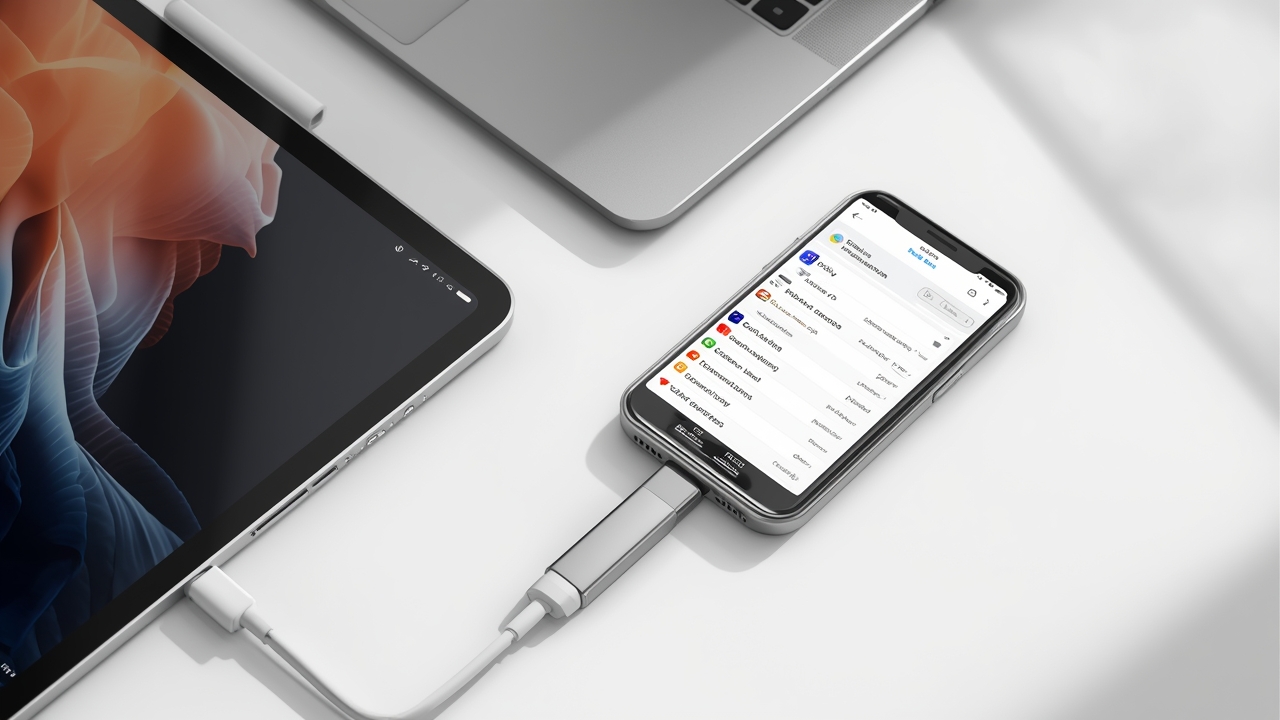
فرمت کردن فلش در آیفون یکی از کاربردیترین قابلیتهایی است که اپل در نسخههای اخیر سیستمعامل خود در اختیار کاربران قرار داده است تا مدیریت حافظههای خارجی را بدون نیاز به مک یا کامپیوتر شخصی انجام دهند. اگر شما هم از کاربران آیفونهای سری ۱۵ و ۱۶ یا آیپدهای جدید مجهز به پورت USB-C هستید، حتماً میدانید که امکان اتصال مستقیم انواع حافظهها به دستگاه شما فراهم شده است. اما گاهی نیاز دارید اطلاعات یک فلش را کاملاً پاک کنید یا فرمت آن را برای سازگاری با دستگاههای دیگر تغییر دهید. در این مقاله از مجله سیبچه، به صورت جامع یاد میگیرید که چگونه با استفاده از برنامه Files، عملیات فرمت و پاکسازی حافظههای خارجی را انجام دهید.
فهرست مطالب
چرا به فرمت کردن فلش در آیفون نیاز داریم؟
تا چند سال پیش، مدیریت فایلها در سیستمعامل iOS بسیار محدود بود. اما با معرفی پورت تایپ سی و پیشرفت اپلیکیشن Files، آیفون و آیپد به ابزارهایی قدرتمند برای حرفهایها تبدیل شدهاند. فرمت کردن فلش در آیفون زمانی اهمیت پیدا میکند که حافظه شما پر شده باشد، با خطای Read-only مواجه شوید یا بخواهید از سیستم فایل امنتری مانند APFS برای رمزگذاری دادههای خود استفاده کنید.
بسیاری از کاربران ایرانی به دلیل محدودیتهای پرداخت و فضای کم آیکلاد، ترجیح میدهند فایلهای حجیم خود مانند ویدیوهای 4K یا پروژههای ادیت را روی هارد اکسترنال نگه دارند. در چنین شرایطی، دانستن نحوه مدیریت این حافظهها مستقیماً از طریق گوشی، یک مهارت ضروری است. برای درک بهتر تغییرات سختافزاری که این امکان را فراهم کردهاند، میتوانید مقاله مزایای پورت USB-C در آیفونهای جدید را مطالعه کنید.
پیشنیازهای نرمافزاری و سختافزاری
قبل از شروع، باید مطمئن شوید که دستگاه شما از این قابلیت پشتیبانی میکند. برای استفاده از ویژگی Erase (پاک کردن) در اپلیکیشن فایل، دستگاه شما باید به iOS 18 یا نسخههای جدیدتر بهروزرسانی شده باشد. اگر این گزینه را در منوهای خود نمیبینید، احتمالاً نسخه سیستمعامل شما قدیمی است.
- دستگاههای سازگار: آیفونهای سری ۱۵ و ۱۶، آیپد پرو (نسل ۳ به بعد)، آیپد ایر (نسل ۴ به بعد) و آیپد مینی جدید.
- تجهیزات مورد نیاز: یک فلشمموری USB-C یا هارد اکسترنال SSD. اگر فلش شما از نوع قدیمی (USB-A) است، به یک تبدیل OTG باکیفیت نیاز خواهید داشت.
- اپلیکیشن مقصد: تمام مراحل در برنامه پیشفرض Files انجام میشود که ابزار اصلی برای مدیریت فایلها در آیفون است.
آموزش گامبهگام فرمت کردن فلش در آیفون و آیپد
فرآیند پاک کردن اطلاعات و تغییر فرمت بسیار سریع است، اما توجه داشته باشید که با این کار تمام دادههای موجود روی حافظه برای همیشه حذف خواهند شد. مراحل زیر را دنبال کنید:
۱. اتصال حافظه به دستگاه
ابتدا فلشمموری یا هارد خود را به پورت USB-C آیفون یا آیپد متصل کنید. چند لحظه صبر کنید تا سیستم حافظه را شناسایی کند.
۲. باز کردن برنامه Files
اپلیکیشن Files را باز کرده و از منوی پایین صفحه روی تب Browse ضربه بزنید. در بخش Locations، نام فلش یا هارد متصل شده را مشاهده خواهید کرد.
۳. انتخاب گزینه Erase
روی نام درایو خود انگشتتان را نگه دارید (Long Press) یا اگر از آیپد با ماوس استفاده میکنید، راستکلیک کنید. از منوی باز شده، گزینه Erase را انتخاب کنید. این همان مرحله اصلی برای فرمت کردن فلش در آیفون است.
۴. تنظیم نام و فرمت فایل
در پنجره جدید، میتوانید یک نام جدید برای حافظه خود انتخاب کنید. سپس باید یکی از فرمتهای زیر را برگزینید:
- ExFAT: بهترین گزینه برای استفاده همزمان در ویندوز، مک و لینوکس.
- MS-DOS (FAT): مناسب برای دستگاههای قدیمیتر (محدودیت فایل تا ۴ گیگابایت).
- APFS: فرمت اختصاصی اپل که سرعت و امنیت بالایی دارد اما در ویندوز به راحتی خوانده نمیشود.
همچنین در صورت انتخاب APFS، میتوانید گزینههای Case-sensitive (حساس به حروف کوچک و بزرگ) یا Encrypted (رمزگذاری شده) را فعال کنید.
۵. تایید نهایی
پس از انتخاب تنظیمات، روی گزینه Erase در گوشه بالا سمت راست ضربه بزنید. یک پیام هشدار نمایش داده میشود که اعلام میکند تمام دادهها حذف خواهند شد. با تایید این پیام، فرآیند آغاز شده و پس از چند ثانیه حافظه شما با فرمت جدید آماده استفاده خواهد بود.
تفاوت فرمتهای مختلف در هنگام فرمت کردن فلش در آیفون
انتخاب فرمت صحیح بسیار حیاتی است. اگر قصد دارید فلش خود را به تلویزیون، ضبط ماشین یا کامپیوترهای ویندوزی متصل کنید، حتماً گزینه ExFAT را انتخاب کنید. اما اگر فقط در اکوسیستم اپل (آیفون، آیپد و مک) فعالیت میکنید، فرمت APFS به دلیل ساختار مدرن و پشتیبانی از قابلیتهای امنیتی، انتخاب بهتری است.
گاهی اوقات کاربران برای مدیریت بهتر فایلهای خود نیاز دارند ابتدا آنها را فشرده کنند. اگر با نحوه کار با فایلهای زیپ آشنا نیستید، راهنمای باز کردن فایلهای فشرده در iOS میتواند برای شما مفید باشد.
نکات امنیتی و بازیابی اطلاعات
هنگام فرمت کردن فلش در آیفون، سیستمعامل هشدار میدهد که دادهها پاک میشوند اما ممکن است با ابزارهای بازیابی پیشرفته همچنان قابل دسترسی باشند. اگر اطلاعات بسیار حساسی روی فلش دارید که میخواهید به هیچ وجه قابل بازیابی نباشد، پیشنهاد میشود پس از فرمت کردن، حافظه را با فایلهای غیرضروری (مثل ویدیوهای معمولی) پر کنید و دوباره آن را فرمت کنید. این کار باعث بازنویسی (Overwrite) روی سکتورهای حافظه میشود.
همچنین همیشه قبل از فرمت، از فایلهای مهم خود نسخه پشتیبان تهیه کنید. برای انتقال سریع فایلها قبل از پاکسازی، میتوانید از روشهای مختلف انتقال فایل از آیفون به کامپیوتر استفاده کنید تا مطمئن شوید چیزی را از دست نمیدهید.
رفع مشکلات رایج در عدم شناسایی فلش
گاهی ممکن است پس از اتصال، نام فلش در برنامه Files ظاهر نشود. در این صورت نکات زیر را بررسی کنید:
- توان مصرفی: برخی هارد اکسترنالهای قدیمی نیاز به برق بیشتری دارند که پورت آیفون به تنهایی قادر به تامین آن نیست. در این موارد باید از هابهای دارای ورودی برق استفاده کنید.
- فرمت فعلی: اگر فلش با فرمت NTFS (مخصوص ویندوز) باشد، در نسخههای قدیمی iOS فقط به صورت Read-only نمایش داده میشود و گزینه Erase ممکن است فعال نباشد.
- کابل و تبدیل: استفاده از تبدیلهای غیراستاندارد شایعترین دلیل عدم شناسایی حافظه است.
سوالات متداول
آیا فرمت کردن فلش در آیفون باعث ابطال گارانتی گوشی میشود؟
خیر، این یک قابلیت نرمافزاری استاندارد در سیستمعامل iOS و iPadOS است و هیچ آسیبی به سختافزار یا گارانتی گوشی شما وارد نمیکند.
آیا میتوانم هارد اکسترنال ۲ ترابایتی را با آیفون فرمت کنم؟
بله، آیفون و آیپد محدودیتی در ظرفیت حافظه برای فرمت کردن ندارند، به شرطی که توان برق مورد نیاز هارد تامین شود.
کدام فرمت برای استفاده بین آیفون و لپتاپ ویندوزی بهتر است؟
فرمت ExFAT بهترین گزینه است، زیرا هم توسط سیستمعامل iOS و هم توسط تمام نسخههای ویندوز و مک پشتیبانی میشود و محدودیت حجم فایل ۴ گیگابایتی (مانند FAT32) را ندارد.
چرا گزینه Erase را در برنامه Files نمیبینم؟
این قابلیت در نسخههای جدید (iOS 18 به بالا) اضافه شده است. ابتدا گوشی خود را آپدیت کنید. همچنین مطمئن شوید که درایو را به درستی انتخاب کردهاید.
جمعبندی
قابلیت فرمت کردن فلش در آیفون و آیپد، گامی بزرگ در جهت مستقل کردن این دستگاهها از کامپیوترهای سنتی است. حالا شما میتوانید به سادگی و تنها با چند ضربه در اپلیکیشن Files، حافظههای جانبی خود را مدیریت، پاکسازی و آمادهسازی کنید. چه بخواهید فضای گوشی خود را خالی کنید و چه قصد داشته باشید یک درایو امن و رمزگذاری شده برای پروژههای خود بسازید، این آموزش تمام نیازهای شما را پوشش میدهد. فراموش نکنید که قبل از هر اقدامی، از سلامت کابلهای رابط و نسخه سیستمعامل خود اطمینان حاصل کنید تا فرآیند فرمت کردن بدون هیچ مشکلی به پایان برسد.