
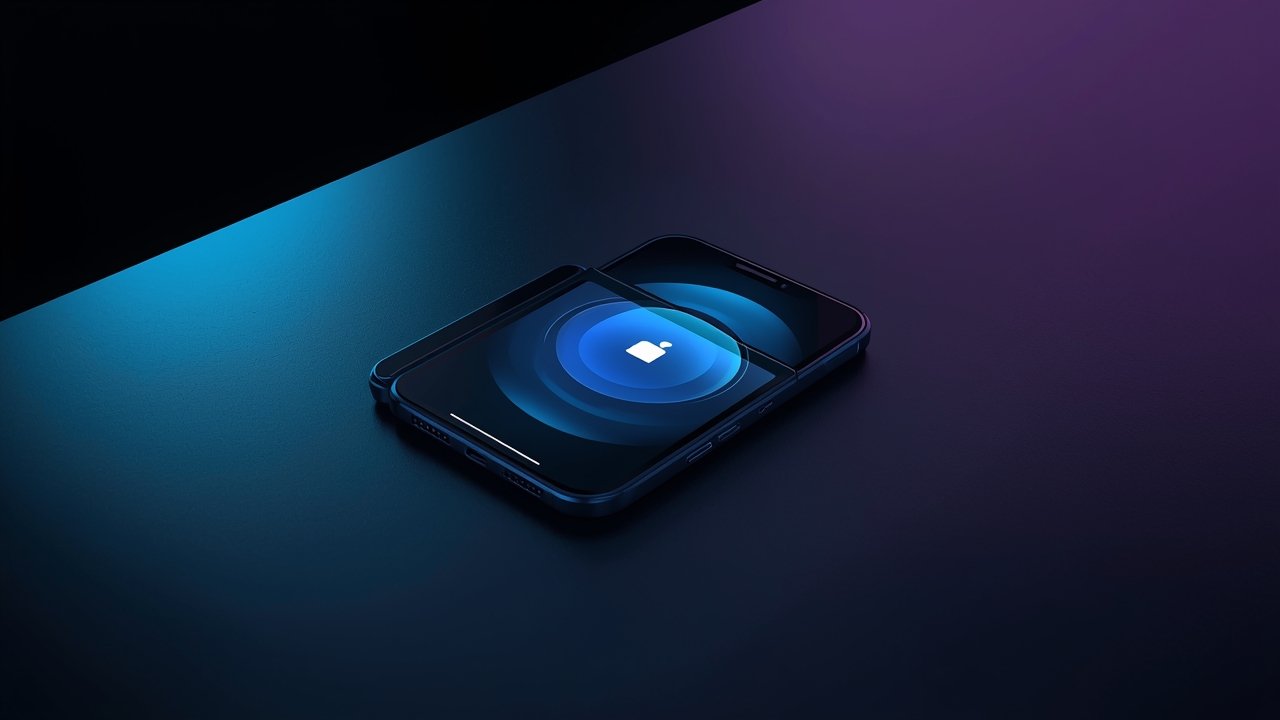
امکان قفل شدن آیفون با بستن صفحه یکی از کاربردیترین ویژگیهایی است که اپل برای بهبود تجربه کاربری در آیفونهای تاشو (iPhone Duo) طراحی کرده است تا بتوانید به محض اتمام کار، دستگاه را قفل کنید. تا پیش از این، وقتی نمایشگر بزرگ و داخلی آیفون تاشو را میبستید، محتوای در حال اجرا به صورت خودکار به نمایشگر کوچکتر بیرونی منتقل میشد و برای قفل کردن گوشی مجبور بودید دکمه جانبی را فشار دهید. اما اکنون با اضافه شدن قابلیت جدید Close to Lock در نسخه جدید iOS، میتوانید کاری کنید که بستن بدنه گوشی، دقیقاً مانند بستن یک کتاب، به معنای پایان کار و قفل شدن آنی دستگاه باشد.
فهرست مطالب
این ویژگی برای کسانی که از گوشی تاشوی خود برای برنامههای تعاملی، تماشای فیلم یا امور کاری استفاده میکنند، یک تغییر بزرگ محسوب میشود. در ادامه این مقاله از سیبچه، تمام ابعاد این قابلیت، نحوه فعالسازی آن در تنظیمات iOS و مزایای استفاده از آن را بررسی میکنیم.
چرا قابلیت Close to Lock در آیفون تاشو اهمیت دارد؟
گوشیهای تاشو بر خلاف تلفنهای همراه معمولی، ساختاری مبتنی بر «نشست کاری» (Session-based) دارند. این یعنی کاربر زمانی که گوشی را باز میکند، قصد دارد یک کار مشخص مثل مطالعه سند، تماشای ویدیو، ادیت عکس یا پاسخ به ایمیلها را در نمایشگر بزرگ داخلی انجام دهد. وقتی این کار به پایان میرسد، طبیعیترین واکنش فیزیکی بستن لولای دستگاه است.
در حالت عادی، وقتی نمایشگر را میبندید، برنامه در حال اجرا روی نمایشگر بیرونی قرار میگیرد. این موضوع گاهی اوقات منجر به لمسهای تصادفی، ادامه پخش ویدیو یا باز ماندن اطلاعات حساس در برابر دیدگاه دیگران میشود. به همین دلیل، ایده «بستن برای پایان کار» حس بسیار طبیعیتر و امنتری به کاربر منتقل میکند. اگر دوست دارید با پتانسیلهای بینظیر این فرمفاکتور بیشتر آشنا شوید، پیشنهاد میکنیم مقاله بهترین برنامهها برای آیفون تاشو Duo را در بلاگ سیبچه مطالعه کنید.
قفل شدن آیفون با بستن صفحه چگونه کار میکند؟
مکانیزم این قابلیت بسیار ساده اما هوشمندانه است. وقتی گزینه Close to Lock را در تنظیمات دستگاه فعال میکنید، سنسورهای زاویه لولا و موقعیت بدنه در iOS به محض نزدیک شدن دو نیمه نمایشگر داخلی به یکدیگر، فرمان قفل شدن دستگاه را صادر میکنند.
با فعال بودن این ویژگی، رفتار دستگاه در سناریوهای زیر تغییر میکند:
- اتمام تماشای ویدیو: پس از تماشای یک فیلم یا ویدیو در نمایشگر داخلی، با بستن گوشی پخش ویدیو متوقف شده و صفحه قفل میشود.
- کار با اسناد و برنامهها: هنگام مرور فایلهای اکسل، ورد یا برنامههای مدیریتی، بستن صفحه به منزله بستن سند و امنیت کامل اطلاعات خواهد بود.
- قرار دادن گوشی در جیب: دیگر نیازی نیست نگران روشن ماندن صفحه بیرونی هنگام قرار دادن آیفون در جیب یا کیف خود باشید.
همچنین اگر علاقهمندید ظاهر صفحه قفل خود را پس از قفل شدن شخصیسازی کنید، مطالعه مقاله تنظیمات لاک اسکرین آیفون میتواند راهنما و الهامبخش خوبی برای شما باشد.
مزایای اصلی قفل شدن آیفون با بستن صفحه
استفاده از ویژگی قفل شدن آیفون با بستن صفحه فراتر از یک تغییر ساده در تنظیمات است و تأثیر مستقیمی بر راحتی و امنیت روزمره شما دارد. در این بخش مهمترین مزایای این قابلیت را مرور میکنیم:
۱. صرفهجویی در زمان و کاهش اقدامات اضافی
در حالت عادی، روند بستن گوشی شامل دو مرحله بود: بستن فیزیکی لولا و سپس فشردن دکمه پاور/جانبی برای قفل کردن صفحه بیرونی. با فعالسازی این قابلیت، این مسیر دو مرحلهای به یک اقدام واحد و طبیعی تبدیل میشود.
۲. افزایش امنیت و حفظ حریم خصوصی
یکی از مشکلات انتقال خودکار برنامه به صفحه بیرونی، احتمال لو رفتن اطلاعات شخصی یا پیامهای خصوصی در محیطهای شلوغ است. وقتی صفحه داخلی را میبندید، اگر گوشی بلافاصله قفل نشود، افرادی که در کنار شما هستند میتوانند محتوای صفحه بیرونی را ببینند. قفل شدن آنی، جلوی این مسئله را میگیرد.
۳. کاهش استهلاک دکمه فیزیکی پاور
فشردن مداوم دکمه جانبی آیفون در طول روز میتواند به مرور زمان باعث استهلاک این دکمه شود. حذف نیاز به فشردن دکمه پاور پس از هر بار بستن گوشی، طول عمر قطعات سختافزاری دستگاه شما را افزایش میدهد.
۴. جلوگیری از لمسهای ناخواسته (Accidental Touches)
بارها پیش میآید که پس از بستن گوشی، به دلیل روشن ماندن صفحه بیرونی، دست شما با آیکونها یا دکمههای برنامهها برخورد کرده و تماس ناخواسته برقرار میشود یا تنظیمی تغییر میکند. قفل شدن سریع دستگاه این مشکل را به طور کامل برطرف میسازد. برای آشنایی با سایر ترفندهای مدیریت نمایشگر، پیشنهاد میکنیم راهنمای قفل کردن چرخش صفحه آیفون را بررسی کنید.
آموزش گام به گام فعالسازی قفل شدن آیفون با بستن صفحه
اپل این ویژگی را به صورت اختیاری در اختیار کاربران قرار داده است؛ یعنی پس از بروزرسانی، به طور پیشفرض غیرفعال است تا هر کاربر متناسب با نیاز خود آن را تنظیم کند. برای فعالسازی این قابلیت مراحل زیر را دنبال کنید:
- ابتدا از بهروز بودن سیستمعامل آیفون خود به نسخه iOS 27.3 (یا نسخههای جدیدتر) اطمینان حاصل کنید.
- برنامه Settings (تنظیمات) را در آیفون خود باز کنید.
- صفحه را به سمت پایین هدایت کرده و روی گزینه Display & Brightness (نمایشگر و روشنایی) ضربه بزنید.
- در میان گزینهها، سوییچ مربوط به Close to Lock را پیدا کرده و آن را در حالت روشن (سبز) قرار دهید.
از این پس، هر زمان که نمایشگر بزرگ آیفون Duo خود را تا کرده و ببندید، دستگاه به طور خودکار قفل شده و به حالت خواب (Sleep) میرود. اگر احساس کردید این حالت برای سبک کاری شما مناسب نیست، میتوانید با طی کردن همین مراحل، آن را خاموش کرده و به رفتار قبلی بازگردید.
اگر علاقهمندید با گزینههای بیشتری در بخش تنظیمات برای بهینهسازی مصرف انرژی و سرعت دستگاه آشنا شوید، حتما مقاله تنظیمات مخفی iOS برای کاهش مصرف باتری را بخوانید.
مقایسه حالت پیشفرض و حالت Close to Lock
برای اینکه تصمیم بگیرید کدام حالت برای شما مناسبتر است، جدول زیر مقایسهای جامع میان این دو حالت ارائه میدهد:
| ویژگی | حالت پیشفرض iOS | حالت Close to Lock |
|---|---|---|
| رفتار هنگام بستن صفحه | انتقال برنامه به صفحه بیرونی | قفل شدن فوری و خاموش شدن صفحات |
| نیاز به فشردن دکمه پاور | بله (برای قفل کردن نهایی) | خیر (کاملا خودکار) |
| حفظ حریم خصوصی | متوسط (محتوا روی صفحه کوچک باقی میماند) | حداکثر (صفحه بلافاصله قفل میشود) |
| تناسب با فعالیت | مناسب برای چت مداوم و چندوظیفهگی سریع | مناسب برای کار با تمرکز، تماشای فیلم و مطالعه |
چه زمانی بهتر است این قابلیت را غیرفعال نگه داریم؟
با وجود تمام مزایای ذکر شده، قابلیت Close to Lock ممکن است برای همه کاربران یا تمام سناریوها مناسب نباشد. در موارد زیر شاید ترجیح دهید از همان حالت پیشفرض استفاده کنید:
- مسیریابی مداوم: اگر از آیفون تاشو برای مسیریابی در خودرو استفاده میکنید و میخواهید پس از بستن صفحه بزرگ، نقشه روی صفحه بیرونی ادامه یابد.
- گفتگو در پیامرسانها: زمانی که در حال چت فشرده هستید و میخواهید بدون وقفه بین دو نمایشگر جابهجا شوید.
- عکاسی و فیلمبرداری: زمانی که از نمایشگر بیرونی به عنوان پیشنمایش دوربین (Viewfinder) استفاده میکنید.
سوالات متداول درباره قفل خودکار آیفون تاشو
آیا قابلیت Close to Lock به صورت پیشفرض فعال است؟
خیر، اپل این ویژگی را به عنوان یک انتخاب در اختیار کاربر قرار داده است. پس از آپدیت سیستمعامل، باید به صورت دستی وارد تنظیمات Display & Brightness شده و آن را فعال کنید.
آیا قفل شدن آیفون با بستن صفحه باعث مصرف بیشتر باتری میشود؟
خیر، اتفاقاً این قابلیت با خاموش کردن سریعتر نمایشگر بیرونی و جلوگیری از روشن ماندن ناخواسته صفحه، به بهینهسازی و کاهش مصرف باتری کمک شایانی میکند.
اگر هنگام بستن صفحه، موزیک در حال پخش باشد چه اتفاقی میافتد؟
پخش موسیقی یا پادکست در پسزمینه ادامه خواهد یافت و فقط نمایشگر قفل میشود. کنترلهای پخش موسیقی نیز مانند همیشه روی لاک اسکرین صفحه بیرونی در دسترس خواهند بود.
آیا این قابلیت روی تمام مدلهای آیفون در دسترس است؟
خیر، این قابلیت اختصاصاً برای سری آیفونهای تاشو (iPhone Duo) که دارای دو نمایشگر داخلی و خارجی هستند طراحی شده است.
جمعبندی
ویژگی **قفل شدن آیفون با بستن صفحه** یکی از هوشمندانهترین بهبودهای نرمافزاری اپل برای آیفونهای تاشو است. این قابلیت با در نظر گرفتن حس طبیعی پایان کار هنگام بستن دستگاه، نه تنها امنیت و حریم خصوصی شما را ارتقا میدهد، بلکه فرایند قفل کردن گوشی را سادهتر و سریعتر میسازد. اگر از کاربران آیفون تاشو هستید، پیشنهاد میکنیم حتماً این ویژگی را در تنظیمات دستگاه خود فعال کنید و تجربه کاربری روانتر آن را امتحان نمایید. برای دانلود جدیدترین برنامهها و بازیهای iOS میتوانید همواره به استور سیبچه مراجعه کنید.