
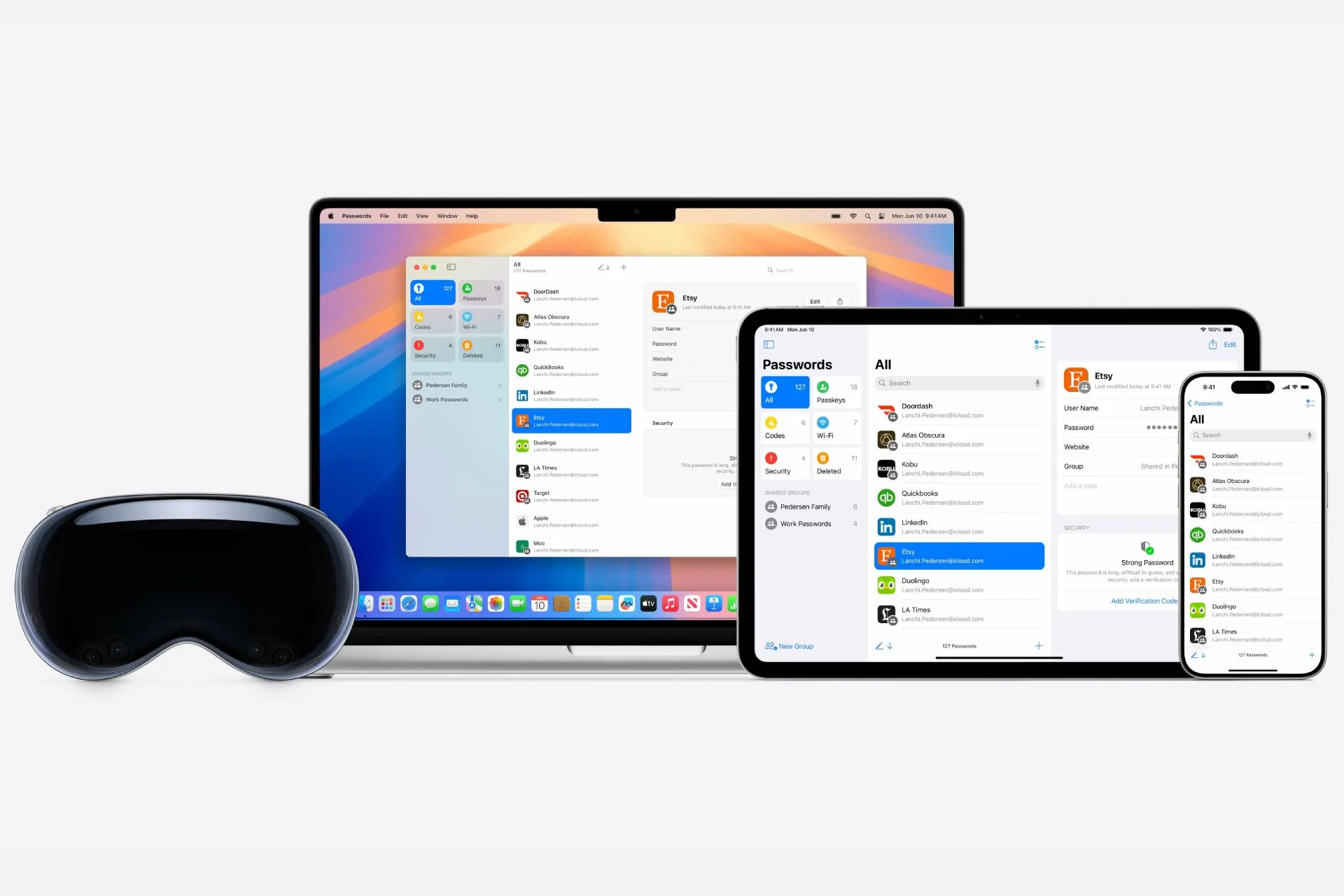
در سالهای اخیر، افزایش تعداد حسابهای کاربری و الزام به استفاده از رمزهای قوی باعث شده است که مدیریت پسوردهای آیفون بیش از همیشه اهمیت پیدا کند. کاربران نیاز دارند رمزهای خود را بهصورت امن ذخیره کنند، آنها را بین دستگاههای مختلف همگامسازی نمایند و در صورت نیاز، امکان مشاهده، ویرایش یا حذف رمزهای قدیمی را داشته باشند. یکی از کارآمدترین ابزارهای داخلی iOS برای این منظور، iCloud Keychain است؛ قابلیتی که امکان ذخیره پسورد در آیفون، تولید رمزهای قوی، پرکردن خودکار فرمها و مدیریت رمزهای ذخیرهشده Safari را با امنیت بالا فراهم میکند.
فهرست مطالب
iCloud Keychain با هدف سادهسازی فرایند ورود به حسابهای کاربری طراحی شده است و به کاربران اجازه میدهد بدون نیاز به حفظ کردن دهها رمز، تنها با تکیه بر یک سرویس امن رمزهای خود را مدیریت کنند. این قابلیت برای افرادی که تمایل دارند پسوردهای آیفون را همگامسازی کنند یا بین آیفون، آیپد و مک از یک مجموعه رمز مشترک استفاده نمایند، یک راهحل کامل به شمار میآید. از سوی دیگر، کاربران میتوانند با بهرهگیری از بخش «Passwords» در تنظیمات iOS، پسوردهای ذخیرهشده آیفون را مشاهده کنند، هشدارهای مربوط به رمزهای لو رفته یا ضعیف را بررسی کنند و برای افزایش امنیت، رمزهای خود را اصلاح نمایند.
از آنجا که بسیاری از کاربران با پرسشهایی مانند «چگونه پسوردهای ذخیرهشده آیفون را ببینیم؟»، «روش فعالسازی iCloud Keychain چیست؟» یا «آیا iCloud Keychain امن است؟» مواجه میشوند، این راهنما تلاش میکند تمامی مراحل و نکات لازم را بهصورت جامع و عملی توضیح دهد. در ادامه، با بررسی قابلیتهای iCloud Keychain و معرفی جایگزینهای مدیریت رمز در آیفون، مسیر انتخاب بهترین روش برای محافظت از حسابهای کاربری به شکلی دقیقتر مشخص خواهد شد. این مقدمه پایهای را برای ورود به مباحث اصلی فراهم میکند تا کاربر بتواند با آگاهی بیشتر، از امکانات امنیتی iOS برای مدیریت رمزهای خود استفاده کند و تجربهای سادهتر و ایمنتر در استفاده از دستگاه داشته باشد.
iCloud Keychain چیست و چگونه در مدیریت پسوردهای آیفون کار میکند؟
iCloud Keychain یکی از مهمترین ابزارهای امنیتی iOS است که با هدف سادهسازی و ایمنسازی مدیریت پسوردهای آیفون طراحی شده است. این قابلیت امکان ذخیره خودکار رمزها در آیفون، همگامسازی امن میان دستگاههای اپل و استفاده از پسوردهای ذخیرهشده Safari در وبسایتها و اپلیکیشنها را فراهم میکند. بنابراین توضیح نحوه کار آن نقش مهمی در انتخاب صحیح روش مدیریت رمز خواهد داشت.
iCloud Keychain رمزهای شما را با استفاده از رمزنگاری سرتاسری ذخیره میکند؛ به این معنا که فقط خود کاربر قادر است رمزها را مشاهده کند. زمانی که روی آیفون یک رمز جدید وارد میکنید، سیستم پیشنهاد میدهد آن را ذخیره کنید تا در ورودهای بعدی، پرکردن خودکار رمزها بهصورت سریع و بدون خطا انجام شود. این روش بهویژه در شرایطی که تعداد حسابهای کاربری زیاد است یا از پیشنهاد رمز قوی آیفون استفاده میشود، باعث افزایش امنیت و کاهش احتمال فراموشی رمزها خواهد شد.
قابلیت کیچین نهتنها رمزهای ورود، بلکه اطلاعاتی مانند کدهای تأیید هویت دو مرحلهای، وایفای و حتی کارتهای بانکی را نیز با امنیت بالا نگهداری میکند. از طرف دیگر، اگر کاربر چند دستگاه مختلف مانند آیپد یا مک داشته باشد، iCloud Keychain تمامی رمزها را بهصورت یکپارچه میان آنها همگامسازی میکند. در نهایت، iCloud Keychain بهعنوان یک ابزار داخلی و رایگان، برای افردی که به دنبال یک روش ساده، کمهزینه و امن برای مدیریت رمزهای خود هستند، یک انتخاب کامل به شمار میآید. این سرویس پایه اصلی مدیریت رمز در iOS است و مسیر استفاده از سایر ویژگیها، مانند بررسی رمزهای لو رفته (Compromised Passwords) و ایجاد رمزهای قوی، را نیز برای کاربران هموار میکند.
آموزش فعالسازی iCloud Keychain در آیفون برای بهبود مدیریت پسوردهای آیفون
فعالسازی iCloud Keychain نقطه شروع یک سیستم امن و یکپارچه برای مدیریت پسوردهای آیفون است. در این بخش، همین فرایند بهصورت چندبخشی توضیح داده میشود تا فعالسازی این قابلیت برای کاربران ساده، دقیق و قابلاعتماد باشد.
دسترسی به تنظیمات و ورود به بخش Apple ID
برای شروع، وارد Settings شوید و بخش مربوط به Apple ID را باز کنید.
در این صفحه، گزینه iCloud قابل مشاهده است. ورود به این بخش نخستین قدم برای فعالسازی قابلیتهای همگامسازی رمزها است.
فعالسازی iCloud Keychain و تأیید هویت
پس از ورود به بخش iCloud، گزینه Keychain قابل مشاهده است.
با فعال کردن iCloud Keychain، دستگاه اجازه میدهد رمزها بهصورت رمزنگاریشده ذخیره و میان دستگاههای متصل هماهنگ شوند.
در این مرحله ممکن است سیستم از شما درخواست رمز Apple ID یا کد تأیید دو مرحلهای کند.
این روند برای آن است که کنترل کامل رمزها تنها در اختیار مالک اصلی دستگاه باقی بماند و امنیت مدیریت پسوردهای آیفون تضمین شود.
فعالسازی AutoFill Passwords برای سرعت بیشتر
پس از روشن شدن Keychain، سیستم معمولاً بهطور خودکار قابلیت AutoFill Passwords را فعال میکند.
این قابلیت امکان استفاده از «پرکردن خودکار پسوردها» را در Safari و اپلیکیشنها فراهم میکند و علاوه بر سرعت، از اشتباهات تایپی جلوگیری میکند.
کاربرانی که با مشکل «ذخیره نشدن پسورد در آیفون» روبهرو هستند، معمولاً با فعالسازی دوباره AutoFill و Keychain این مشکل را برطرف میکنند.
دسترسی به رمزهای ذخیرهشده و امکانات تکمیلی
پس از فعال شدن Keychain، رمزهای ذخیرهشده از طریق مسیر Settings > Passwords قابل مشاهده، ویرایش و مدیریت خواهند بود.
این بخش امکان استفاده از ویژگیهای امنیتی iOS مانند هشدار رمزهای لو رفته (Compromised Passwords)، بررسی امنیت رمزها و استفاده از پیشنهاد رمز قوی را فراهم میکند.
به این ترتیب، دستگاه شما آماده استفاده از یک سیستم کامل برای مدیریت پسوردهای آیفون خواهد بود.
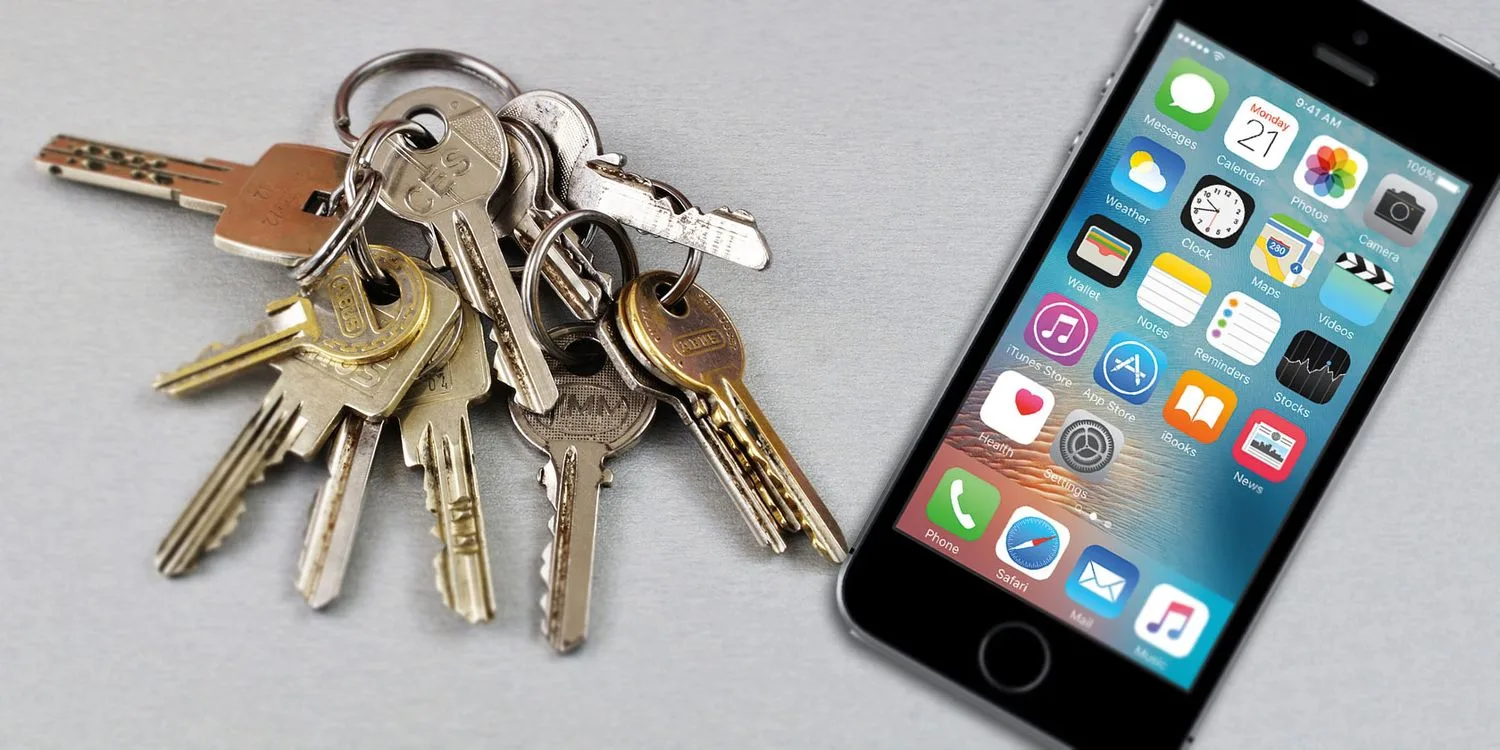
مدیریت پسوردهای ذخیرهشده در آیفون؛ مشاهده، ویرایش و حذف رمزها
در ادامه راهنمای مدیریت پسوردهای آیفون، شناخت کامل بخش Passwords اهمیت زیادی دارد؛ زیرا بسیاری از کاربران برای پرسشهایی مانند «چگونه پسوردهای ذخیرهشده آیفون را ببینیم»، «روش ویرایش رمزهای Safari» یا «حذف پسوردهای قدیمی» به دنبال یک مسیر دقیق و مرحلهبهمرحله هستند. در این بخش، زیرعنوانهای جزئیتر ارائه شده تا فرایند مدیریت رمزها شفافتر و کاربردیتر باشد.
مشاهده پسوردهای ذخیرهشده در آیفون
کاربران پس از ورود به مسیر Settings > Passwords و تأیید هویت با Face ID یا Touch ID، به فهرست کامل پسوردهای ذخیرهشده آیفون دسترسی پیدا میکنند. این لیست شامل رمزهای مربوط به سایتها، اپلیکیشنها و سرویسهایی است که از پرکردن خودکار رمزها در Safari یا برنامهها استفاده کردهاند.
در این قسمت، امکان مشاهده جزئیات کامل ورود—از جمله نام کاربری و رمز عبور—وجود دارد و کاربران میتوانند مطمئن شوند رمزهای مورد نیازشان در iCloud Keychain ذخیره شده است.
ویرایش رمزها و اصلاح اطلاعات حساب
اگر رمز یک حساب تغییر کرده باشد یا نام کاربری جدیدی تعریف شده باشد، بخش Passwords ابزار کاملی برای ویرایش اطلاعات ارائه میدهد. با انتخاب هر حساب، کاربر میتواند مواردی مانند آدرس سایت، رمز عبور و نام کاربری را اصلاح کند. این موضوع زمانی اهمیت دارد که کاربر برای افزایش امنیت، از پیشنهاد رمز قوی آیفون استفاده کرده باشد و بخواهد رمز جدید را جایگزین رمز قدیمی کند. بهروزرسانی این بخش باعث میشود مدیریت پسوردهای آیفون دقیقتر انجام شود و پرکردن خودکار بدون خطا ادامه یابد.
حذف پسوردهای قدیمی یا بلااستفاده
حذف رمزهای قدیمی یکی از مراحل مهم برای حفظ امنیت حسابها است. گاهی رمزهای بلااستفاده، تکراری یا مربوط به سایتهای قدیمی میتوانند باعث ایجاد هشدارهایی مانند رمزهای لو رفته (Compromised Passwords) شوند. با انتخاب گزینه Delete Password، کاربر میتواند رمز موردنظر را حذف کند تا ساختار مدیریت رمز شفافتر و امنتر باقی بماند.
بررسی هشدارها و پیشنهادهای امنیتی
بخش Security Recommendations در صفحه Passwords برای کاربران امکان بررسی رمزهای ضعیف، تکراری یا لو رفته را فراهم میکند. این سیستم با ارزیابی رمزهای کاربر، پیشنهادهایی برای افزایش امنیت ارائه میدهد و نقش مهمی در تکمیل فرآیند مدیریت پسوردهای آیفون دارد.
بررسی امنیت iCloud Keychain؛ ارزیابی میزان اطمینان در مدیریت پسوردهای آیفون
امنیت همواره مهمترین دغدغه کاربران در زمان مدیریت پسوردهای آیفون است، بهویژه زمانی که رمزهای حساس مربوط به حسابهای بانکی، شبکههای اجتماعی یا سرویسهای کاری در دستگاه ذخیره میشود. این بخش با هدف پاسخ دقیق به این پرسشها، سازوکار امنیتی iCloud Keychain را بررسی میکند تا مشخص شود این سرویس تا چه حد قابل اعتماد است.
iCloud Keychain از معماری رمزنگاری سرتاسری (End-to-End Encryption) استفاده میکند. در این روش، تمامی رمزها پیش از ارسال به ابر، در خود دستگاه رمزگذاری میشوند؛ به عبارتی دیگر، فقط کاربری که دستگاه و اپل آیدی مربوطه را در اختیار دارد میتواند به رمزها دسترسی داشته باشد. حتی سرورهای اپل نیز امکان مشاهده محتوای رمزها را ندارند، موضوعی که نقش مهمی در افزایش امنیت ذخیره پسورد در آیفون دارد و احتمال دسترسیهای غیرمجاز را به حداقل میرساند.
یکی از قابلیتهای مهم iCloud Keychain، استفاده از Secure Enclave در دستگاه است. این بخش سختافزاری جداگانه، دادههای بسیار حساس مانند کلیدهای رمزگذاری را در محیطی ایزوله ذخیره میکند و حتی در شرایط نفوذ یا آسیبپذیری نرمافزاری، مانع دسترسی مهاجمان میشود. این ویژگی برای کاربرانی که از امکاناتی مثل پرکردن خودکار رمزها یا ذخیره خودکار پسوردهای Safari استفاده میکنند، اطمینان بیشتری فراهم میآورد.
علاوه بر این سازوکارهای اصلی، iCloud Keychain بهصورت مداوم رمزهای ذخیرهشده را اسکن میکند تا در صورت وجود رمزهای لو رفته (Compromised Passwords) یا رمزهای ضعیف، به کاربر هشدار دهد. در مجموع، ترکیب رمزنگاری پیشرفته، سیستم همگامسازی امن و لایههای امنیتی سختافزاری باعث میشود iCloud Keychain یکی از امنترین گزینهها برای مدیریت پسوردهای آیفون باشد. این سرویس برای کاربرانی که به دنبال روشی ساده، یکپارچه و در عین حال قابل اطمینان هستند، انتخابی مناسب و مطمئن به شمار میآید. ادامه این راهنما به بررسی ابزارهای تقویت امنیت رمزها و قابلیت پیشنهاد رمزهای قدرتمند در iOS میپردازد.
ساخت پسورد قوی با استفاده از پیشنهاد رمز iOS؛ تقویت امنیت در مدیریت پسوردهای آیفون
ایجاد رمزهای پیچیده و غیرقابل حدس یکی از پایههای اصلی مدیریت پسوردهای آیفون است. سیستم iOS برای پاسخ به این نیاز، ابزار هوشمندی ارائه میدهد که امکان تولید رمزهای استاندارد و بسیار امن را فراهم میکند. در این بخش، این قابلیت را در چند زیربخش توضیح میدهیم.
پیشنهاد خودکار رمزهای قوی هنگام ساخت حساب
هنگامی که کاربر در Safari یا یک اپلیکیشن قصد ثبتنام یا ایجاد حساب جدید دارد، iOS بهصورت خودکار گزینه Use Strong Password را نمایش میدهد.
این رمزها توسط سیستم ساخته شده و شامل ترکیبی از حروف بزرگ و کوچک، اعداد و کاراکترهای خاص هستند تا مقاومت بالایی در برابر حملات داشته باشند.
برای کاربرانی که از رمزهای تکراری استفاده میکنند یا هشدار «رمزهای ضعیف» دریافت میکنند، این قابلیت کاملاً ضروری است.
ذخیره خودکار رمز قوی در iCloud Keychain
پس از قبول پیشنهاد رمز قوی، این رمز بلافاصله در iCloud Keychain ذخیره میشود.
کاربر نیازی به حفظ کردن یا یادداشت آن ندارد؛ زیرا رمز ذخیرهشده در بخش Settings > Passwords قابل مشاهده و مدیریت است.
این روند باعث میشود مدیریت رمزهای پیچیده آسان شود و امنیت حسابهای مختلف در یک سیستم منسجم کنترل گردد.
استفاده از AutoFill Passwords برای ورود سریع و بدون خطا
زمانی که رمز قوی در Keychain ذخیره میشود، قابلیت AutoFill Passwords هنگام ورود به سایتها و اپلیکیشنها آن را بهصورت خودکار وارد میکند.
این ویژگی علاوه بر افزایش سرعت ورود، مانع بروز اشتباهات تایپی میشود و تجربه کاربری روانتری ایجاد میکند.
کاربر دیگر لازم نیست رمزهای بلند و ترکیبی را به خاطر بسپارد.
همگامسازی رمزهای قوی میان آیفون، آیپد و مک
این رمزهای تولیدشده تنها روی آیفون ذخیره نمیشوند؛ بلکه با استفاده از رمزنگاری سرتاسری میان آیپد و مک نیز همگامسازی میشوند.
کاربرانی که چند دستگاه دارند، از این قابلیت بیشترین بهره را میبرند زیرا رمزهای پیچیده در همه دستگاهها قابل استفاده است.
نیازی به انتقال دستی رمزها نیست و سیستم یکپارچگی کامل را تضمین میکند.
تقویت امنیت حسابها با استانداردهای iOS
در نهایت، پیشنهاد رمز قوی iOS یکی از قابلاعتمادترین روشها برای ایجاد رمزهای ایمن به شمار میآید.
این قابلیت خطر نفوذ را کاهش میدهد، از تکراری شدن رمزها جلوگیری میکند و ساختار کلی مدیریت پسوردهای آیفون را حرفهایتر و استانداردتر میسازد.
همگامسازی رمزها میان آیفون، آیپد و مک؛ یکپارچگی کامل در مدیریت پسوردهای آیفون
یکی از اصلیترین مزایای استفاده از iCloud Keychain، امکان همگامسازی رمزها میان آیفون، آیپد و مک است. این قابلیت، پایه مهمی در مدیریت پسوردهای آیفون محسوب میشود و کمک میکند تجربه کاربری در تمام دستگاهها یکپارچه و بدون نیاز به وارد کردن دستی رمزها باشد.
فرایند همگامسازی رمزها زمانی آغاز میشود که iCloud Keychain روی هر سه دستگاه فعال باشد. به محض ذخیره یک رمز جدید در آیفون، این اطلاعات با استفاده از رمزنگاری سرتاسری (End-to-End Encryption) در فضای ابری قرار میگیرد و پس از تأیید هویت کاربر، روی آیپد و مک نیز در بخش Passwords یا Safari Autofill در دسترس قرار میگیرد. این همگامسازی نهتنها شامل رمز ورودها، بلکه شامل کدهای تأیید دو مرحلهای (2FA) و کارتهای بانکی ذخیرهشده نیز میشود.
یکی از نکات مهم این است که دسترسی تنها در صورتی انجام میشود که کاربر با همان Apple ID وارد شده باشد. به همین دلیل، بسیاری از مشکلات رایج مانند sync نشدن پسوردهای آیفون معمولاً به دلیل فعال نبودن iCloud Keychain، استفاده از Apple ID متفاوت، یا غیرفعال بودن اتصال اینترنت رخ میدهد. در چنین شرایطی فعالسازی دوباره Keychain، خروج و ورود مجدد به Apple ID یا بررسی تنظیمات iCloud معمولاً مشکل را برطرف میکند.
مزیت همگامسازی آن است که کاربر نیازی به حفظ کردن رمزهای پیچیده یا بازنویسی آنها در دستگاههای مختلف ندارد. کافی است یک بار رمز جدید را با استفاده از پیشنهاد رمز قوی آیفون ایجاد کند تا این اطلاعات بدون دخالت دستی در تمام دستگاههای اپل قابل استفاده باشد. این موضوع بهویژه برای کاربرانی که در محیطهای کاری یا تحصیلی از چند دستگاه مختلف استفاده میکنند، روند مدیریت پسوردهای آیفون را سادهتر و سریعتر میکند. در نهایت، این یکپارچگی میان دستگاهها باعث میشود هم امنیت اطلاعات و هم تجربه کاربری به شکل محسوسی ارتقا یابد. در ادامه، به رفع مشکلات رایج مرتبط با ذخیره نشدن رمزها و اختلال در همگامسازی پرداخته خواهد شد.
رفع مشکلات رایج در ذخیره و همگامسازی رمزها؛ راهکارهای مرحلهای برای بهبود مدیریت پسوردهای آیفون
در فرآیند مدیریت پسوردهای آیفون گاهی مشکلاتی مانند ذخیره نشدن رمزها، همگامسازی ناقص میان دستگاهها یا نمایش ندادن رمزهای جدید در بخش Passwords باعث سردرگمی کاربران میشود. برای پاسخ دقیقتر، این بخش بهصورت چند زیربخش نوشته شده تا هر مشکل و راهحل آن بهطور شفاف توضیح داده شود.
مشکل اول: ذخیره نشدن پسوردها در آیفون
ذخیره نشدن رمزها معمولاً زمانی رخ میدهد که قابلیتهای لازم فعال نیستند. در بسیاری از مواقع، غیرفعال بودن AutoFill یا Keychain باعث میشود آیفون نتواند رمز جدید را ذخیره کند. با بررسی مسیر Settings > Passwords > AutoFill Passwords و فعالسازی دوباره iCloud Keychain، مشکل برطرف میشود.
مشکل دوم: همگامسازی نشدن رمزها میان آیفون، آیپد و مک
اختلال در sync یکی از رایجترین مواردی است که کاربران به دنبال راهحل آن با عباراتی مانند «sync نشدن پسوردهای آیفون» میباشد.
اگر رمزها در یکی از دستگاهها نمایش داده نمیشود، دلیل آن معمولاً استفاده از Apple ID متفاوت، غیرفعال بودن Keychain در یکی از دستگاهها یا اتصال اینترنت ناپایدار است.
ورود و خروج از Apple ID، فعالسازی دوباره Keychain یا بهروزرسانی iOS و macOS در اغلب مواقع مشکل را حل میکند.
مشکل سوم: حذف ناگهانی رمزها یا نمایش داده نشدن پسوردهای جدید
گاهی کاربران با مشکل حذف برخی رمزها یا دیده نشدن رمزهای جدید در بخش Passwords روبهرو میشوند.
این مشکل معمولاً زمانی رخ میدهد که Keychain تنها در یک دستگاه فعال باشد و دستگاههای دیگر عملیات همگامسازی را انجام ندهند. فعال بودن Keychain و اتصال پایدار اینترنت برای همه دستگاهها ضروری است.
مشکل چهارم: اختلال موقتی در ذخیره یا پرکردن خودکار پسوردها
اختلالات کوتاهمدت نیز ممکن است باعث شود پرکردن خودکار رمزها یا ذخیره رمز بهدرستی عمل نکند.
در چنین شرایطی، خاموش و روشن کردن Keychain، ریست تنظیمات شبکه (Reset Network Settings) یا راهاندازی مجدد دستگاه معمولاً مشکل را رفع میکند.
این روشها بهویژه زمانی کاربرد دارند که کاربران به دنبال راه حل هایی مانند «حل مشکل autofill آیفون» یا «رفع مشکل ذخیره پسورد» هستند.
زفقط این بخش را با تایتل مناسب و استفده از lsi یا لانگ تیل های مناسب بنویس. تا بخش به بخش جلو بریم تو متن از LSI و کوئریهای هدف و LSI و مترادفهای هدفمند وکوئریهای لانگتیل (Long-tail) هم استفاده کن اسمی از سیبچه نیار لحن نوشتاری کاملا رسمی باشد. جوری بنویس که ساختار انسانی داشته باشد و انگار انسان نوشته. نکات seo – on-page را داخلش رعایت کن لحن رسمی باشد کلمه کلدی اصلی را تو متن بکار ببر.
معرفی جایگزینهای iCloud Keychain؛ گزینههای حرفهای برای توسعه امکانات مدیریت پسوردهای آیفون
با وجود اینکه iCloud Keychain ابزار اصلی و یکپارچه برای مدیریت پسوردهای آیفون است، برخی کاربران به امکانات پیشرفتهتر نیاز دارند. باید گفت که بسیاری به دنبال گزینههایی حرفهایتر با ویژگیهایی مانند اشتراکگذاری امن رمزها، مدیریت تیمی، ذخیره فایلهای حساس و قابلیت ورود چندمرحلهای هستند. در این بخش، چند گزینه معتبر و رایج را در قالب چند زیربخش معرفی میکنم تا انتخاب برای کاربران دقیقتر و آگاهانهتر باشد.
1Password؛ انتخاب ممتاز برای امکانات حرفهای
1Password یکی از محبوبترین ابزارهای جایگزین برای کاربرانی است که نیاز به امکاناتی فراتر از سیستم پیشفرض iOS دارند.
این برنامه امکان مدیریت پسوردهای آیفون را با قابلیتهایی مانند ذخیره امن مدارک، مولد رمز حرفهای، اشتراکگذاری رمزها با اعضای خانواده، ذخیره کدهای احراز هویت دو مرحلهای و پشتیبانی کامل از دستگاههای مختلف فراهم میکند. افراد معمولاً 1Password را یکی از گزینههای اصلی خود میدانند.
LastPass؛ مناسب برای مدیریت چند دستگاه به صورت یکپارچه
LastPass یکی دیگر از گزینههای محبوب است که با ارائه نسخه رایگان و پولی، میان کاربران متفاوت رواج یافته است.
این ابزار امکان ذخیره پسورد، پرکردن خودکار رمزها، ذخیره کارتهای بانکی و حتی مدیریت هویتها را فراهم میکند.
LastPass همچنین برای رفع هشدارهای امنیتی و شناسایی رمزهای ضعیف ابزارهای تحلیلی دقیقی ارائه میدهد.
Bitwarden؛ گزینهای امن، متنباز و اقتصادی
Bitwarden برای آن دسته از کاربران مناسب است که به دنبال ترکیب امنیت بالا، دسترسی چندپلتفرمی و قیمت مناسب هستند.
این سرویس که بهعنوان «پسورد منیجر متنباز» شناخته میشود، با رمزنگاری سرتاسری، Sync قدرتمند و قابلیت ذخیره توکنهای 2FA عملکردی کامل برای مدیریت پسوردهای آیفون ارائه میدهد.
این برنامه برای خانوادهها و تیمهای کوچک نیز قابلیت اشتراکگذاری امن اطلاعات را فراهم میکند.
Dashlane؛ مناسب برای کاربران حرفهای و محیطهای کاری
Dashlane علاوه بر امکانات پایهای مدیریت رمز، ویژگیهایی مانند هشدار هک شدن سرویسها (Breach Alerts)، VPN داخلی و توصیههای امنیتی لحظهای ارائه میدهد.
کاربرانی که مایل به داشتن یک داشبورد کامل امنیتی هستند، معمولاً Dashlane را گزینهای مناسب میدانند.
این ابزار با طراحی کاربرپسند و رمزنگاری پیشرفته، یک انتخاب حرفهای برای کاربران پرکار است.
Keeper؛ تمرکز بر امنیت سازمانی و ذخیرهسازی فایلهای حساس
Keeper برای کاربرانی مناسب است که علاوه بر رمزها، نیاز به ذخیرهسازی ایمن فایلهای حساس دارند.
این برنامه امکان ذخیره مدارک، فایلها، عکسها و یادداشتهای رمزگذاریشده را فراهم میکند و برای شرکتها و تیمهای بزرگ گزینهای قابلاتکا به شمار میآید.
پرسش هایی مانند «پسورد منیجر سازمانی آیفون» با معرفی Keeper همراه است و نشان میدهد این ابزار در سطح حرفهای و شرکتی کاربرد زیادی دارد.
مقایسه بهترین Password Managerها برای آیفون؛ انتخاب دقیق برای ارتقای مدیریت پسوردهای آیفون
در کنار iCloud Keychain، بسیاری از کاربران به دنبال برنامههایی هستند که امکانات پیشرفتهتر برای مدیریت پسوردهای آیفون ارائه دهند. باید گفت که با مشاهده عمده سوال هایی مانند «مقایسه بهترین پسورد منیجر آیفون»، «کدام Password Manager بهتر است»، «مقایسه 1Password و LastPass» یا «بهترین اپ مدیریت رمز برای آیفون» نشان میدهد که انتخاب ابزار مناسب یکی از دغدغههای اصلی کاربران است. در این بخش، مقایسهای چندبخشی و ساختاریافته ارائه میشود تا تفاوتها و مزایا بهصورت شفاف توضیح داده شود.
1) مقایسه از نظر امنیت و رمزنگاری
امنیت مهمترین معیار در انتخاب یک Password Manager است.
1Password و Bitwarden هر دو از رمزنگاری سرتاسری (End-to-End Encryption) استفاده میکنند و کلید اصلی تنها در اختیار کاربر قرار میگیرد. Bitwarden به دلیل متنباز بودن، شفافیت بیشتری در عملکرد امنیتی خود دارد.
در مقابل، LastPass نیز رمزنگاری قوی ارائه میدهد اما در سالهای اخیر با چند رخداد امنیتی روبهرو شده که برخی کاربران را نگران کرده است.
Dashlane و Keeper نیز استانداردهای امنیتی بالا دارند و برای کاربران حرفهای یا سازمانی گزینهای مطمئن به شمار میآیند.
2) مقایسه امکانات و قابلیتها
برنامهها بسته به نیاز کاربران امکانات متفاوتی ارائه میدهند.
1Password با داشتن قابلیتهای پیشرفته مانند ذخیره مدارک، مدیریت امن کارتهای بانکی، سازگاری با 2FA و امکان اشتراکگذاری رمزها، یکی از کاملترین گزینهها برای مدیریت پسوردهای آیفون محسوب میشود.
Bitwarden در نسخه رایگان امکانات گستردهای ارائه میدهد و گزینهای اقتصادی برای کاربران روزمره است.
Dashlane با قابلیتهایی مانند هشدار لحظهای Breach Alerts و حتی وجود VPN، یک داشبورد امنیتی کامل ارائه میدهد.
Keeper نیز علاوه بر ذخیره رمز، امکان ذخیرهسازی فایلهای حساس و یادداشتهای امن را فراهم میکند.
3) مقایسه از نظر تجربه کاربری و سهولت استفاده
برای بسیاری از کاربران آیفون، سادگی و سرعت برنامه اهمیت زیادی دارد.
1Password و Dashlane در این زمینه عملکرد بسیار روان و حرفهای دارند؛ رابط کاربری زیبا و منسجم باعث میشود کاربر بدون پیچیدگی رمزهای خود را مدیریت کند.
Bitwarden رابطی سادهتر و مینیمال دارد، اما برای کسانی که به محیطهای خیلی حرفهای عادت نکردهاند، کاملاً مناسب است.
LastPass تجربه کاربری خوبی ارائه میدهد، اما نسخه رایگان آن محدودیتهایی در استفاده بین چند دستگاه ایجاد میکند.
4) مقایسه قیمت و ارزش خرید
هزینه یکی از مهمترین معیارها برای کاربران است.
Bitwarden بهترین انتخاب اقتصادی محسوب میشود؛ زیرا نسخه رایگان آن نسبت به رقبا امکانات بیشتری در اختیار کاربر قرار میدهد.
1Password و Dashlane قیمت بالاتری دارند، اما با توجه به امکانات حرفهای خود ارزش خرید بالایی دارند.
LastPass نسخه رایگان ارائه میدهد اما برای استفاده روی چند دستگاه باید هزینه پرداخت شود.
Keeper بیشتر برای کاربران سازمانی طراحی شده و قیمت آن نسبت به سایر برنامهها بالاتر است.
5) جمعبندی انتخاب بر اساس نیاز کاربران
اگر کاربر بیشترین تمرکز را روی امنیت و امکانات حرفهای دارد، 1Password بهترین انتخاب است.
اگر هدف انتخاب یک ابزار اقتصادی و چندپلتفرمی باشد، Bitwarden انتخاب مناسبی است.
برای کاربران حرفهای یا تیمهای کاری که نیاز به قابلیتهای پیشرفته امنیتی دارند، Dashlane و Keeper عملکرد بهتری ارائه میدهند.
کاربرانی که به دنبال انتخابی متعادل میان امکانات و سادگی هستند، میتوانند از LastPass استفاده کنند.
نتیجهگیری جامع درباره بهترین روشهای مدیریت پسوردهای آیفون
در پایان این راهنما، زمان آن رسیده است که تمام نکات کلیدی مربوط به مدیریت پسوردهای آیفون را در قالب چند بخش منسجم و کاربردی جمعبندی کنیم. در نهایت، بهترین روش برای مدیریت پسوردهای آیفون همان روشی است که با نیازهای کاربر هماهنگ باشد. اگر سادگی، امنیت داخلی و هماهنگی با اکوسیستم اپل مهم باشد، iCloud Keychain بهترین انتخاب است. اگر امکانات حرفهای، اشتراکگذاری امن یا ذخیرهسازی فایلهای حساس موردنیاز باشد، ابزارهای تخصصی گزینهای مناسبتر خواهند بود.
این جمعبندی کمک میکند کاربران با دیدی روشن و آگاهانه مسیر مناسب خود را انتخاب کنند و ساختاری منسجم برای مدیریت رمزها در دستگاههای اپل داشته باشند. این مرحله پایان راهنما است، اما همیشه میتوان با توجه به نیاز، بخشهای تکمیلی دیگری مانند مقایسههای جزئیتر، راهکارهای امنیتی بیشتر یا آموزشهای عملی اضافه کرد تا امنیت هویت دیجیتال کاربران در سطح بالاتری قرار گیرد.
سوالات متداول درباره مدیریت پسوردهای آیفون و iCloud Keychain
- چگونه پسوردهای ذخیرهشده آیفون را مشاهده کنیم؟ برای مشاهده رمزها وارد مسیر Settings > Passwords شوید. پس از تأیید هویت با Face ID یا Touch ID، فهرست کامل پسوردهای ذخیرهشده آیفون نمایش داده میشود و امکان مشاهده، ویرایش یا حذف رمزها فراهم است.
- iCloud Keychain چه کاربردی در مدیریت رمزهای آیفون دارد؟ iCloud Keychain ابزاری داخلی در iOS است که رمزها، اطلاعات ورود و کدهای امنیتی را بهصورت رمزنگاریشده ذخیره و میان آیفون، آیپد و مک همگامسازی میکند. این سرویس اساس مدیریت پسوردهای آیفون را تشکیل میدهد.
- چرا رمزها در آیفون ذخیره نمیشوند؟ این مشکل معمولاً به دلیل غیرفعال بودن AutoFill Passwords یا iCloud Keychain رخ میدهد. فعالسازی دوباره این دو قابلیت و بررسی Apple ID یکسان، اغلب مشکل را رفع میکند.
- آیا iCloud Keychain از نظر امنیت قابل اعتماد است؟ بله. رمزها با روش رمزنگاری سرتاسری (End-to-End Encryption) ذخیره میشوند و تنها کاربر امکان دسترسی به آنها را دارد. حتی اپل نیز قادر به مشاهده محتوای رمزها نیست.
- چگونه آیفون رمز قوی و پیشنهادی تولید میکند؟ هنگام ساخت حساب جدید، iOS بهصورت خودکار گزینه Use Strong Password را پیشنهاد میدهد. رمزهای تولیدشده پیچیده، غیرقابل حدس و مطابق استانداردهای امنیتی هستند و پس از تأیید، در iCloud Keychain ذخیره میشوند.
- رمزهای ذخیرهشده چگونه میان آیفون، آیپد و مک سینک میشوند؟ در صورتیکه iCloud Keychain روی دستگاههای مختلف فعال باشد و Apple ID یکسان استفاده شود، رمزها با امنیت بالا میان دستگاهها همگامسازی میشوند.
- هشدار «رمزهای لو رفته» در آیفون به چه معناست؟ این هشدار نشان میدهد رمز فعلی در یک نشت اطلاعات اینترنتی دیده شده است. تغییر رمز حساب و بهروزرسانی آن در بخش Passwords بهترین راه رفع این هشدار است.
- آیا لازم است از Password Manager دیگری استفاده کنیم؟ اگر نیاز کاربر به ذخیره رمزها محدود باشد، iCloud Keychain کافی است. اما برای امکانات تخصصیتر مانند ذخیره مدارک، مدیریت تیمی یا چندپلتفرمی، ابزارهایی مثل 1Password، Bitwarden یا Dashlane انتخاب بهتری هستند.
- چگونه میتوان رمز ذخیرهشده را در آیفون حذف کرد؟ با ورود به بخش Passwords و انتخاب حساب موردنظر، گزینه Delete Password نمایش داده میشود. حذف رمزهای بلااستفاده به امنیت بهتر حسابها کمک میکند.
- آیا آیفون امکان مدیریت کدهای دو مرحلهای را دارد؟ بله. iOS امکان ذخیره و تولید کدهای تأیید دو مرحلهای (2FA) را در بخش Passwords فراهم میکند. هنگام ورود به سایتهای پشتیبانیشده، سیستم کد را بهصورت خودکار پیشنهاد میدهد.