وسط نصب یک برنامه از سیبچه، ناگهان پیام «Unable to Verify App» روی صفحه ظاهر میشود؛ یا نصب نیمهکاره میماند و جلوتر نمیرود. اگر با چنین صحنهای روبهرو شدهاید، خبر خوب این است که تقریباً همه این خطاها ریشه مشخصی دارند: سازوکار نصب اپلیکیشن خارج از اپ استور در iOS به گواهی توسعهدهنده، اتصال اینترنت و چند تنظیم خاص در آیفون وابسته است و هر کدام از این سه مورد که به هم بریزد، یکی از همین خطاهای آشنا را میبینید. در این راهنما، ۸ خطای رایج نصب برنامه در سیبچه را یکبهیک بررسی میکنیم؛ برای هر خطا اول راهحل قدمبهقدم را میگوییم و بعد اگر خواستید، علتش را هم میخوانید. اگر عجله دارید، جدول ابتدای مقاله خطای شما را در چند ثانیه به راهحلش میرساند.
فهرست مطالب
خطاهای سیبچه در یک نگاه
|
خطا یا مشکل |
علت اصلی | راهحل خلاصه |
|
Unable to Install |
باطل شدن گواهی حساب توسعهدهنده یا مشکلات فنی سمت اکانت | ارتباط با پشتیبانی سیبچه (چت آنلاین سایت سیبچه) |
|
Unable to Verify App |
عدم صحتسنجی اپلیکیشن توسط اپل حین اجرا | ارتباط با پشتیبانی سیبچه (چت آنلاین سایت سیبچه) |
|
App is no longer available |
پایان اعتبار حساب توسعهدهنده | خرید یا تمدید اشتراک از سیبچه و حذف و نصب اپها پس از تأیید اکانت |
|
Developer Mode Required |
الزام iOS 16 به بعد برای برخی اپها | مسیر Settings → Privacy & Security |
|
Security Delay |
فعال بودن Stolen Device Protection | صبر یکساعته یا خاموش کردن Stolen Device Protection |
|
دیده نشدن Profile Downloaded |
دانلود پروفایل با مرورگری غیر از Safari | مسیر Settings → VPN & Device Management |
|
باز نشدن صفحه نصب سیبچه |
مرورگر غیر Safari، VPN یا Private Relay | استفاده از Safari و خاموش کردن VPN |
|
نصب نیمهکاره |
قطع اینترنت حین فرایند نصب |
اتصال پایدار و شروع مجدد از ابتدا |
چرا نصب برنامه در آیفون خطا میدهد؟
۱. اعتبار گواهی و حساب — گواهی باید معتبر و حساب توسعهدهنده فعال باشد. اگر گواهی باطل شود یا اعتبار حساب به پایان برسد، اپهای وابسته به آن از کار میافتند. خطاهایی مثل Unable to Install و App is no longer available از همینجا میآیند.
۲. اتصال اینترنت — آیفون در لحظه نصب و همچنین هنگام اجرای اپ، وضعیت گواهی را با سرورهای اپل چک میکند. قطعی یا اختلال اینترنت در این لحظهها باعث خطاهایی مثل Unable to Verify App یا نصب نیمهکاره میشود.
۳. تنظیمات iOS — بعضی قابلیتهای امنیتی آیفون، مثل Developer Mode یا Stolen Device Protection، میتوانند مسیر نصب یا اجرا را موقتاً مسدود کنند. این موارد خطا به معنای واقعی نیستند و فقط به چند تغییر ساده در تنظیمات نیاز دارند.
تقریباً تمام ۸ خطایی که در ادامه بررسی میکنیم، به یکی از همین سه مورد برمیگردند. پس اگر با خطای جدیدی هم روبهرو شدید که در این مقاله نبود، اول همین سه چیز را چک کنید: وضعیت حساب از طریق سیبچه، اتصال اینترنت و تنظیمات iOS.
خطای Unable to Install؛ برنامه نصب نمیشود
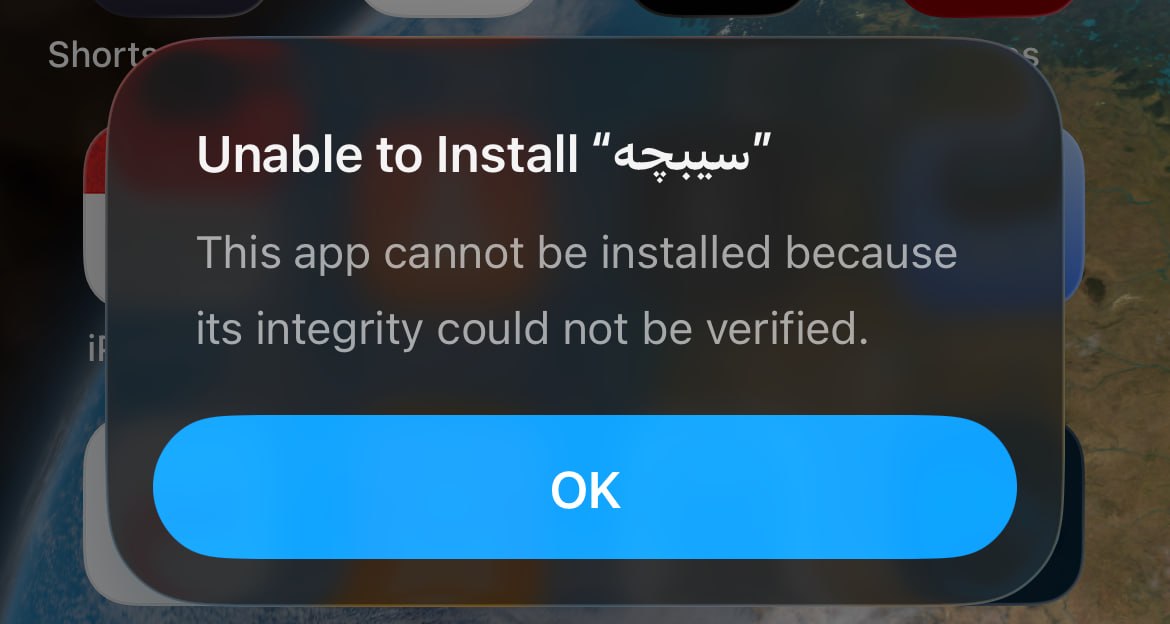
این خطا معمولاً در همان مرحله اول نصب ظاهر میشود: روی دکمه نصب میزنید، اما بهجای شروع دانلود، پیام «Unable to Install» نمایش داده میشود و فرایند همانجا متوقف میماند.
علت: رایجترین دلیل این خطا، باطل شدن (Revoke) گواهی حساب توسعهدهندهای است که اپ با آن امضا شده است. گاهی هم مشکلات فنی سمت اکانت باعث بروز این پیام میشود. در هر دو حالت، مشکل از آیفون شما نیست و کاری از سمت تنظیمات دستگاه برنمیآید.
راهحل:
۱. یک بار اپ را حذف کنید و با اتصال اینترنت پایدار دوباره نصب را امتحان کنید تا مطمئن شوید مشکل موقتی نیست.
۲. اگر خطا تکرار شد، با پشتیبانی سیبچه تماس بگیرید. تیم پشتیبانی وضعیت اکانت شما را بررسی میکند و مشکل را از سمت حساب برطرف میکند.
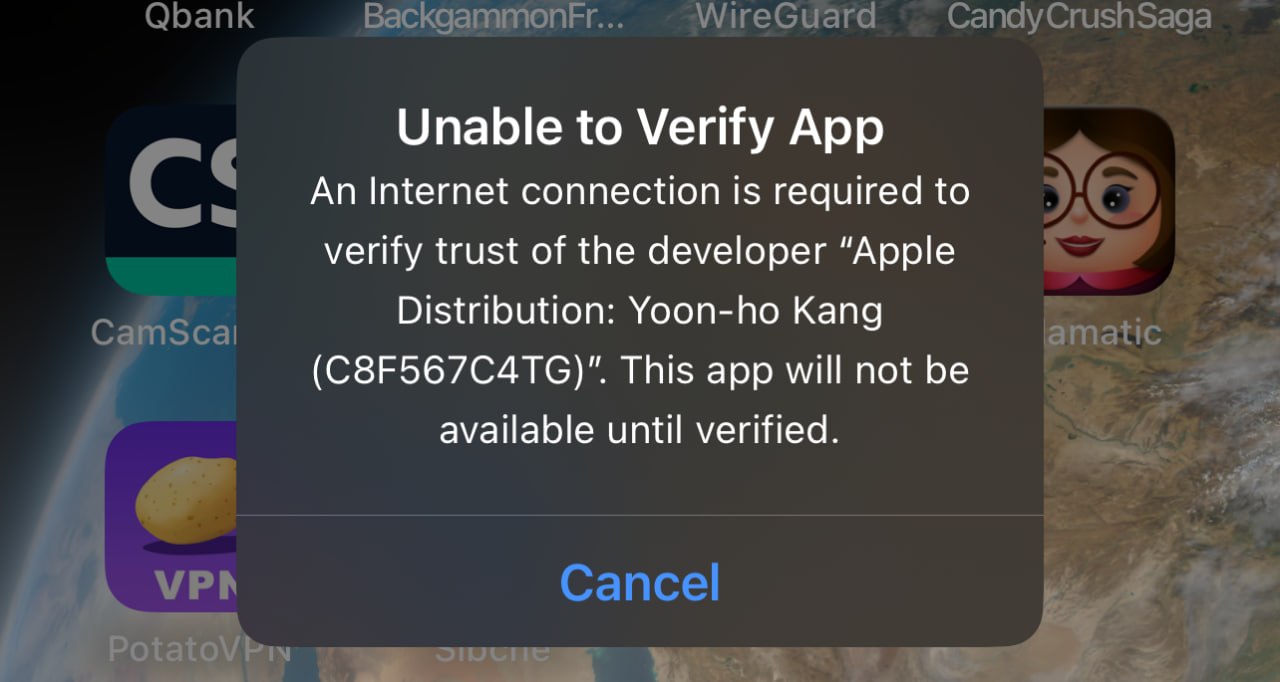
خطای Unable to Verify App؛ اپ تأیید نمیشود
این پیام معمولاً هنگام اولین اجرای اپ ظاهر میشود: نصب کامل شده، اما با لمس آیکون، بهجای باز شدن برنامه، پیام «Unable to Verify App» میبینید.
علت: iOS هنگام اجرای اپهای نصبشده از خارج اپ استور، صحت گواهی آنها را با سرورهای اپل بررسی میکند. وقتی این صحتسنجی توسط اپل انجام نشود — مثلاً به دلیل مشکل در وضعیت گواهی — این خطا نمایش داده میشود.
راهحل:
۱. ابتدا اتصال اینترنت را بررسی کنید و یک بار دیگر اپ را اجرا کنید؛ گاهی صحتسنجی فقط به دلیل اختلال لحظهای شبکه ناتمام مانده است.
۲. اگر خطا با اینترنت پایدار هم تکرار شد، با پشتیبانی سیبچه در ارتباط باشید. کارشناسان پشتیبانی علت را از سمت حساب بررسی و راهنمایی لازم را ارائه میکنند.
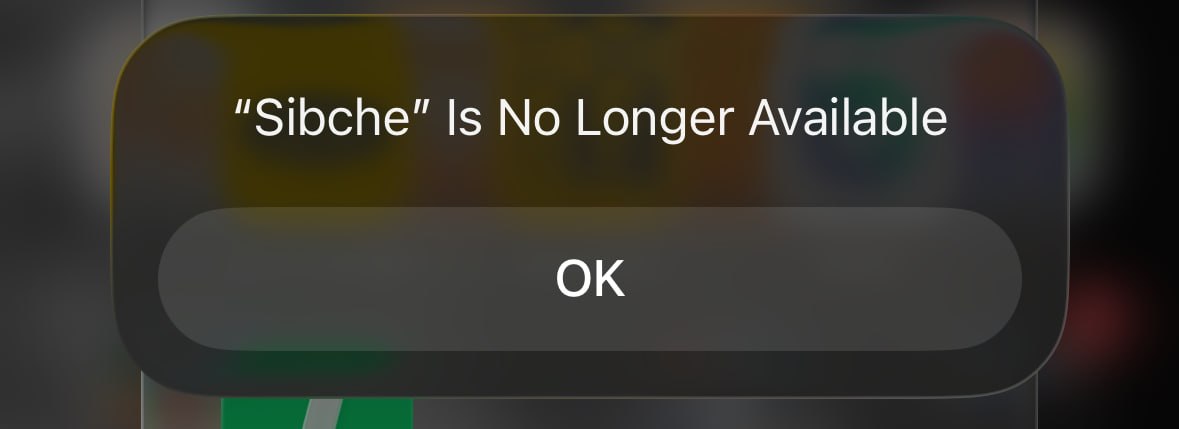
خطای App” is no longer available”
با لمس آیکون اپ، پیامی با مضمون «”App” Is No Longer Available» نمایش داده میشود و برنامه باز نمیشود. این خطا معمولاً بهصورت همزمان برای چند اپ رخ میدهد.
علت: اعتبار حساب توسعهدهندهای که اپها با آن نصب شدهاند به پایان رسیده است. وقتی اعتبار حساب تمام شود، همه اپهای مبتنی بر آن از کار میافتند.
راهحل:
۱. از داخل اپلیکیشن یا سایت سیبچه، اشتراک خود را خریداری یا تمدید کنید.
۲. منتظر تأیید اکانت بمانید.
۳. پس از تأیید، اپهای قبلی را حذف و نسخه جدید را از سیبچه نصب کنید.
هشدار: پیش از حذف اپها، اگر برنامهای داده مهمی بهصورت محلی روی گوشی ذخیره کرده (مثلاً فایلها یا تنظیمات داخل خود اپ)، ابتدا از آن خروجی یا پشتیبان بگیرید؛ حذف اپ، دادههای محلی آن را هم پاک میکند.
پیام Developer Mode Required؛ حالت توسعهدهنده چیست؟
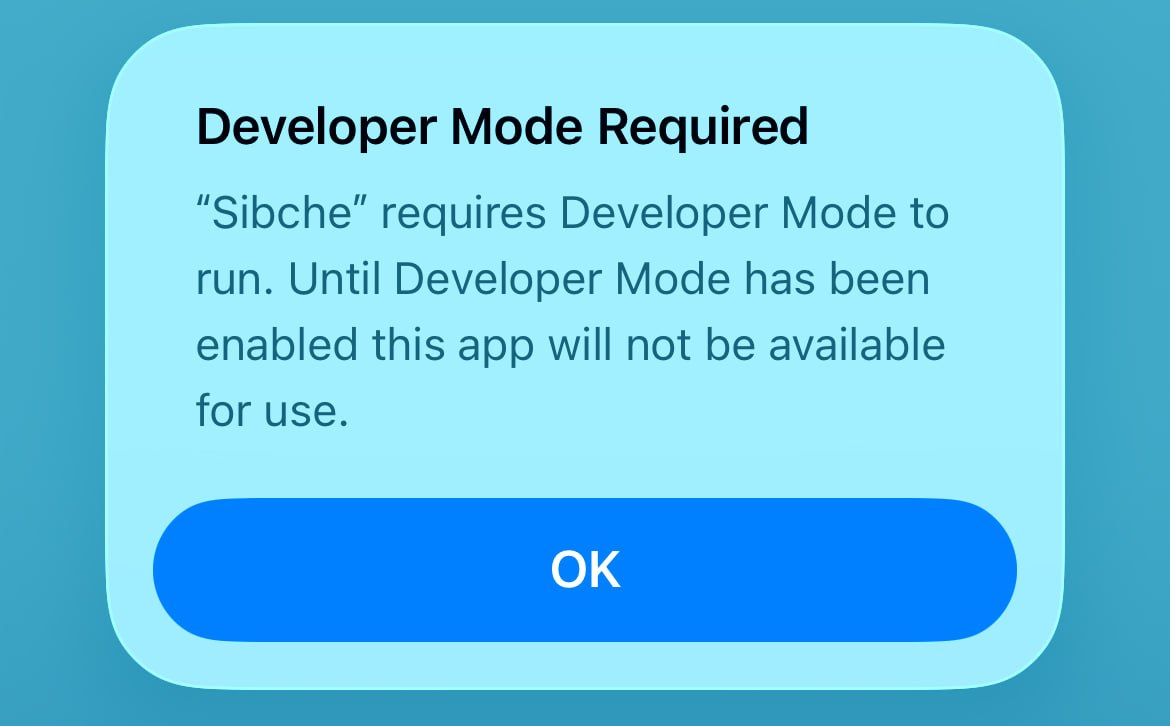
از iOS 16 به بعد، اجرای برخی اپهای نصبشده از خارج اپ استور به فعال بودن «حالت توسعهدهنده» (Developer Mode) نیاز دارد. اگر این حالت خاموش باشد، هنگام باز کردن اپ پیام «Developer Mode Required» میبینید.
آموزش فعالسازی Developer Mode قدمبهقدم
۱. وارد Settings شوید و به بخش Privacy & Security بروید.
۲. به پایین صفحه بروید و روی Developer Mode بزنید.
۳. کلید Developer Mode را روشن کنید.
۴. آیفون از شما میخواهد دستگاه ریاستارت شود؛ گزینه Restart را بزنید.
۵. پس از روشن شدن دوباره گوشی، پیامی برای تأیید نهایی نمایش داده میشود؛ روی Turn On بزنید و در صورت درخواست، رمز گوشی را وارد کنید.
اکنون اپ را دوباره اجرا کنید؛ پیام خطا دیگر نمایش داده نمیشود.
آیا فعال کردن Developer Mode خطرناک است؟
برای استفاده روزمره، خیر. این حالت صرفاً محدودیتی را برمیدارد که اپل برای اجرای اپهای خارج از اپ استور گذاشته است و فعال بودن آن بهتنهایی داده یا امنیت گوشی شما را به خطر نمیاندازد. نکته اصلی امنیتی همان همیشگی است: اپها را فقط از منابع شناختهشده و قابل اعتماد نصب کنید.
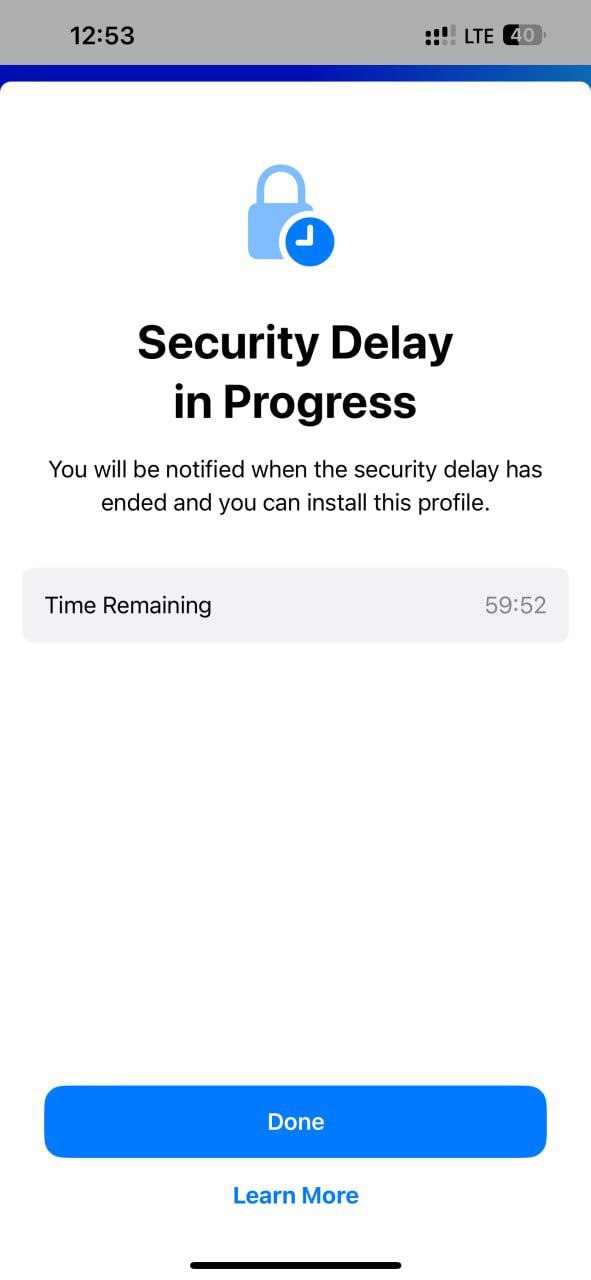
خطای Security Delay هنگام نصب پروفایل
هنگام نصب پروفایل یا تغییر برخی تنظیمات امنیتی، بهجای ادامه فرایند، پیامی درباره «Security Delay» میبینید و آیفون از شما میخواهد یک ساعت صبر کنید.
علت: این پیام خطا نیست؛ بخشی از قابلیت Stolen Device Protection است که اپل از iOS 17.3 به بعد اضافه کرده است. وقتی این قابلیت فعال باشد و گوشی در موقعیت مکانی ناآشنا (جایی غیر از خانه یا محل کار) قرار داشته باشد، iOS برای تغییرات حساس امنیتی یک تأخیر یکساعته اعمال میکند تا در صورت سرقت گوشی، سارق نتواند بلافاصله تنظیمات را دستکاری کند.
راهحل اول: صبر و تکمیل فرایند بعد از یک ساعت
۱. در همان صفحه، گزینه Start Security Delay را بزنید.
۲. یک ساعت صبر کنید. پس از پایان تأخیر، آیفون اعلان میفرستد.
۳. فرایند نصب را از همانجا ادامه دهید و تکمیل کنید.
راهحل دوم: خاموش کردن Stolen Device Protection
اگر نمیخواهید منتظر بمانید، میتوانید این قابلیت را موقتاً غیرفعال کنید:
۱. وارد Settings شوید و به بخش Face ID & Passcode بروید (رمز گوشی را وارد کنید).
۲. گزینه Stolen Device Protection را پیدا کنید و آن را خاموش کنید.
۳. نصب را انجام دهید.
گزینه Profile Downloaded در تنظیمات دیده نمیشود
طبق راهنمای نصب، باید بعد از دانلود پروفایل، گزینه Profile Downloaded در بالای تنظیمات ظاهر شود؛ اما هرچه میگردید، خبری از آن نیست.
علت: رایجترین دلیل، دانلود پروفایل با مرورگری غیر از Safari است. iOS فقط پروفایلهایی را میشناسد که از طریق Safari دانلود شده باشند؛ مرورگرهایی مثل Chrome یا Firefox در ظاهر فایل را دانلود میکنند، اما پروفایل هرگز به تنظیمات نمیرسد.
راهحل:
۱. وارد Settings شوید و به مسیر General → VPN & Device Management بروید و بررسی کنید پروفایلی از دانلودهای قبلی باقی نمانده باشد؛ اگر بود، آن را حذف کنید.
۲. مرورگر Safari را باز کنید و لینک نصب را دوباره در آن باز کنید.
۳. پروفایل را دانلود کنید و پیام تأیید دانلود را بزنید.
۴. حالا به Settings برگردید؛ گزینه Profile Downloaded در بالای صفحه نمایش داده میشود.
صفحه نصب سیبچه در مرورگر باز نمیشود
لینک نصب را باز میکنید، اما صفحه لود نمیشود، خطای اتصال میدهد یا مدام در حال چرخیدن میماند.
علت: این مشکل معمولاً یکی از این سه دلیل را دارد: استفاده از مرورگری غیر از Safari، فعال بودن VPN، یا روشن بودن iCloud Private Relay (قابلیتی که ترافیک Safari را از سرورهای واسط عبور میدهد و گاهی دسترسی به سایتهای داخلی را مختل میکند).
راهحل — این چکلیست را به ترتیب انجام دهید:
۱. صفحه را حتماً در Safari باز کنید، نه مرورگر دیگر.
۲. اگر VPN روشن است، آن را خاموش کنید و صفحه را رفرش کنید.
۳. اگر باز هم مشکل داشتید، Private Relay را غیرفعال کنید: مسیر Settings → [نام شما] → iCloud → Private Relay و خاموش کردن آن.
۴. یک بار دیگر لینک را در Safari باز کنید.
در بیشتر موارد، همان قدم اول و دوم مشکل را حل میکند.
نصب نیمهکاره میماند یا اپ با شناسه دستگاه ثبت نمیشود
فرایند نصب شروع میشود اما وسط راه متوقف میماند؛ یا پیامی دریافت میکنید که ثبت دستگاه کامل نشده است.
علت: فرایند نصب اپ خارج از اپ استور چندمرحلهای است و در هر مرحله به تبادل داده با سرور نیاز دارد. اگر اینترنت حین این فرایند قطع یا ناپایدار شود، نصب نیمهکاره میماند و شناسه دستگاه بهدرستی ثبت نمیشود.
راهحل:
۱. اتصال اینترنت را بررسی کنید؛ اگر با Wi-Fi مشکل دارید، به اینترنت همراه سوئیچ کنید (یا برعکس).
۲. اگر VPN روشن است، خاموشش کنید؛ تغییر مداوم IP میتواند فرایند ثبت را مختل کند.
۳. فرایند نصب را از ابتدا شروع کنید و تا پایان، اتصال را قطع نکنید.
۴. اگر با اینترنت پایدار هم مشکل تکرار شد، موضوع را با پشتیبانی سیبچه در میان بگذارید.
چند نکته برای پیشگیری از خطاهای نصب
بیشتر خطاهایی که در این مقاله دیدید، با رعایت چند عادت ساده اصلاً پیش نمیآیند. این چکلیست را قبل از هر نصب در ذهن داشته باشید:
- لینک نصب و دانلود پروفایل را همیشه با Safari باز کنید، نه مرورگر دیگر.
- حین نصب، VPN را خاموش نگه دارید.
- از اتصال اینترنت پایدار استفاده کنید و تا پایان نصب آن را قطع نکنید.
- قبل از پایان اعتبار اشتراک، آن را تمدید کنید تا اپها از کار نیفتند.
- اگر Stolen Device Protection فعال است، نصب را در موقعیت مکانی آشنا (خانه یا محل کار) انجام دهید.
- قبل از حذف هر اپ برای نصب مجدد، از دادههای مهم داخل آن پشتیبان بگیرید.
سؤالات متداول
چرا برنامه از سیبچه نصب نمیشود؟
دلیل آن معمولاً یکی از این سه مورد است: مشکل در وضعیت حساب یا گواهی، اختلال اینترنت حین نصب، یا یکی از تنظیمات امنیتی iOS. جدول ابتدای همین مقاله خطای دقیق شما را به راهحلش میرساند؛ اگر خطای شما در جدول نبود، ابتدا اینترنت و VPN را چک کنید و سپس با پشتیبانی سیبچه در ارتباط باشید.
آیا فعال کردن Developer Mode برای آیفون ضرری دارد؟
برای استفاده روزمره خیر. این حالت فقط محدودیت اجرای اپهای خارج از اپ استور را برمیدارد و بهتنهایی امنیت گوشی را به خطر نمیاندازد. کافی است اپها را فقط از منابع قابل اعتماد نصب کنید.
خطای App is no longer available یعنی چه؟
یعنی اعتبار حسابی که اپها با آن نصب شدهاند به پایان رسیده است. با خرید یا تمدید اشتراک از سیبچه و سپس حذف و نصب مجدد اپها پس از تأیید اکانت، همهچیز به حالت عادی برمیگردد.
آیا حذف و نصب مجدد اپ، دادههای آن را پاک میکند؟
دادههایی که فقط بهصورت محلی روی گوشی ذخیره شدهاند (مثل فایلها یا تنظیمات داخل خود اپ) با حذف از بین میروند؛ اما اطلاعاتی که روی حساب کاربری یا سرور اپ ذخیره شدهاند، بعد از نصب مجدد و ورود به حساب برمیگردند. اگر مطمئن نیستید، قبل از حذف از دادههای مهم خروجی بگیرید.
پیام Security Delay خطاست؟
خیر؛ این پیام بخشی از قابلیت امنیتی Stolen Device Protection در iOS است و وقتی گوشی در موقعیت مکانی ناآشنا باشد فعال میشود. با یک ساعت صبر یا خاموش کردن موقت این قابلیت از مسیر Face ID & Passcode، فرایند نصب ادامه پیدا میکند.
اگر هیچکدام از راهحلها جواب نداد چه کنم؟
با پشتیبانی سیبچه تماس بگیرید و متن دقیق خطا به همراه نسخه iOS گوشی خود را اعلام کنید. تیم پشتیبانی وضعیت اکانت شما را بررسی میکند و مشکل را از سمت حساب پیگیری میکند.
جمعبندی
تقریباً همه خطاهای نصب برنامه در آیفون به سه ریشه برمیگردند: وضعیت حساب و گواهی، اتصال اینترنت و تنظیمات امنیتی iOS. با شناخت همین سه مورد، حل هر خطا معمولاً چند دقیقه بیشتر طول نمیکشد و در مواردی که مشکل از سمت حساب باشد، پشتیبانی سیبچه پیگیری را انجام میدهد. پیشنهاد میکنیم این مقاله را ذخیره یا بوکمارک کنید تا دفعه بعد که با هر پیام خطایی روبهرو شدید، مستقیم سراغ راهحل آن بروید.
اگر خطای شما از نوع پایان اعتبار حساب است، تمدید بهموقع اشتراک سیبچه سادهترین راه برای جلوگیری از تکرار آن است؛ با اشتراک فعال، نصب و بهروزرسانی اپها بدون وقفه ادامه پیدا میکند. برای هر خطایی هم که در این راهنما پاسخش را پیدا نکردید، پشتیبانی سیبچه آماده بررسی و رفع مشکل از سمت حساب شماست.