

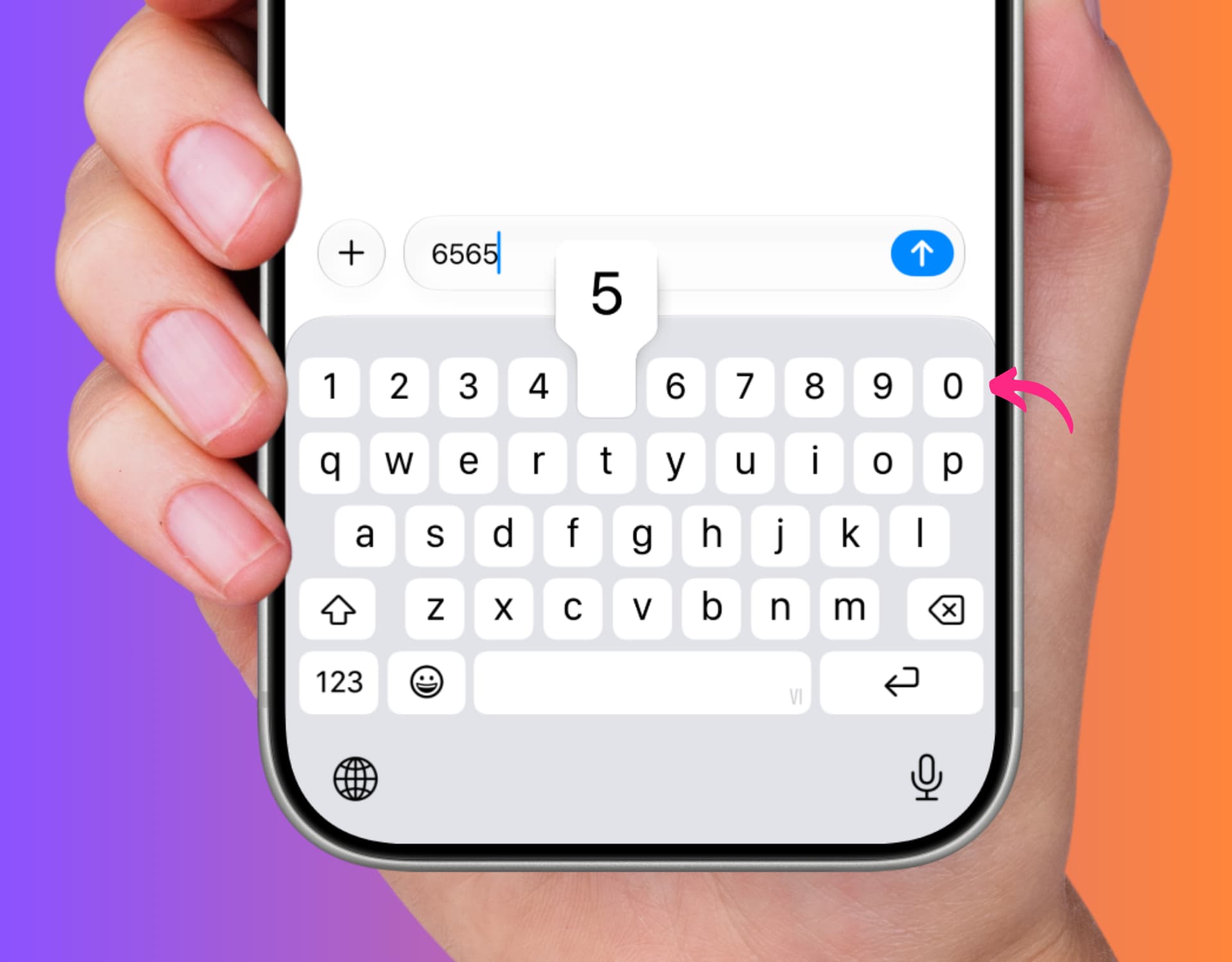
یکی از بزرگترین تفاوتهای تجربه کاربری بین سیستمعامل اندروید و iOS، چیدمان پیشفرض کیبورد آنهاست. در حالی که اکثر گوشیهای اندرویدی به صورت پیشفرض یک ردیف اختصاصی برای اعداد در بالای کیبورد خود دارند، کاربران آیفون برای تایپ هر عددی باید ابتدا کلید 123 را لمس کنند و پس از وارد کردن عدد، دوباره به حالت حروف برگردند. این فرآیند برای کسانی که مدام با اعداد، شماره کارتها، کدهای ملی یا قیمتها سر و کار دارند، بسیار وقتگیر و آزاردهنده است. اما آیا راهی برای اضافه کردن ردیف اعداد به کیبورد آیفون وجود دارد؟ پاسخ مثبت است.
فهرست مطالب
در این مقاله جامع از بلاگ سیبچه، به شما ۴ روش کاملاً کاربردی و تستشده را آموزش میدهیم تا بتوانید ردیف اعداد را به بالای کیبورد آیفون خود اضافه کنید و سرعت تایپ خود را به شکل چشمگیری افزایش دهید. فرقی نمیکند بخواهید از اپلیکیشنهای جانبی قدرتمند استفاده کنید یا ترفندهای داخلی خود iOS را به کار بگیرید؛ در هر صورت این راهنما مشکل شما را حل خواهد کرد.
چرا آیفون به صورت پیشفرض ردیف اعداد ندارد؟
اپل همواره به طراحی مینیمال و ساده شهرت داشته است. طراحان iOS معتقدند حذف ردیف اعداد باعث میشود کلیدهای حروف بزرگتر طراحی شوند و احتمال خطای تایپی کاهش یابد. با این حال، این تصمیم برای بسیاری از کاربران، بهویژه کاربران ایرانی که روزانه مبالغ، شمارههای شبا و کدهای تایید مختلفی را تایپ میکنند، چندان خوشایند نیست. خوشبختانه با انتشار نسخههای مختلف iOS، اپل امکان استفاده از کیبوردهای شخص ثالث (Third-party Keyboards) را فراهم کرده است که بهترین راهکار برای حل این مشکل به شمار میرود.
روش اول: استفاده از کیبورد محبوب Microsoft SwiftKey (بهترین گزینه)
کیبورد سوییفتکی (SwiftKey) متعلق به شرکت مایکروسافت، بدون شک یکی از بهترین، هوشمندترین و منعطفترین کیبوردهای موجود برای iOS است. این کیبورد علاوه بر پشتیبانی فوقالعاده از زبان فارسی و قابلیت تایپ کشیدنی (Swipe)، به شما اجازه میدهد یک ردیف اختصاصی و دائمی برای اعداد در بالای کیبورد خود فعال کنید.
مراحل فعالسازی ردیف اعداد در SwiftKey:
- ابتدا آخرین نسخه اپلیکیشن Microsoft SwiftKey را از اپ استور دانلود و نصب کنید.
- برنامه را باز کرده و روی گزینه Get Started ضربه بزنید. (میتوانید با انتخاب گزینه Not Now از ساخت حساب کاربری مایکروسافت صرفنظر کنید).
- روی دکمه Take me there ضربه بزنید تا مستقیماً به بخش تنظیمات آیفون هدایت شوید.
- در صفحه تنظیمات، وارد بخش Keyboards شوید، سوییچ کنار SwiftKey را روشن کرده و سپس گزینه Allow Full Access (دسترسی کامل) را فعال کنید.
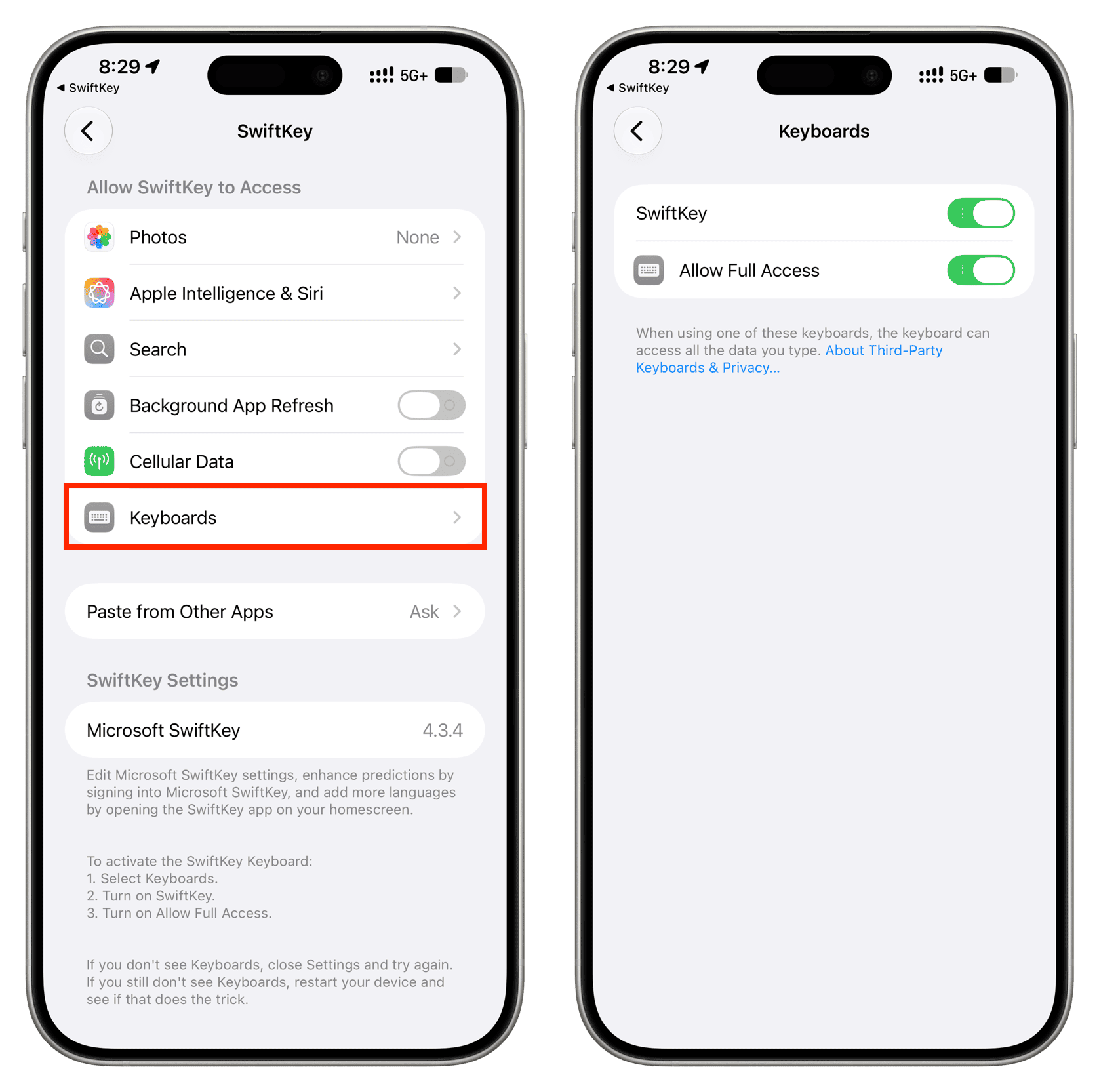
- مجدداً وارد اپلیکیشن SwiftKey شوید. برنامه از شما میخواهد کلید کره زمین را روی کیبورد خود نگه داشته و کیبورد را به SwiftKey تغییر دهید.
- حالا در داخل برنامه SwiftKey، به تب Settings بروید و گزینه Number Row را فعال کنید.
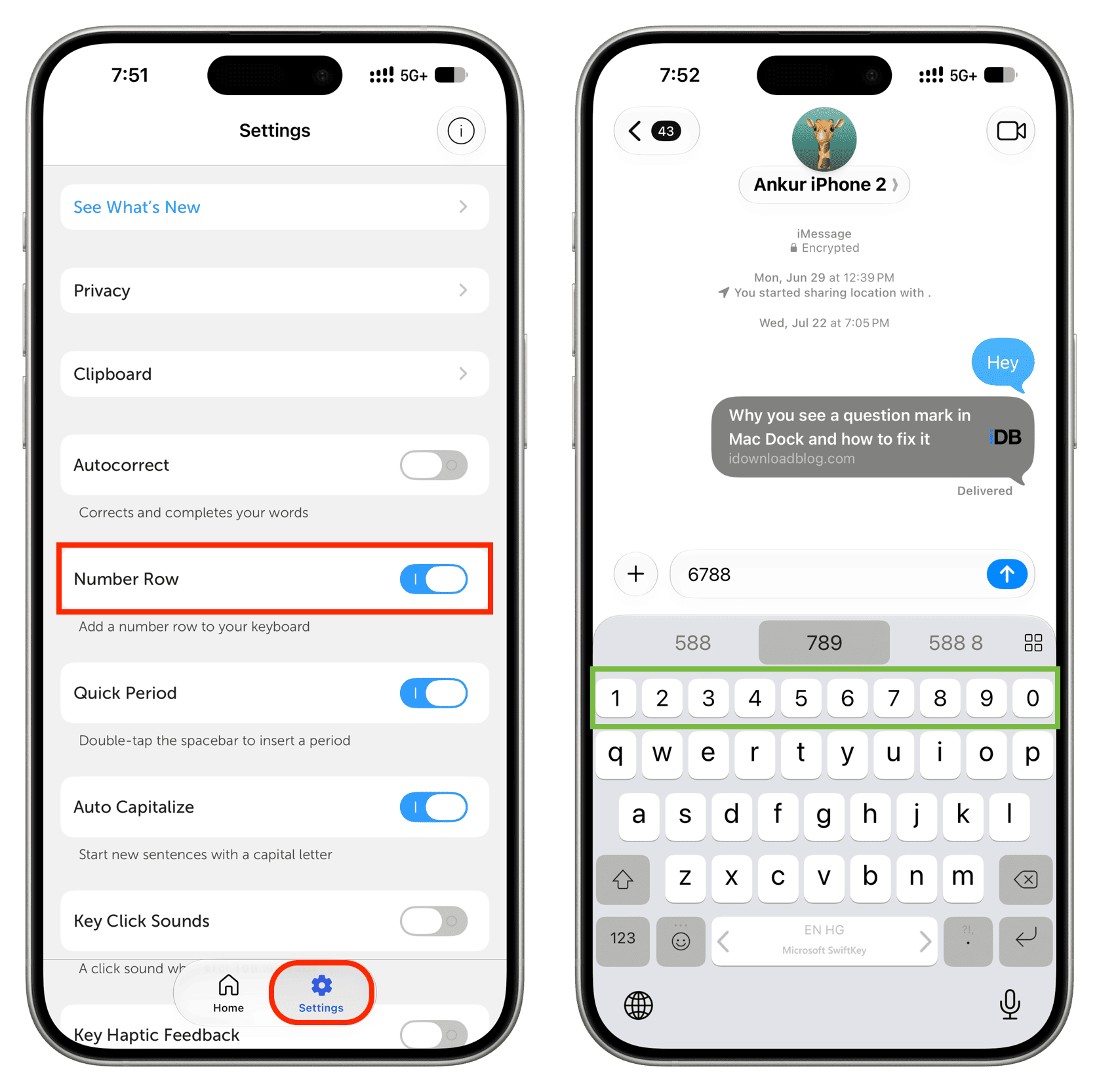
کار تمام است! اکنون اگر وارد برنامههایی مانند Notes یا Messages شوید، ردیف اعداد را در بالای کیبورد خود مشاهده خواهید کرد.
چگونه کیبورد SwiftKey را خلوتتر کنیم؟
سوییفتکی به صورت پیشفرض ابزارهای جانبی زیادی مانند آیکون هوش مصنوعی Copilot یا تایپ صوتی را روی کیبورد نشان میدهد. اگر این موارد باعث شلوغی کیبورد شما میشوند، کافی است به تنظیمات SwiftKey رفته و گزینههای زیر را غیرفعال کنید:
- Voice Typing (تایپ صوتی)
- Always Show Copilot Icon (نمایش دائمی آیکون کوپایلت)
- Show Menu Button Left (نمایش دکمه منو در سمت چپ)
پس از انجام این تغییرات، یک بار برنامهای که در حال تایپ در آن بودید را ببندید و دوباره باز کنید تا تغییرات اعمال شوند. در نهایت، برای اینکه همیشه از این کیبورد استفاده کنید، میتوانید کیبورد پیشفرض آیفون را حذف کرده و فقط SwiftKey را باقی بگذارید.
روش دوم: استفاده از کیبورد گوگل Gboard
کیبورد گوگل یا همان Gboard یکی دیگر از گزینههای محبوب میان کاربران iOS است. اگرچه جیبورد مانند سوییفتکی یک ردیف مجزا و کاملاً مستقل برای اعداد در بالای حروف قرار نمیدهد، اما ترفند بسیار هوشمندانهای دارد که کار شما را راه میاندازد.
با فعال کردن قابلیت ردیف اعداد در تنظیمات Gboard، اعداد به صورت حروف کوچک در بالای ردیف اول حروف (QWERTYUIOP) ظاهر میشوند. برای تایپ هر عدد، کافی است انگشت خود را روی حرف مربوطه نگه دارید تا عدد تایپ شود.
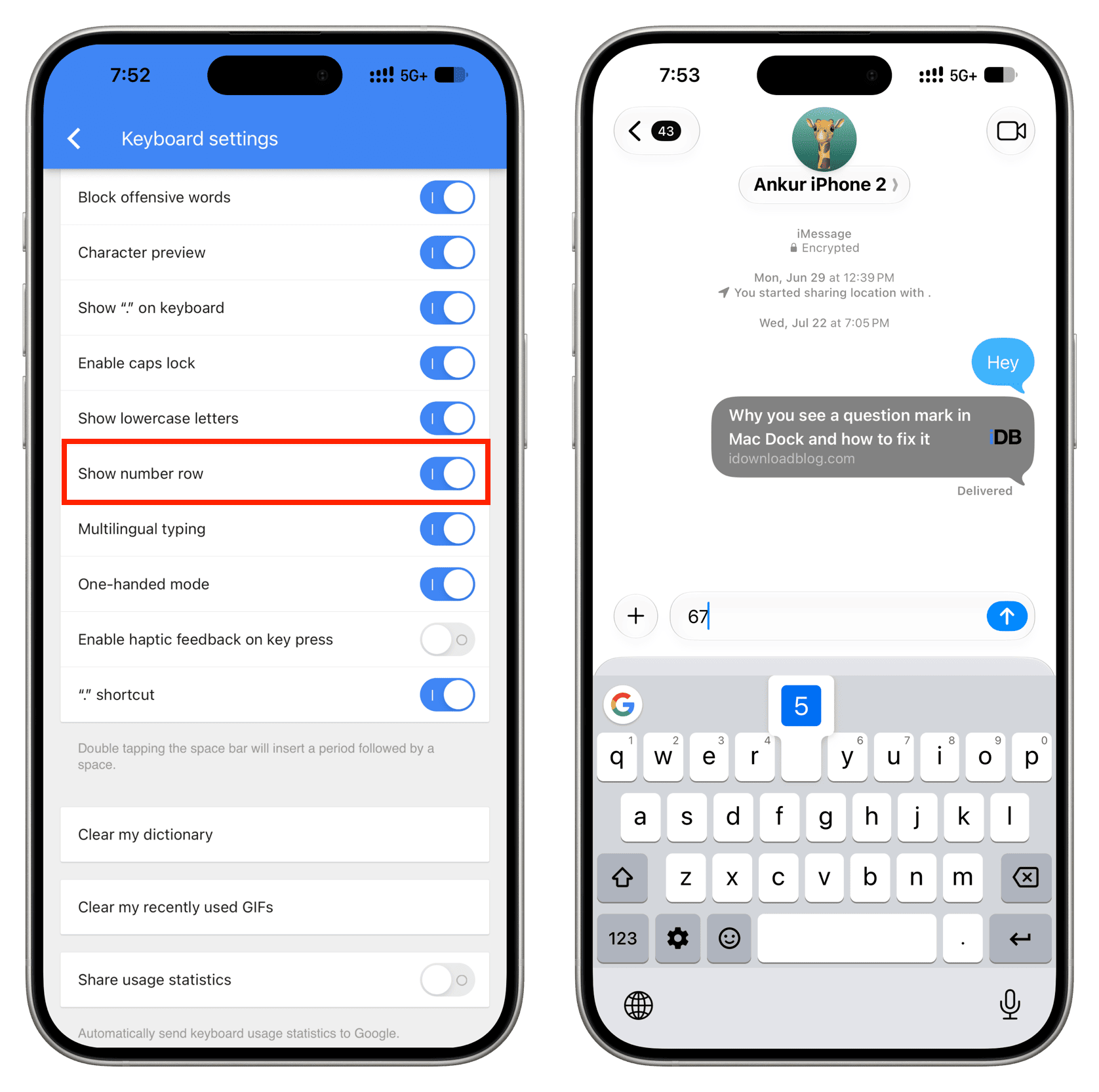
مراحل فعالسازی در Gboard:
- اپلیکیشن Gboard را از اپ استور دانلود و نصب کنید.
- مانند روش قبل، از مسیر Settings > General > Keyboard دسترسی کامل (Full Access) را به آن بدهید.
- وارد برنامه Gboard شده، به بخش Keyboard Settings بروید و گزینه Show number row را فعال کنید.
روش سوم: ترفند کیبورد ویتنامی (بدون نیاز به نصب هیچ اپلیکیشنی!)
اگر از آن دسته کاربرانی هستید که دوست ندارند اپلیکیشنهای جانبی روی گوشی خود نصب کنند و ترجیح میدهند از کیبورد اصلی و بومی آیفون استفاده کنند، این ترفند شگفتانگیز مخصوص شماست!
برخی از کیبوردهای بومی آیفون مانند کیبورد ویتنامی (نسخه VNI) به دلیل ساختار زبان خود، ردیف اعداد را به صورت پیشفرض در بالای کیبورد نمایش میدهند. از آنجا که حروف این کیبورد کاملاً انگلیسی هستند، شما میتوانید از آن به عنوان کیبورد انگلیسی خود استفاده کنید و همزمان به ردیف اعداد نیز دسترسی داشته باشید!
مراحل فعالسازی کیبورد ویتنامی در آیفون:
- به مسیر Settings > General > Keyboard در آیفون خود بروید.
- روی گزینه Keyboards ضربه بزنید و سپس Add New Keyboard را انتخاب کنید.
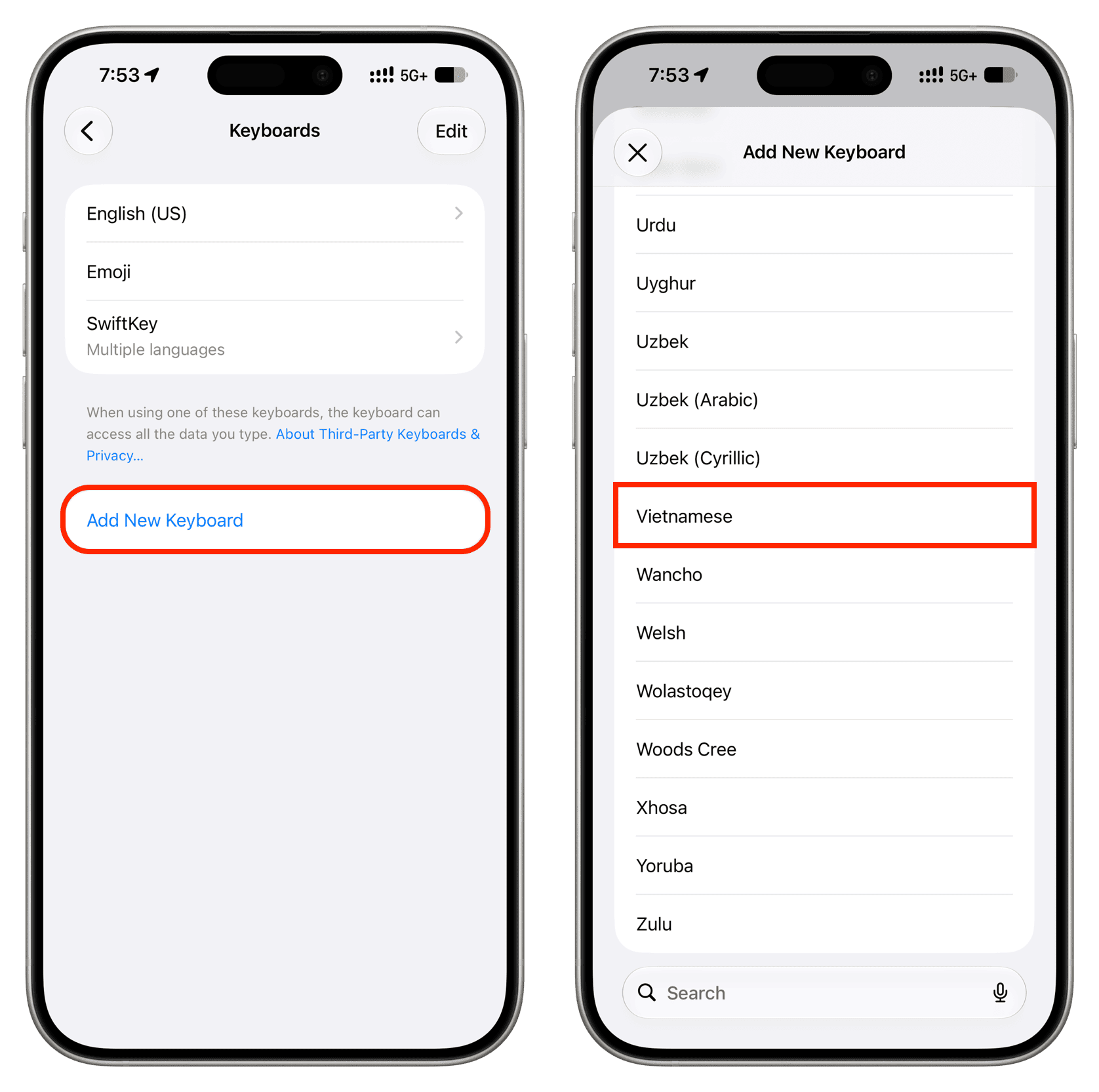
- به پایین صفحه اسکرول کرده و زبان Vietnamese (ویتنامی) را انتخاب کنید.
- در صفحه بعد، حتماً چیدمان VNI را انتخاب کنید (زیرا فقط این چیدمان دارای ردیف اعداد است) و روی Done ضربه بزنید.
- حالا وارد یک برنامه تایپ شوید، کلید کره زمین را نگه دارید و کیبورد را روی نسخه ویتنامی قرار دهید. خواهید دید که ردیف اعداد به زیبایی در بالای کیبورد ظاهر میشود.
روش چهارم: استفاده از کیبورد سختافزاری (برای تایپهای طولانی)
اگر کار شما به گونهای است که باید ساعتها با آیفون یا آیپد خود عدد وارد کنید (مثلاً وارد کردن اطلاعات حسابداری یا انبارداری)، هیچکدام از روشهای نرمافزاری بالا به اندازه یک کیبورد فیزیکی کارآمد نخواهد بود.
شما میتوانید به راحتی یک کیبورد بلوتوثی یا سیمی (با استفاده از تبدیل لایتنینگ/تایپسی به USB) را به آیفون خود متصل کنید. کیبوردهای سختافزاری استاندارد دارای ردیف اعداد مجزا و حتی بخش ماشینحسابی (Numpad) در سمت راست هستند که سرعت کار شما را چندین برابر میکند.
جدول مقایسه روشهای اضافه کردن ردیف اعداد به آیفون
| روش | پشتیبانی از زبان فارسی | نیاز به نصب برنامه | میزان راحتی کاربری |
|---|---|---|---|
| Microsoft SwiftKey | عالی | بله | بسیار زیاد (پیشنهادی) |
| Google Gboard | بسیار خوب | بله | متوسط (تایپ با نگهداشتن کلید) |
| کیبورد ویتنامی VNI | خیر (فقط انگلیسی) | خیر | متوسط (نیازمند خاموش کردن تصحیح خودکار) |
| کیبورد سختافزاری | بستگی به کیبورد دارد | خیر | عالی (اما غیرقابل حمل در جیب) |
پرسشهای متداول کاربران ایرانی
۱. آیا کیبورد پیشفرض فارسی آیفون ردیف اعداد دارد؟
خیر، کیبورد فارسی رسمی اپل که در نسخههای جدید iOS اضافه شده است، فاقد ردیف اعداد مجزا در بالاست و برای تایپ اعداد باید کلید ارقام را لمس کنید. برای داشتن ردیف اعداد در کیبورد فارسی، بهترین راه نصب SwiftKey است.
۲. آیا فعال کردن دسترسی کامل (Allow Full Access) برای کیبوردهای جانبی امن است؟
بله، تا زمانی که از کیبوردهای معتبری مانند SwiftKey (متعلق به مایکروسافت) یا Gboard (متعلق به گوگل) استفاده میکنید، امنیت اطلاعات شما کاملاً تضمین شده است. این شرکتها از پروتکلهای امنیتی سختی برای محافظت از حریم خصوصی کاربران استفاده میکنند و اطلاعات حساس مانند رمزهای عبور شما را ذخیره نمیکنند.
۳. چرا بعد از نصب SwiftKey هنوز کیبورد قدیمی آیفون باز میشود؟
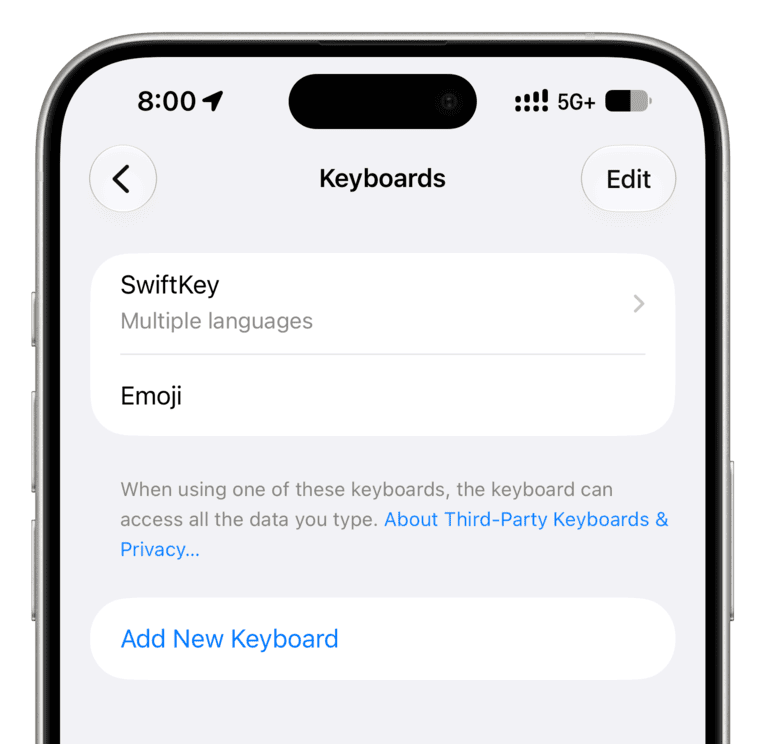
شما باید اولویت کیبوردها را در تنظیمات تغییر دهید. به مسیر Settings > General > Keyboard > Keyboards بروید، روی گزینه Edit در بالای صفحه ضربه بزنید و با کشیدن سه خط کنار SwiftKey، آن را به بالاترین گزینه منتقل کنید تا به کیبورد پیشفرض شما تبدیل شود.
۴. آیا در iOS 18 ردیف اعداد به کیبورد اصلی اضافه شده است؟
خیر، اپل در iOS 18 نیز ردیف اعداد اختصاصی را به کیبورد انگلیسی و فارسی پیشفرض خود اضافه نکرده است. بنابراین همچنان باید از روشهای ذکر شده در این مقاله استفاده کنید.
جمعبندی؛ کدام روش برای شما مناسبتر است؟
اگر به دنبال بهترین و بیدردسرترین تجربه تایپ فارسی و انگلیسی همراه با ردیف اعداد هستید، بدون شک Microsoft SwiftKey بهترین انتخاب شماست. این اپلیکیشن با پیشبینی فوقالعاده کلمات و قابلیت شخصیسازی بالا، تجربه کاربری آیفون شما را دگرگون میکند.
اما اگر تمایلی به نصب برنامههای اضافی ندارید و فقط میخواهید هنگام تایپ انگلیسی سریعاً به اعداد دسترسی داشته باشید، ترفند فعالسازی کیبورد ویتنامی VNI یک راهکار خلاقانه و سریع بدون نیاز به هیچ ابزار جانبی است.
امیدواریم این آموزش از بلاگ سیبچه به شما در تایپ سریعتر و راحتتر با آیفون کمک کرده باشد. نظرات و سوالات خود را در بخش دیدگاهها با ما به اشتراک بگذارید!
منبع: www.idownloadblog.com