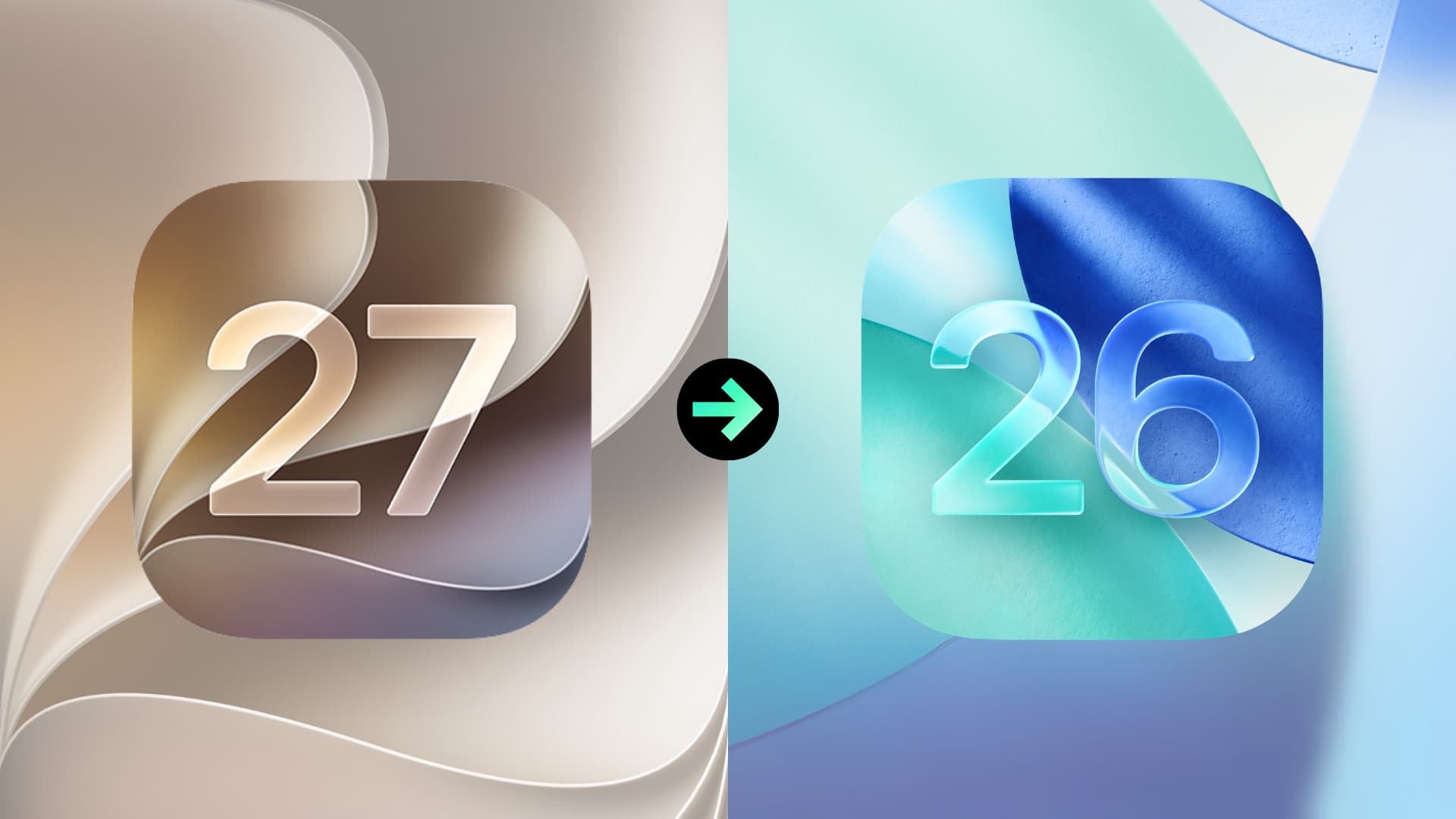
نسخههای بتای سیستمعاملهای اپل همواره با ویژگیهای جذاب و هیجانانگیز همراه هستند، اما باگهای متعدد، کاهش شدید عمر باتری و عدم سازگاری برنامهها (بهویژه اپلیکیشنهای بانکی ایرانی) بسیاری از کاربران را مجبور به دانگرید از iOS 27 به iOS 26 میکند. اگر شما هم نسخه بتای توسعهدهندگان یا بتای عمومی iOS 27 را روی آیفون خود نصب کردهاید و اکنون به دلیل ناپایداری سیستمعامل قصد بازگشت به نسخه پایدار قبلی را دارید، این مقاله راهنمای جامع شماست. در این آموزش از مجله سیبچه، به صورت گامبهگام و تصویری یاد میگیرید که چگونه بدون آسیب به دستگاه خود، آیفون یا آیپدتان را به نسخه پایدار iOS 26 دانگرید کنید.
فهرست مطالب
چرا کاربران به دانگرید از iOS 27 به iOS 26 نیاز پیدا میکنند؟
نسخههای بتای سیستمعامل iOS برای توسعهدهندگان و علاقهمندان به تست ویژگیهای جدید عرضه میشوند. این نسخهها به هیچ وجه برای استفاده روزمره روی گوشی اصلی مناسب نیستند. کاربران ایرانی آیفون معمولاً با مشکلات مضاعفی در نسخههای بتا مواجه میشوند. برای مثال، بسیاری از اپلیکیشنهای همراه بانک ایرانی، برنامههای پرداخت و حتی برخی بازیهای محبوب به دلیل تغییرات هسته سیستمعامل در iOS 27 اجرا نمیشوند یا مدام کرش میکنند.
علاوه بر این، داغ شدن بیش از حد گوشی، خالی شدن سریع باتری، قطع و وصل شدن اینترنت همراه و اختلال در عملکرد بلوتوث و وایفای از جمله دلایل رایجی هستند که کاربران را به فکر بازگشت به نسخه پایدار قبلی یعنی iOS 26 میاندازند. خوشبختانه فرآیند بازگشت یا دانگرید امکانپذیر است، اما نیاز به دقت و رعایت اصول خاصی دارد.
نکات حیاتی قبل از شروع فرآیند دانگرید (بکآپ و سازگاری دادهها)
قبل از اینکه کابل لایتنینگ یا USB-C را به کامپیوتر متصل کنید، باید یک حقیقت بسیار مهم را بدانید: تنها راه دانگرید از iOS 27 به iOS 26، پاک کردن کامل اطلاعات آیفون و نصب مجدد سیستمعامل است. این یعنی تمام دادههای فعلی شما که روی گوشی قرار دارند حذف خواهند شد.
مشکل عدم سازگاری بکآپهای نسخههای جدیدتر با نسخههای قدیمیتر
یکی از بزرگترین اشتباهات کاربران این است که در نسخه بتای iOS 27 از گوشی خود بکآپ میگیرند و تصور میکنند پس از دانگرید به iOS 26 میتوانند آن را ریستور کنند. توجه داشته باشید که بکآپهای گرفتهشده در نسخه جدیدتر (iOS 27) روی نسخه قدیمیتر (iOS 26) قابل بازیابی نیستند.
با این حال، دو راهکار برای حفظ اطلاعات شما وجود دارد:
- استفاده از همگامسازی iCloud: اگر اطلاعاتی مانند مخاطبین، عکسها، یادداشتها، تقویم و پیامها را در iCloud فعال کرده باشید، این اطلاعات به صورت ابری ذخیره میشوند. پس از دانگرید به iOS 26، کافی است اپل آیدی خود را وارد کنید تا این اطلاعات مجدداً روی گوشی شما ظاهر شوند.
- بکآپ آرشیو شده قدیمی: اگر قبل از آپدیت به بتای iOS 27، زمانی که روی iOS 26 بودید از گوشی خود بکآپ گرفته و آن را آرشیو (Archive) کردهاید، میتوانید پس از دانگرید، آن بکآپ قدیمی را ریستور کنید. البته اطلاعاتی که در فاصله زمانی نصب بتا تا امروز تولید کردهاید در این بکآپ نخواهند بود.
پیشنیازهای لازم برای دانگرید آیفون
برای انجام این فرآیند به ابزارهای زیر نیاز دارید:
- یک سیستم مک (با سیستمعامل بهروز) یا یک کامپیوتر ویندوزی (که برنامه Apple Devices یا آخرین نسخه iTunes روی آن نصب شده باشد).
- کابل مناسب (USB-C یا Lightning) برای اتصال آیفون به کامپیوتر.
- اینترنت پرسرعت و پایدار (ترجیحاً بدون قطعی، زیرا باید فایل چند گیگابایتی سیستمعامل iOS 26 دانلود شود). در ایران به دلیل محدودیتها و تحریمها، پیشنهاد میشود از ابزارهای تغییر آیپی مناسب یا DNSهای معتبر استفاده کنید تا دانلود فریمور از سرورهای اپل با خطا مواجه نشود.
آموزش گامبهگام دانگرید از iOS 27 به iOS 26
مراحل زیر را با دقت و به ترتیب انجام دهید تا فرآیند دانگرید بدون هیچ مشکلی به پایان برسد. مراحل کار برای آیپد (iPadOS 27 به iPadOS 26) نیز کاملاً مشابه است.
قدم اول: وارد کردن آیفون به حالت بازیابی (Recovery Mode)
برای اینکه کامپیوتر بتواند آیفون شما را در حالت نصب مجدد شناسایی کند، باید گوشی را به حالت ریکاوری ببرید. برای این کار دو روش وجود دارد:
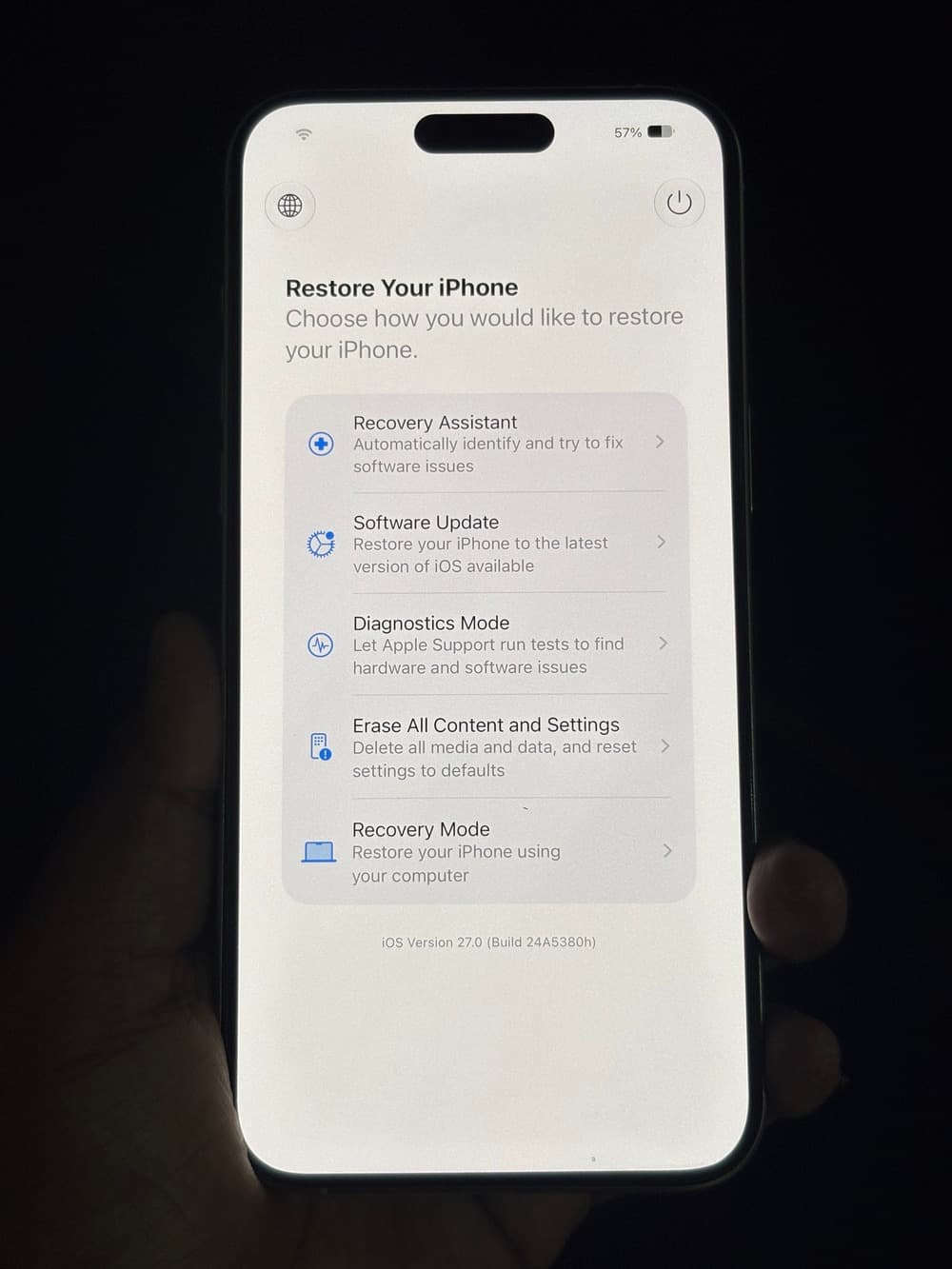
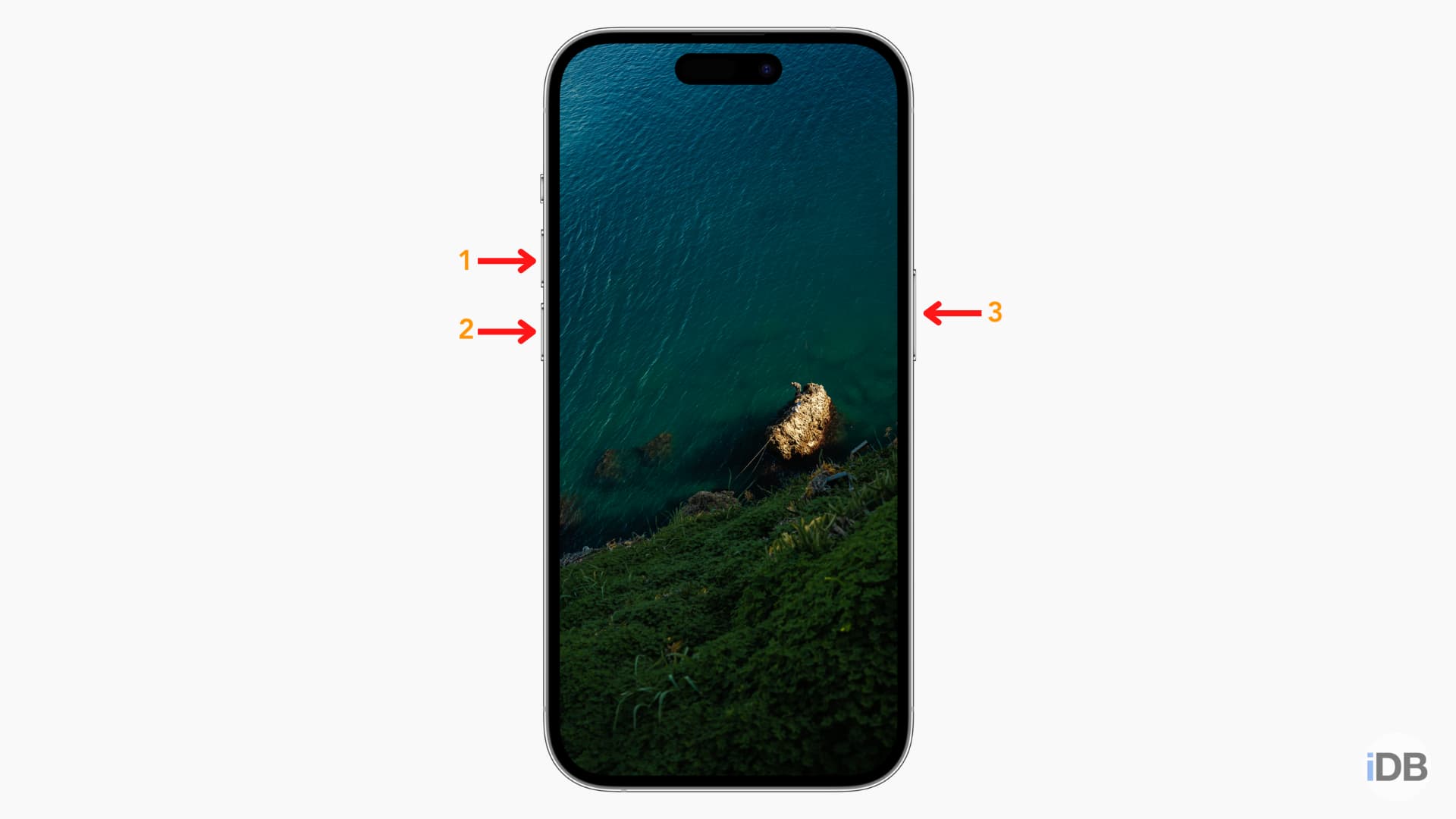
روش اول (روش جدید در مدلهای جدیدتر): ابتدا گوشی خود را خاموش کنید. سپس دکمه پاور (روشن/خاموش) را نگه دارید تا عبارت «Loading recovery options» روی صفحه ظاهر شود. سپس گزینه Recovery Mode را انتخاب کرده، روی دکمه Restart ضربه بزنید و بلافاصله گوشی را با کابل به کامپیوتر متصل کنید.
روش دوم (روش سنتی و مطمئن): گوشی را با کابل به کامپیوتر وصل کنید. دکمه افزایش صدا (Volume Up) را فشار داده و سریع رها کنید. سپس دکمه کاهش صدا (Volume Down) را فشار داده و سریع رها کنید. در نهایت، دکمه پاور را فشار داده و نگه دارید. حتی زمانی که لوگوی اپل را دیدید دکمه را رها نکنید؛ آنقدر نگه دارید تا تصویر یک لپتاپ و کابل روی صفحه آیفون ظاهر شود.
قدم دوم: شناسایی دستگاه توسط کامپیوتر
اگر از مک استفاده میکنید، برنامه Finder را باز کنید (معمولاً به صورت خودکار باز میشود) و از منوی سمت چپ، آیفون خود را انتخاب کنید. اگر از ویندوز استفاده میکنید، برنامه Apple Devices یا iTunes را باز کرده و روی آیکون آیفون کلیک کنید.
قدم سوم: شروع فرآیند ریستور (Restore)
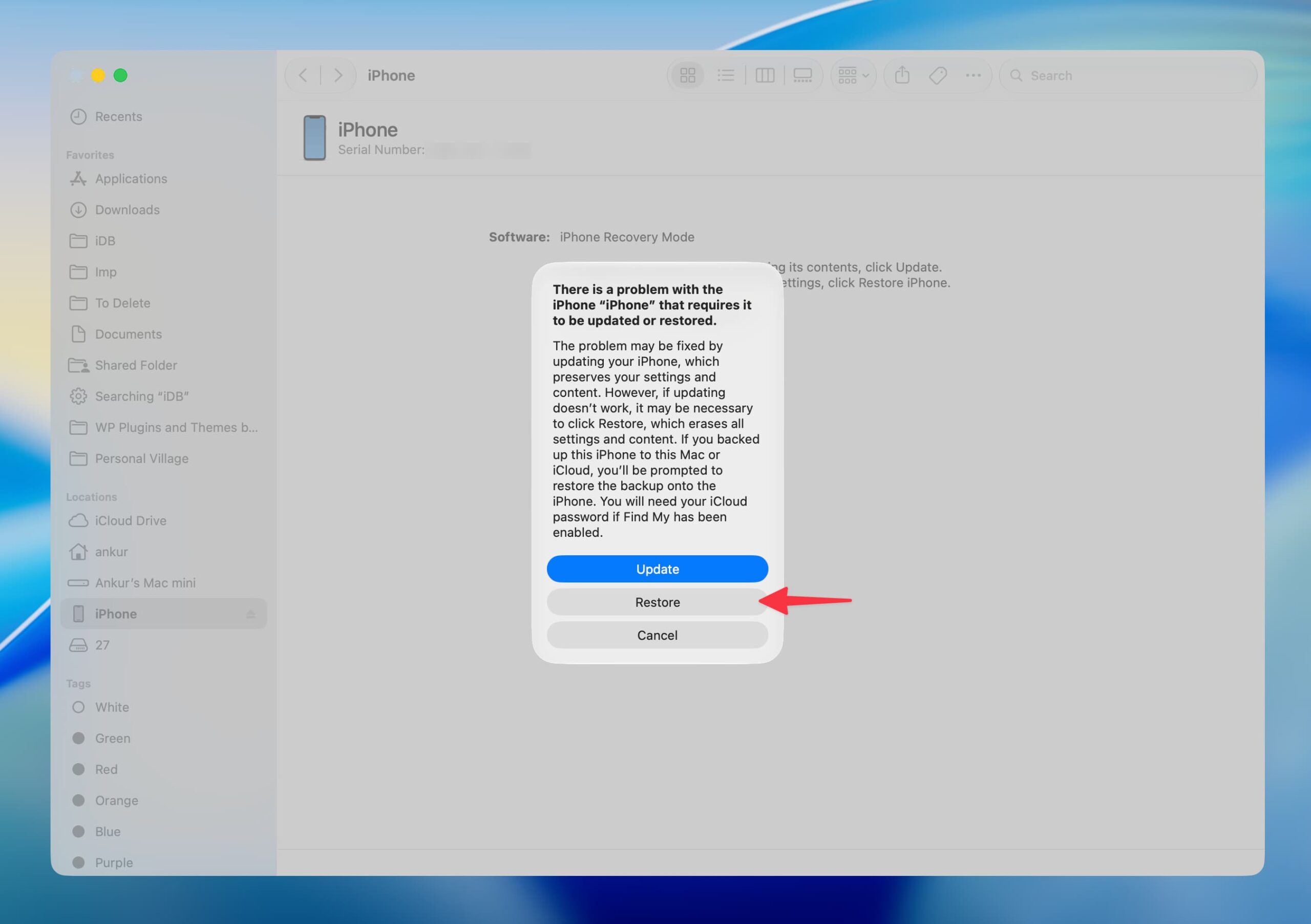
به محض شناسایی آیفون در حالت ریکاوری، پیغامی روی صفحه کامپیوتر ظاهر میشود که اعلام میکند مشکلی در آیفون وجود دارد و نیاز به آپدیت یا ریستور دارد. در این مرحله حتماً باید روی گزینه Restore کلیک کنید.
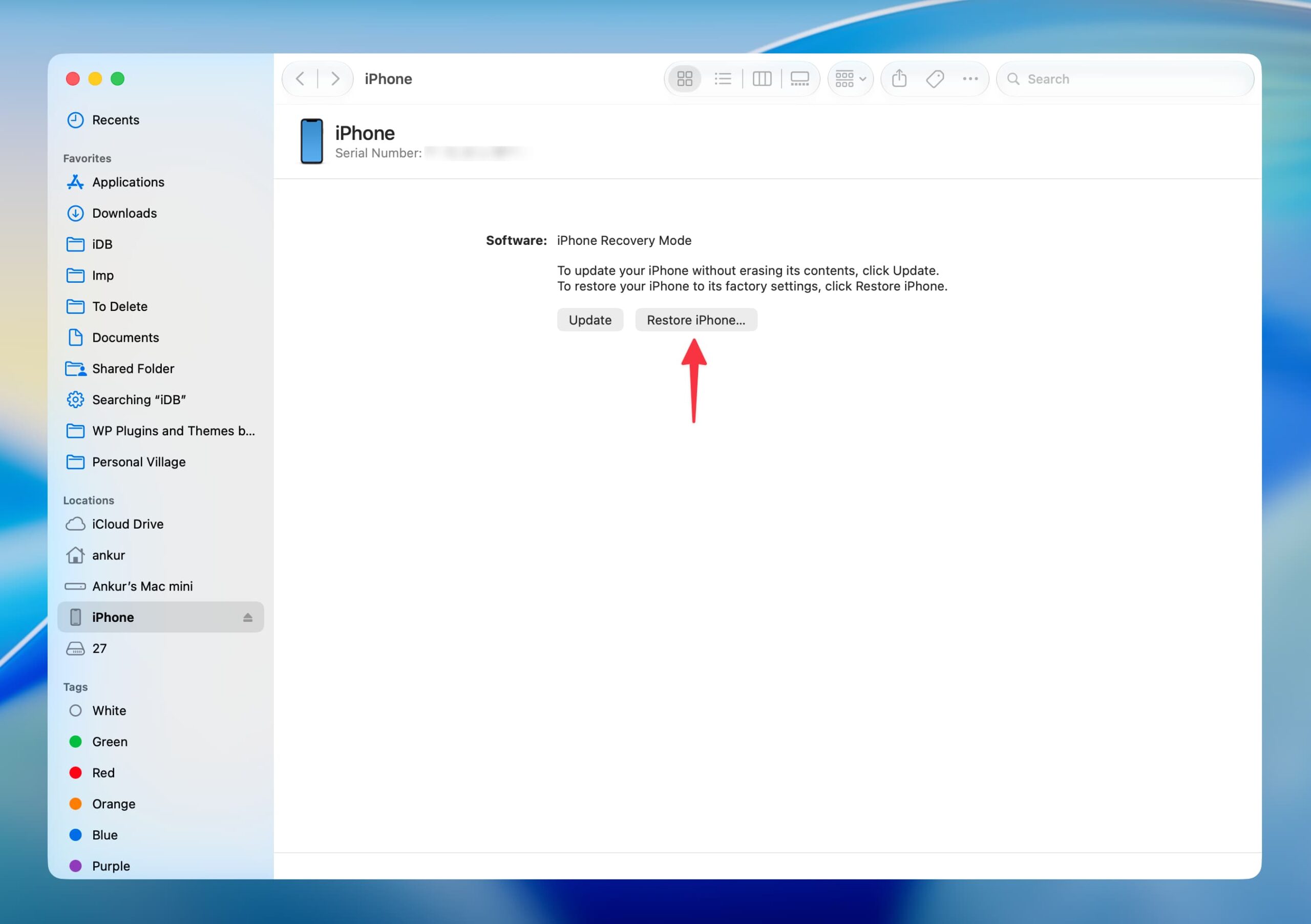
اگر این پیغام به هر دلیلی ظاهر نشد، در صفحه اصلی Finder یا برنامه Apple Devices، دکمه Restore iPhone را پیدا کرده و روی آن کلیک کنید.
قدم چهارم: تایید نهایی و دانلود فریمور iOS 26
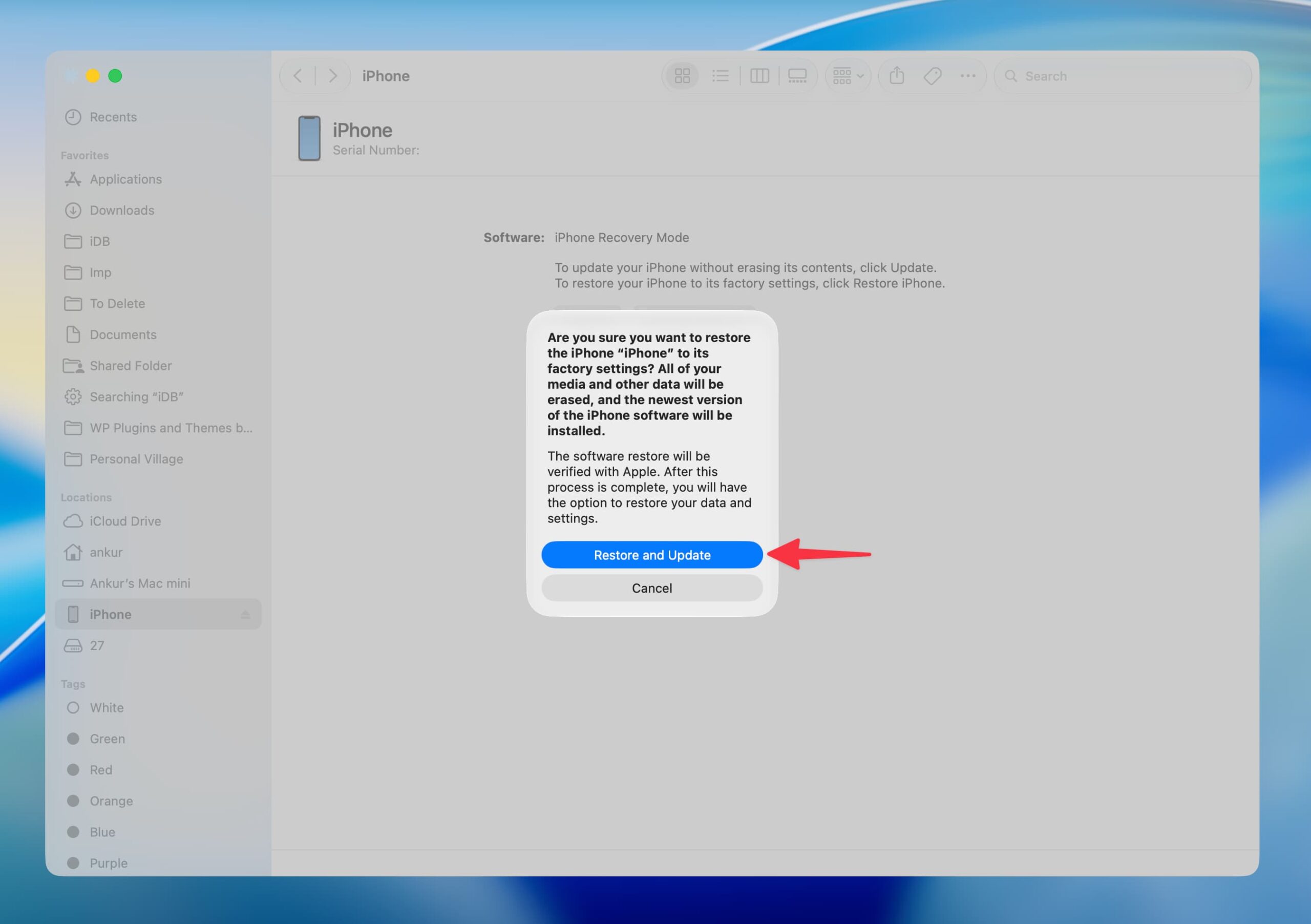
پس از کلیک روی Restore، پنجره جدیدی باز میشود که از شما میپرسد آیا مطمئن هستید که میخواهید گوشی را به تنظیمات کارخانه برگردانید؟ این پیام هشدار میدهد که تمام اطلاعات شما پاک خواهد شد و آخرین نسخه رسمی و پایدار سیستمعامل نصب میشود. روی دکمه Restore and Update کلیک کنید.
در مراحل بعدی روی Next کلیک کرده و با قوانین و مقررات اپل موافقت کنید (Agree). اکنون کامپیوتر شما شروع به دانلود فایل کامل سیستمعامل iOS 26 میکند. حجم این فایل معمولاً بین ۵ تا ۷ گیگابایت است. بسته به سرعت اینترنت شما، ممکن است دانلود مدتی طول بکشد. در این مدت به هیچ وجه کابل آیفون را از کامپیوتر جدا نکنید.
قدم پنجم: نصب سیستمعامل و راهاندازی مجدد
پس از پایان دانلود، فرآیند نصب به صورت خودکار آغاز میشود. کامپیوتر مراحل مختلفی از جمله استخراج نرمافزار (Extracting software)، آمادهسازی آیفون، ریستور فریمور و تایید نهایی با سرورهای اپل را انجام میدهد. در این مدت گوشی شما چند بار روشن و خاموش میشود و نوار وضعیت روی صفحه آن پر خواهد شد. به هیچ چیز دست نزنید تا فرآیند به پایان برسد.
در نهایت، پیامی مبنی بر ریستور موفقیتآمیز آیفون به تنظیمات کارخانه دریافت خواهید کرد. گوشی شما روشن شده و صفحه خوشآمدگویی معروف اپل (Hello) را نمایش میدهد. اکنون آیفون شما با موفقیت به نسخه پایدار iOS 26 دانگرید شده است.
اقدامات لازم پس از دانگرید به iOS 26
پس از روشن شدن گوشی، مراحل راهاندازی اولیه را انجام دهید. زبان، ریجن و شبکه وایفای خود را انتخاب کنید. در مرحله فعالسازی، حتماً اپل آیدی خود را وارد کنید تا اطلاعات همگامسازی شده در iCloud (مانند مخاطبین و عکسها) به گوشی بازگردند.
اگر از قبل بکآپ آرشیو شده از iOS 26 داشتید، در مرحله انتقال اطلاعات گزینه Restore from Mac or PC را انتخاب کرده و بکآپ خود را بازیابی کنید. در غیر این صورت، گوشی را به عنوان یک آیفون جدید (Set up as a new iPhone) راهاندازی کنید.
نصب مجدد برنامههای ایرانی از اپاستور سیبچه
یکی از دغدغههای اصلی کاربران ایرانی پس از ریستور کردن آیفون، نصب مجدد برنامههای بانکی، تاکسیهای اینترنتی و سایر اپلیکیشنهای بومی است که در اپاستور رسمی اپل حضور ندارند. پس از دانگرید به iOS 26، شما میتوانید با نصب اپاستور ایرانی سیبچه، به راحتی و بدون نیاز به دور زدن تحریمها یا نگرانی از ابطال اکانت، تمام برنامههای ایرانی مورد نیاز خود را با پایداری کامل دانلود و نصب کنید. سیبچه بستری امن و سریع را برای کاربران iOS در ایران فراهم کرده است تا بدون دغدغههای سیستمعامل بتای ناپایدار، از آیفون خود نهایت استفاده را ببرند.
پرسشهای متداول درباره دانگرید از iOS 27 به iOS 26
- آیا دانگرید بدون کامپیوتر امکانپذیر است؟ خیر؛ برای دانگرید و بازگشت به نسخههای قبلی iOS حتماً به یک کامپیوتر (مک یا ویندوز) نیاز دارید و این کار از طریق خود گوشی قابل انجام نیست.
- آیا دانگرید کردن باعث ابطال گارانتی آیفون میشود؟ خیر؛ دانگرید به نسخههای رسمی و امضا شده (Signed) توسط اپل کاملاً قانونی بوده و هیچ آسیبی به گارانتی دستگاه شما وارد نمیکند.
- چرا نمیتوانم به نسخههای قدیمیتر مثل iOS 25 دانگرید کنم؟ اپل پس از انتشار نسخههای جدید، پنجره امضای (Signing Window) نسخههای بسیار قدیمی را میبندد. در حال حاضر شما فقط میتوانید به آخرین نسخههای پایدار ارائه شده از iOS 26 دانگرید کنید.
- اگر در حین دانلود فریمور اینترنت قطع شود چه اتفاقی میافتد؟ اگر دانلود قطع شود، باید فرآیند دانلود را مجدداً آغاز کنید. تا زمانی که فریمور به طور کامل دانلود و تایید نشود، فرآیند نصب روی گوشی آغاز نخواهد شد، بنابراین خطری گوشی شما را تهدید نمیکند.
جمعبندی
اگرچه تجربه ویژگیهای جدید iOS 27 در نسخههای بتا بسیار وسوسهکننده است، اما مشکلات پایداری و ناسازگاری برنامهها اغلب کاربران را پشیمان میکند. دانگرید از iOS 27 به iOS 26 بهترین راهکار برای بازگرداندن ثبات و سرعت به آیفون شماست. با دنبال کردن دقیق مراحل ذکر شده در این راهنما، میتوانید به راحتی این کار را انجام دهید و در نهایت با استفاده از سیبچه، اپلیکیشنهای کاربردی خود را مجدداً راهاندازی کنید. فراموش نکنید که همیشه قبل از نصب هرگونه نسخه بتا، یک بکآپ کامل و آرشیو شده از نسخه پایدار تهیه کنید.
منبع: www.idownloadblog.com