با معرفی سیستمعامل iOS 27، اپل گام بزرگ و بیسابقهای در جهت ادغام هوش مصنوعی با دستیار صوتی محبوب خود برداشته است. سیری جدید که با همکاری گوگل و بر پایه مدل قدرتمند جمینای (Gemini) توسعه یافته، تواناییهای شگفتانگیزی در درک زبان طبیعی و اجرای دستورات پیچیده دارد. با این حال، همه کاربران از این تغییرات انقلابی راضی نیستند. اگر شما هم جزو آن دسته از افرادی هستید که سادگی و سرعت نسخه قبلی را ترجیح میدهند، خبر خوب این است که امکان بازگشت به سیری قدیمی در iOS 27 وجود دارد. در این مقاله جامع از بلاگ سیبچه، به شما آموزش میدهیم که چگونه هوش مصنوعی جدید را غیرفعال کرده و دستیار صوتی کلاسیک آیفون، آیپد و مک خود را بازیابی کنید.
فهرست مطالب
چرا برخی کاربران ترجیح میدهند Siri AI را غیرفعال کنند؟
دستیار صوتی جدید اپل با اینکه بسیار هوشمندتر شده و شباهت زیادی به چتباتهای معروفی چون ChatGPT و Claude پیدا کرده است، اما چالشها و نقاط ضعفی دارد که باعث میشود برخی کاربران به فکر بازگشت به سیری قدیمی در iOS 27 بیفتند. در ادامه به مهمترین دلایل این تصمیم اشاره میکنیم:
۱. دغدغههای حریم خصوصی و امنیت دادهها
سیری جدید برای ارائه پاسخهای دقیق و شخصیسازیشده، به تحلیل عمیق دادههای شخصی شما از جمله پیامها (Messages)، ایمیلها و یادداشتها میپردازد. اگرچه اپل مدعی است که تدابیر امنیتی شدیدی برای محافظت از حریم خصوصی کاربران اندیشیده، اما بسیاری از کاربران ترجیح میدهند اطلاعات شخصیشان توسط مدلهای هوش مصنوعی پردازش نشود.
۲. سرعت بالاتر سیری کلاسیک در کارهای پایه
اگر از دستیار صوتی خود صرفاً برای کارهای سادهای مانند تنظیم آلارم، تایمر، برقراری تماس یا پخش موسیقی استفاده میکنید، سیری قدیمی برای شما کارآمدتر خواهد بود. پردازش دستورات ساده در نسخه کلاسیک بسیار سریعتر انجام میشود، زیرا نیازی به تحلیلهای پیچیده هوش مصنوعی در سرورهای ابری ندارد.
۳. باگها و ناپایداریهای نسخه بتا
در حال حاضر سیستمعامل iOS 27 در مراحل آزمایشی (Beta) قرار دارد. هوش مصنوعی جدید سیری در این نسخهها ممکن است با باگهای متعدد، کندی سرعت و رفتارهای غیرمنتظره همراه باشد. بازگشت به سیری قدیمی میتواند ثبات و پایداری دستگاه شما را بهبود ببخشد.
۴. کنترل والدین بر دسترسی کودکان
هوش مصنوعی مولد گاهی دچار خطا یا اصطلاحاً «توهم» (Hallucination) میشود و ممکن است اطلاعات نادرست یا نامناسبی را به کودکان ارائه دهد. غیرفعال کردن Siri AI در دستگاه فرزندانتان، یک اقدام پیشگیرانه و هوشمندانه برای حفظ سلامت دیجیتال آنهاست.
آموزش گامبهگام بازگشت به سیری قدیمی در آیفون و آیپد (iOS 27)
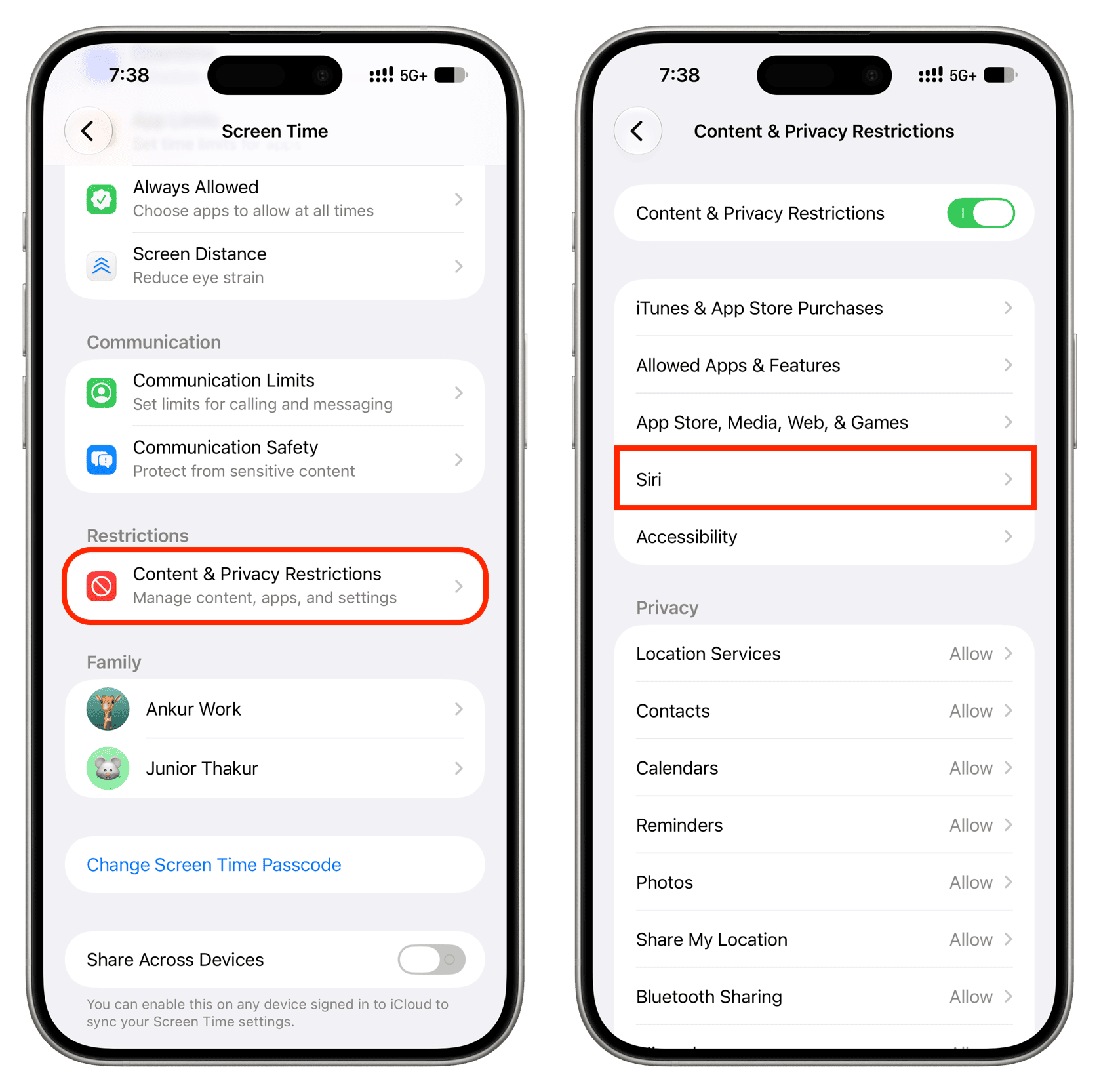
اپل گزینه بازگشت به سیری کلاسیک را در بخش تنظیمات اسکرین تایم (Screen Time) قرار داده است. برای اعمال این تغییر روی آیفون یا آیپد خود، مراحل زیر را به دقت دنبال کنید:
- برنامه Settings (تنظیمات) را در آیفون یا آیپد خود باز کنید.
- به بخش Screen Time (مدت استفاده از صفحه نمایش) بروید.
- روی گزینه Content & Privacy Restrictions (محدودیتهای محتوا و حریم خصوصی) ضربه بزنید.
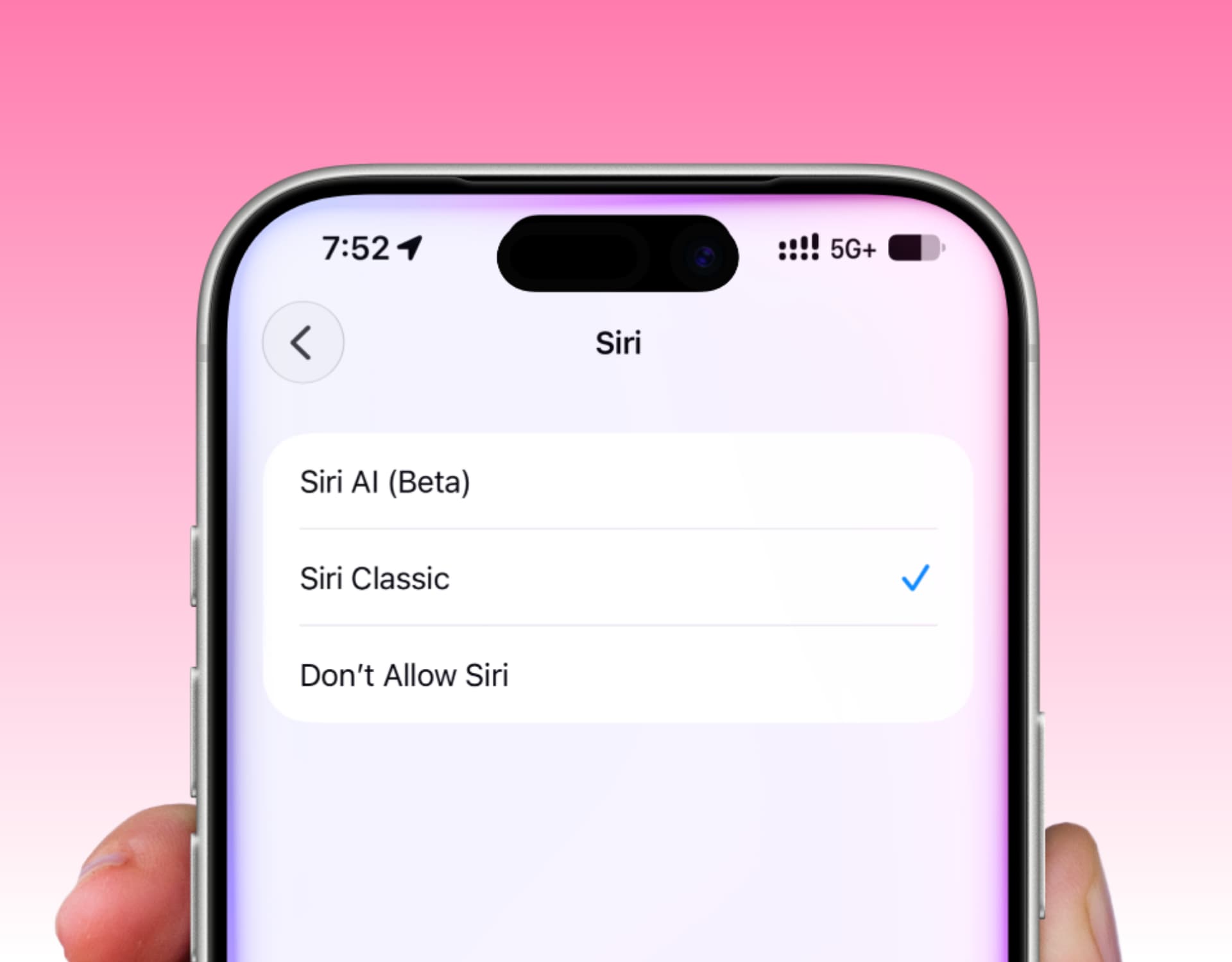
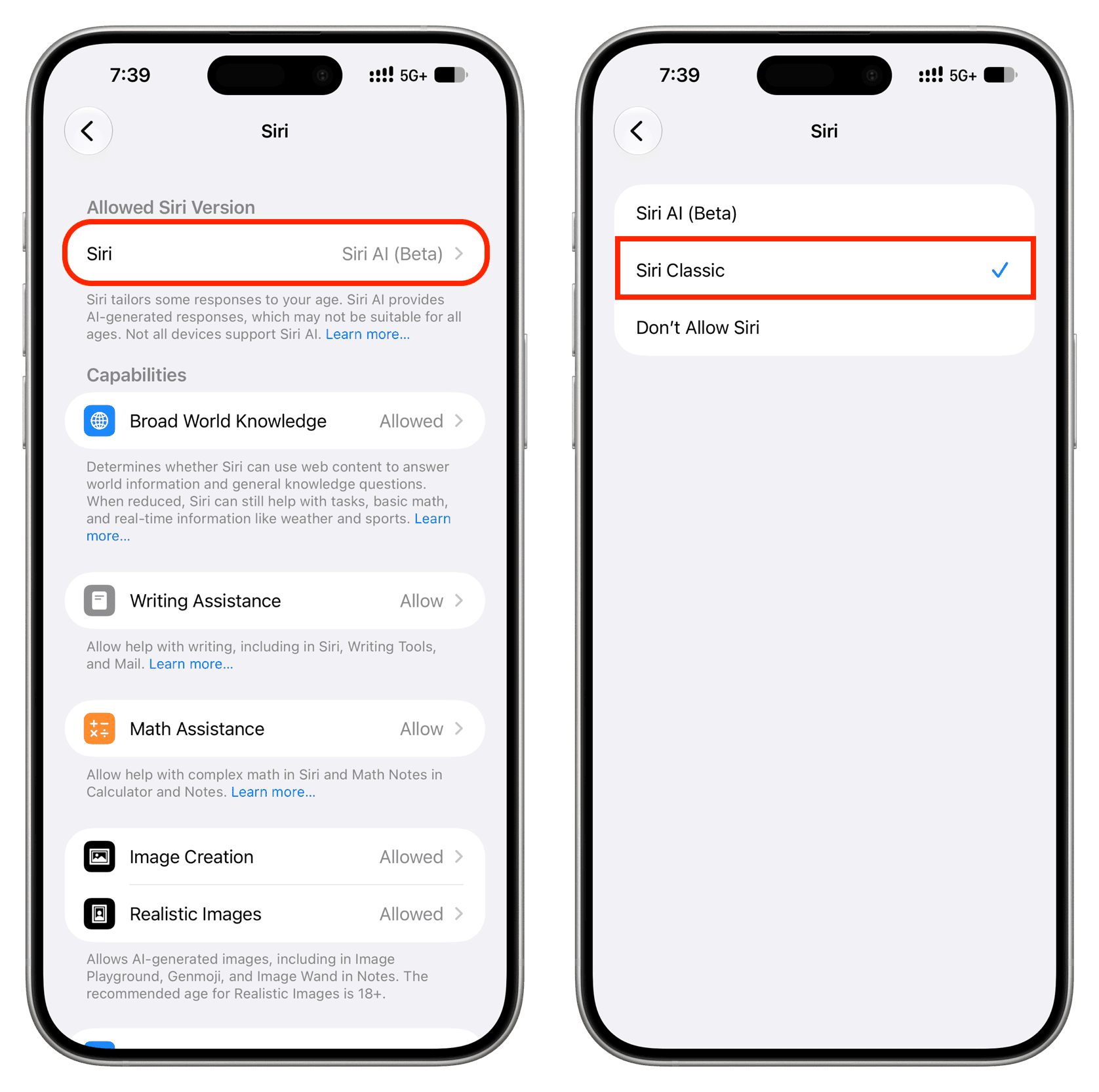
- اگر این بخش غیرفعال است، سوئیچ بالای صفحه را روشن کنید. سپس روی گزینه Siri ضربه بزنید.
- در این بخش، گزینه Siri Classic را به جای Siri AI (Beta) انتخاب کنید. (در همین بخش میتوانید به طور کلی سیری را نیز غیرفعال کنید).
- بسیار مهم: پس از انجام این تغییرات، حتماً آیفون یا آیپد خود را ریاستارت (Restart) کنید. در غیر این صورت ممکن است تغییرات اعمال نشوند.
روش غیرفعال کردن Siri AI و فعالسازی سیری کلاسیک در مک (macOS 27)
اگر از کاربران سیستمعامل مک (macOS 27 Golden Gate) هستید، فرآیند بازگشت به نسخه کلاسیک سیری بسیار شبیه به آیفون است. مراحل زیر را در کامپیوتر مک خود انجام دهید:
- منوی اپل (لوگوی سیب در گوشه بالا سمت چپ) را باز کرده و وارد System Settings شوید.
- از منوی سمت چپ، گزینه Screen Time را انتخاب کنید.
- روی بخش Content & Privacy کلیک کنید.
- مطمئن شوید که این قابلیت روشن است، سپس روی گزینه Siri کلیک کنید.
- حالت سیری را از حالت هوش مصنوعی به Siri (Classic) تغییر دهید و روی Done کلیک کنید.
- برای نهایی شدن تغییرات، سیستم مک خود را ریاستارت کنید.
بعد از فعالسازی سیری کلاسیک چه تغییراتی رخ میدهد؟
پس از اینکه مراحل بالا را انجام دادید و دستگاه خود را راهاندازی مجدد کردید، تغییرات زیر را مشاهده خواهید کرد:
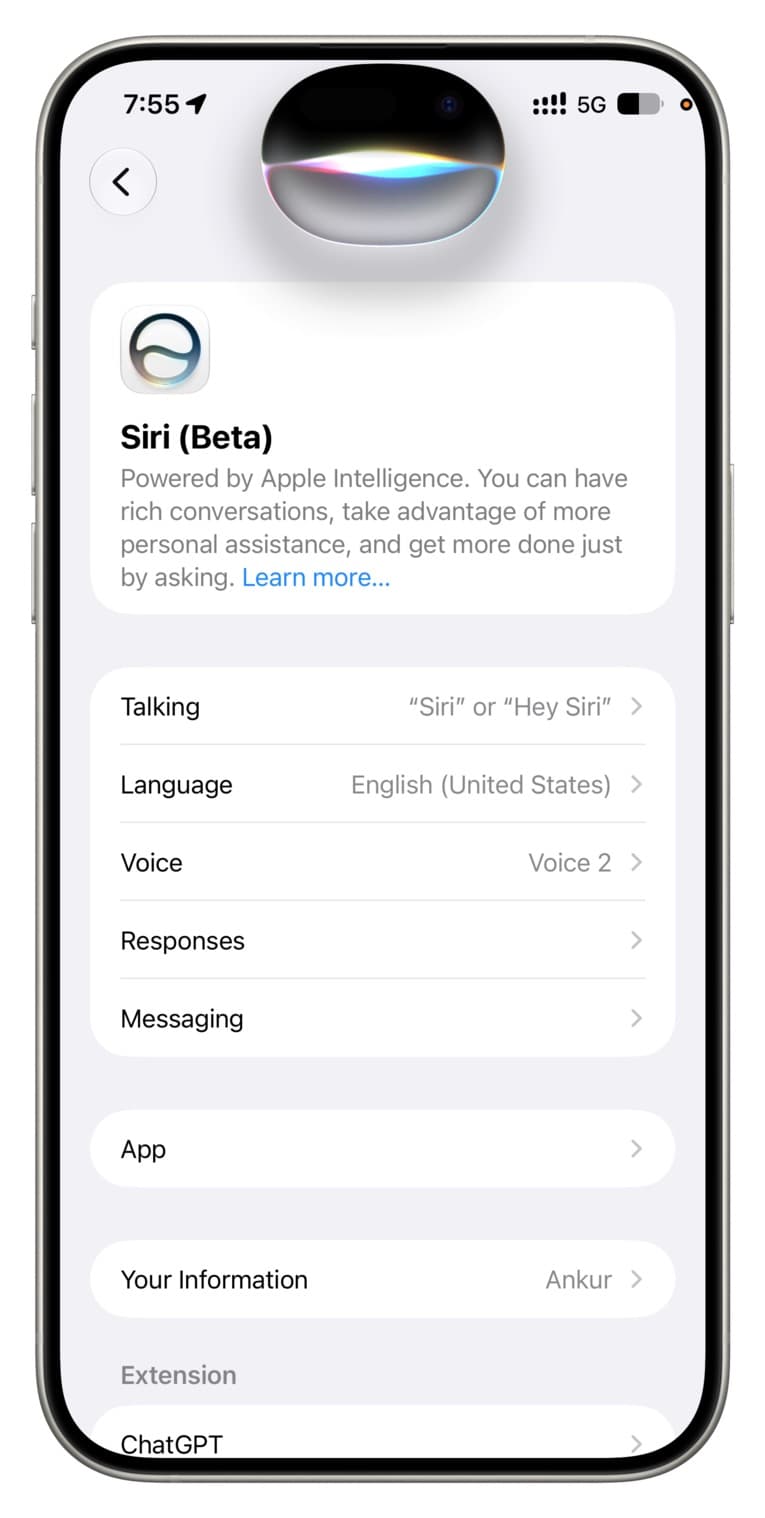
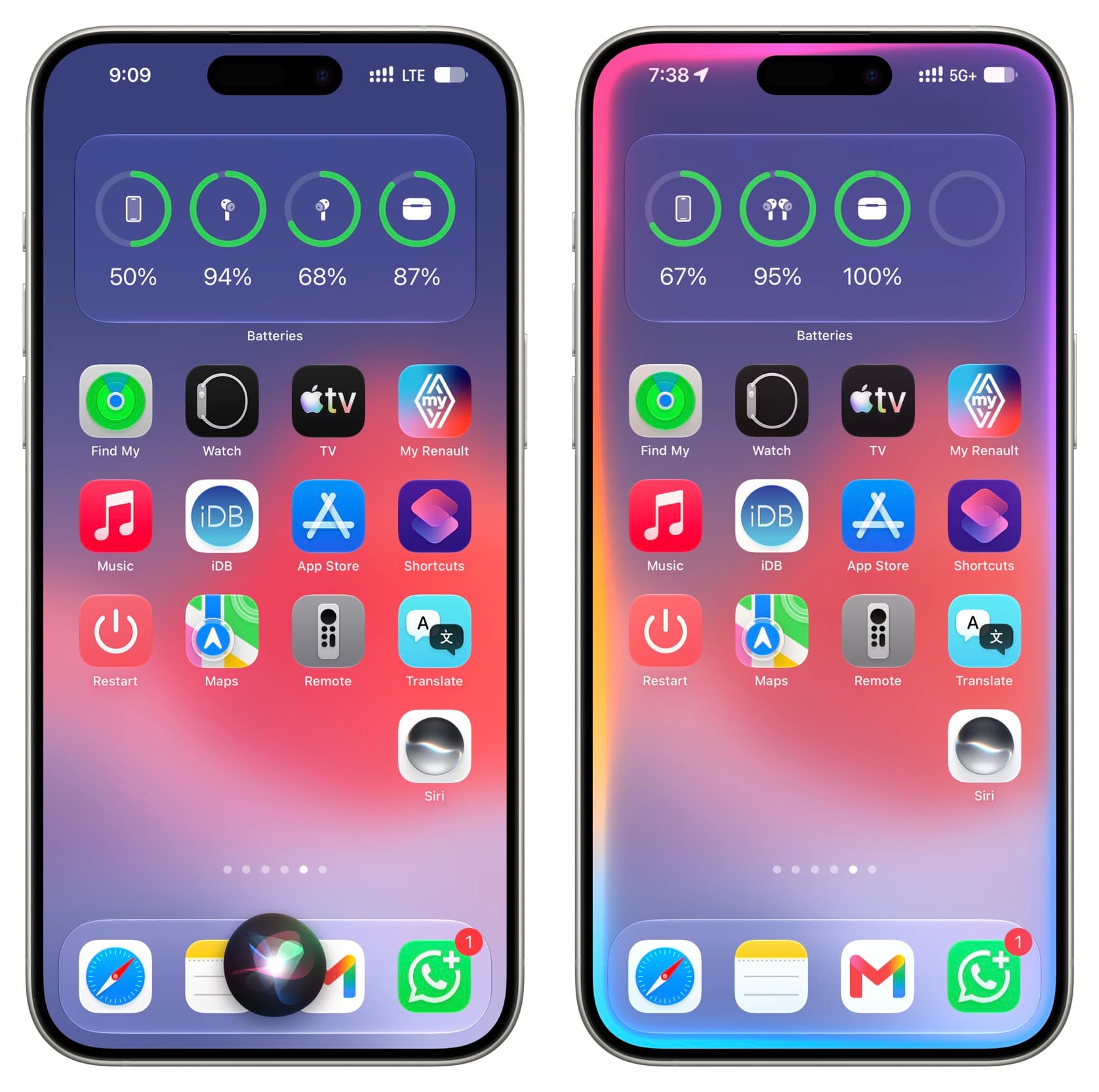
- تغییر انیمیشن فعالسازی: هنگام صدا زدن سیری، دیگر کادر بیضیشکل و رنگارنگ Siri AI را نخواهید دید. به جای آن، انیمیشن درخشش لبههای صفحه (Edge Glow) یا همان گوی بنفشرنگ نوستالژیک و قدیمی ظاهر میشود.
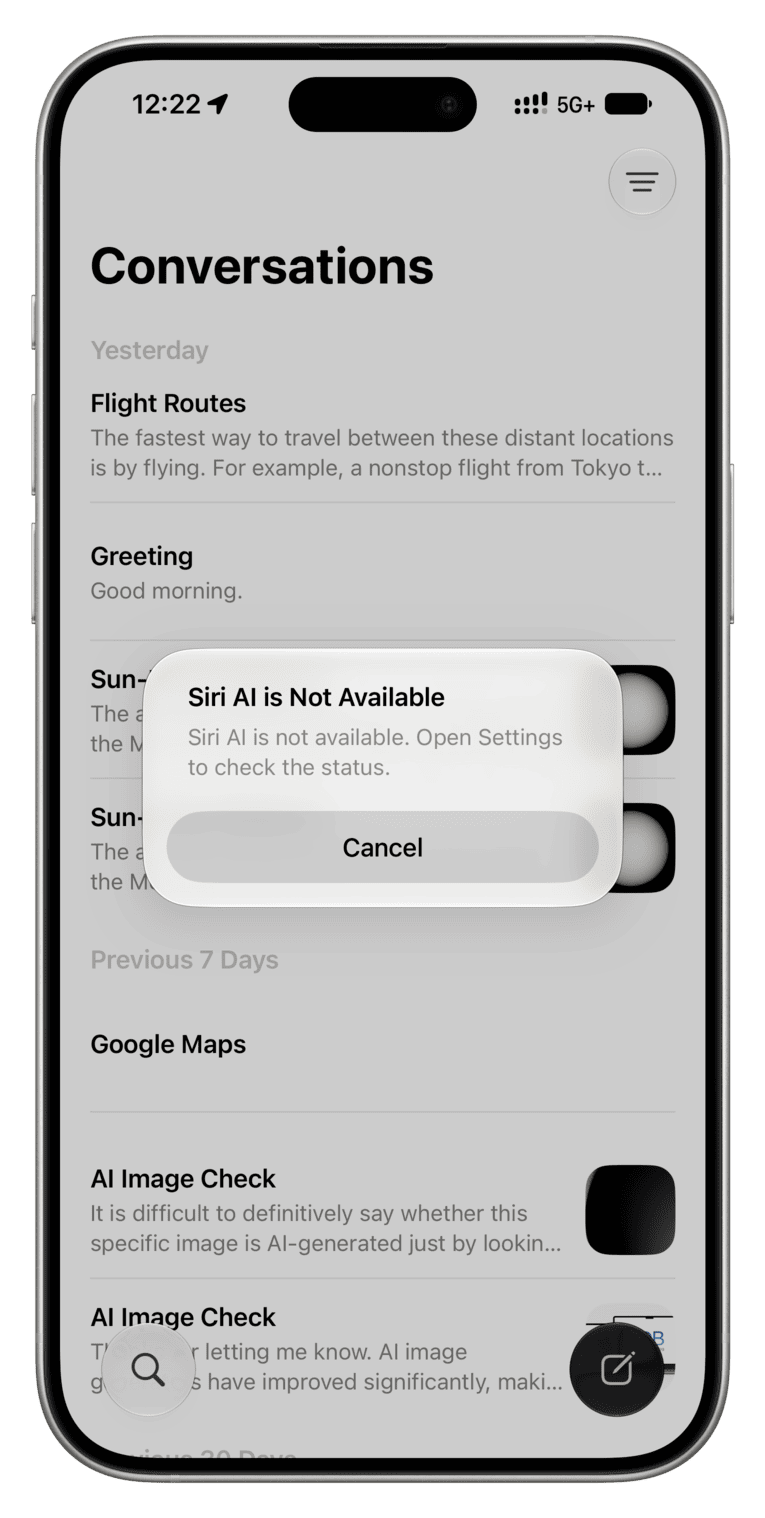
- غیرفعال شدن برنامه جدید سیری: اگر تلاش کنید برنامه اختصاصی Siri (که شبیه به چتباتها طراحی شده) را باز کنید، با پیغام خطای “Siri AI is Not Available” مواجه خواهید شد. البته همچنان میتوانید به تاریخچه گفتگوهای قبلی خود در این برنامه دسترسی داشته باشید.
پرسشهای متداول کاربران درباره بازگشت به سیری قدیمی
آیا با فعال کردن سیری کلاسیک، اطلاعات شخصی من پاک میشود؟
خیر. تغییر وضعیت دستیار صوتی به نسخه کلاسیک هیچگونه اطلاعاتی را از روی دستگاه شما پاک نمیکند. این کار صرفاً دسترسی مدل هوش مصنوعی به دادههای شما را متوقف کرده و ظاهر و عملکرد دستیار صوتی را به حالت قبل برمیگرداند.
چگونه میتوانم دوباره هوش مصنوعی Siri AI را فعال کنم؟
هر زمان که تمایل داشتید دوباره از قابلیتهای پیشرفته هوش مصنوعی اپل استفاده کنید، کافی است همین مسیر را در تنظیمات اسکرین تایم طی کرده و گزینه Siri AI (Beta) را انتخاب و سپس دستگاه خود را ریاستارت کنید.
آیا سیری کلاسیک در iOS 27 همچنان به اینترنت نیاز دارد؟
بسیاری از دستورات پایه مانند تنظیم آلارم، باز کردن برنامهها و کنترل تنظیمات دستگاه در سیری کلاسیک به صورت آفلاین و روی خود دستگاه (On-Device) پردازش میشوند و نیازی به اتصال اینترنت ندارند که این خود یک مزیت بزرگ برای سرعت کاربری است.
جمعبندی
اپل با ارائه گزینه Siri Classic در iOS 27 نشان داد که به سلیقه و نیازهای متفاوت کاربران خود احترام میگذارد. اگرچه هوش مصنوعی آینده دنیای فناوری را شکل میدهد، اما برای کارهای روزمره، حفظ حریم خصوصی و پایداری بیشتر دستگاه، بازگشت به سیری قدیمی یک انتخاب کاملاً منطقی و کاربردی است. با استفاده از راهنمای گامبهگام این مقاله از سیبچه، به راحتی میتوانید کنترل دستیار صوتی آیفون خود را دوباره در دست بگیرید.
منبع: www.idownloadblog.com