
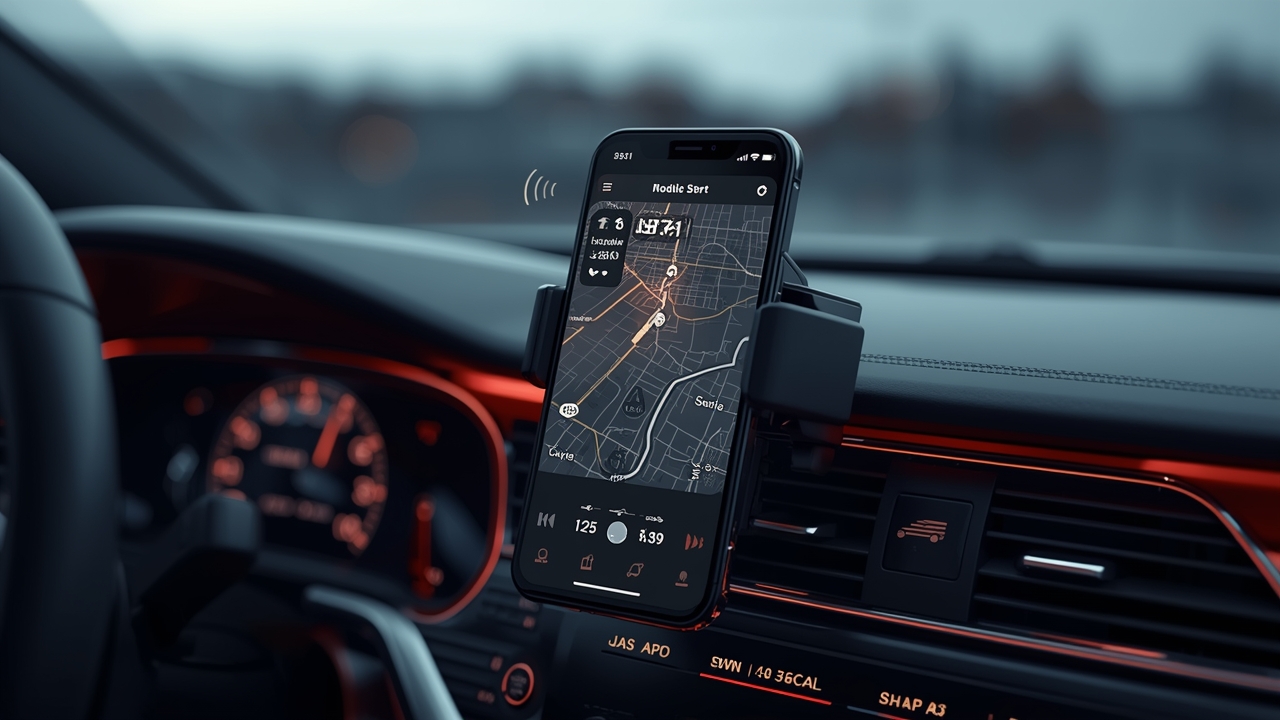
تغییر صدای گوگل مپ یکی از کاربردیترین ترفندهایی است که رانندگی و مسیریابی شهری را برای کاربران آیفون و اندروید لذتبخشتر و ایمنتر میکند. به طور پیشفرض، نقشه گوگل از زبان عمومی دستگاه شما (که برای بیشتر کاربران انگلیسی است) برای خواندن پیچها، نام خیابانها و جستجوی صوتی استفاده میکند. اگر احساس میکنید لهجه فعلی گوینده ناوبری واضح نیست، به زبانی دیگر تسلط بیشتری دارید، یا میخواهید تلفظ معابر محلی دقیقتر بیان شود، میتوانید تنها با چند لمس ساده لحن و زبان گفتاری این برنامه محبوب را شخصیسازی کنید.
فهرست مطالب
در این مقاله تخصصی از بلاگ سیبچه، به صورت گامبهگام شیوه تعویض صدای سخنگوی مسیریاب و زبان جستجوی صوتی را در سیستمعاملهای iOS و Android مرور میکنیم و راهحلهای سریعی برای زمانهایی که صدای نقشه قطع میشود یا تغییرات اعمال نمیگردد در اختیارتان قرار میدهیم.
تفاوت صدای جستجوی صوتی با صدای گوینده مسیریابی (Turn-by-Turn)
پیش از آغاز آموزش، باید به یک نکته کلیدی توجه داشته باشید: در گوگل مپ دو سیستم صوتی کاملاً مجزا وجود دارد که نباید آنها را با یکدیگر اشتباه گرفت:
- صدای جستجو (Voice Search): این قابلیت مربوط به آیکون میکروفون داخل کادر جستجوی گوگل مپ است. وقتی مقصدی را به زبان انگلیسی، فارسی یا هر زبان دیگری بیان میکنید، این بخش کلام شما را تجزیه و تحلیل میکند.
- صدای راهنمای زنده یا ناوبری (Spoken Directions / Navigation Voice): صدایی است که در طول رانندگی به شما میگوید «۲۰۰ متر جلوتر به راست بپیچید» یا هشدارهای ترافیکی را اعلام میکند. تغییر این بخش در سیستمعامل iOS و اندروید تفاوتهای اساسی با یکدیگر دارد.
نحوه تغییر صدای گوگل مپ در آیفون (iOS)
برخلاف سیستمعامل اندروید، اپلیکیشن گوگل مپ در آیفون فاقد منوی داخلی مجزا برای انتخاب لهجه و صدای سخنگوی زنده است. اپل به دلایل امنیتی و معماری یکپارچه iOS، کنترل زبان برنامهها را به تنظیمات اصلی خودِ گوشی واگذار کرده است؛ بنابراین صدای گوینده نقشه از زبان کلی اختصاصیافته به نرمافزار در سیستمعامل پیروی میکند.
مراحل تغییر زبان و صدای گوینده ناوبری در iOS 18 و نسخههای جدید
- وارد برنامه تنظیمات (Settings) آیفون خود شوید.
- صفحه را به سمت پایین اسکرول کنید و روی منوی Apps ضربه بزنید (در iOS 17 و قبلتر، نیازی به ورود به Apps نیست؛ لیست برنامهها مستقیماً در انتهای صفحه تنظیمات اصلی قرار دارد).
- برنامه Google Maps را پیدا کرده و آن را باز کنید.
- روی بخش Preferred Language یا Language ضربه بزنید.
- زبان مورد نظر خود را برای رابط کاربری و صدای ناوبری انتخاب کنید (برای مثال، English UK ،Français ،Español یا سایر گزینهها).
- برنامه گوگل مپ را یک بار به صورت کامل ببندید (از بخش App Switcher خارج کنید) و مجدداً باز نمایید.
اکنون زمانی که مسیریابی را با زدن دکمه Start آغاز کنید، دستورات صوتی با لهجه و زبان انتخابی جدید شما پخش خواهند شد. اگر هنگام کار با نقشه با خطاهای مکانیابی روبرو شدید، مطالعه راهنمای حل مشکل عدم شناسایی موقعیت مکانی GPS میتواند مشکل تداخل ماهوارهای آیفون شما را برطرف کند.
تغییر زبان جستجوی صوتی (Voice Search) در آیفون
اگر تنها هدفتان این است که با صحبت کردن فارسی یا انگلیسی مقاصد را راحتتر جستجو کنید، نیازی به تغییر زبان کل اپلیکیشن ندارید:
- نرمافزار Google Maps را در آیفون اجرا کنید.
- روی تصویر پروفایل خود در گوشه بالای صفحه ضربه بزنید.
- وارد بخش Settings شوید.
- گزینه App & display و سپس Voice Search را انتخاب نمایید.
- زبان موردنظرتان را علامت بزنید. با این کار، عملکرد میکروفون بر مبنای تلفظ زبان انتخابی کالیبره میشود.
نحوه تغییر صدای گوینده گوگل مپ در اندروید
سیستمعامل اندروید به کاربران آزادی عمل بیشتری میدهد و نیازی نیست زبان کل اپلیکیشن را برای تغییر صدای سخنگو عوض کنید. در تلفنهای اندرویدی میتوانید مستقیماً داخل نرمافزار، گوینده را انتخاب نمایید:
- اپلیکیشن Google Maps را باز کنید و تصویر حساب کاربریتان را در بالا لمس کنید.
- روی Settings ضربه بزنید و وارد Navigation settings شوید.
- در بخش Sound & voice، گزینه Voice selection را لمس کنید.
- اکنون فهرستی گسترده از زبانها و لهجههای مختلف (مانند انگلیسی با لهجه بریتانیایی، هندی، استرالیایی و…) نمایش داده میشود که میتوانید مورد دلخواه را مشخص کنید.
آیا زبان فارسی برای صدای ناوبری گوگل مپ وجود دارد؟
یکی از پرتکرارترین پرسشهای کاربران ایرانی این است که آیا میتوان صدای سخنگوی گوگل مپ را کاملاً فارسی کرد؟ در حال حاضر، گوگل مپ در بخش جستجوی صوتی (Voice Search) از زبان شیرین فارسی به خوبی پشتیبانی میکند و میتوانید نام خیابانها و اماکن را به فارسی بیان کنید. با این حال، قابلیت Turn-by-Turn و راهنمای صوتی زنده (گوینده خواننده پیچها) برای زبان فارسی هنوز به پختگی کامل مانند زبانهای انگلیسی، فرانسوی یا ترکی نرسیده است.
اگر برای سفرها و جابهجاییهای شهری به دستیار صوتی کاملاً فارسی با گوینده محلی نیاز دارید، میتوانید در کنار بررسی گزارشهای ترافیکی گوگل مپ، از راهنمای تغییر زبان و صوتی کردن ویز به فارسی نیز برای تجربه هشدارهای سخنگوی بومی استفاده کنید. همچنین برای افرادی که به عنوان راننده تاکسیهای اینترنتی فعالیت میکنند، دسترسی به لیست برنامههای کاربردی رانندگان در آیفون به سازماندهی بهتر سفرهای درونشهری کمک شایانی خواهد کرد.
عیبیابی: چرا صدای گوگل مپ تغییر نمیکند یا پخش نمیشود؟
گاهی اوقات پس از سپری کردن مراحل بالا، همچنان صدای قدیمی به گوش میرسد یا دستورات صوتی کاملاً قطع میشوند. در صورت بروز این اختلالات، راهکارهای زیر را امتحان کنید:
۱. بررسی وضعیت ولوم و بیصدا (Mute) نبودن ناوبری
پس از زدن دکمه Start در نقشه، آیکون بلندگو در سمت راست صفحه ظاهر میشود. مطمئن شوید که این آیکون روی حالت Unmuted قرار دارد. اگر روی حالت Alerts Only باشد، تنها هشدارهای ضروری مانند دوربین سرعت پخش میشوند و پیچها اعلام نخواهند شد.
۲. تنظیم خروجی بلوتوث و سیستم صوتی خودرو (CarPlay و Car Audio)
هنگامی که آیفون از طریق کابل یا بلوتوث به ضبط ماشین متصل است، ممکن است صدای نقشه به اشتباه از یک کانال بدون خروجی ارسال شود. برای اصلاح این موضوع:
- در گوگل مپ آیفون به Settings > Navigation بروید.
- گزینه Play voice over Bluetooth را بررسی کنید.
- در صورت عدم پخش صدا در رادیو خودرو، گزینه Play as Bluetooth phone call را فعال کنید تا دستگاه راهنمای صوتی را همانند یک تماس تلفنی شبیهسازی کرده و پخش کند.
۳. آپدیت برنامه از اپاستور
نسخههای قدیمی ممکن است از پکیجهای صوتی جدید پشتیبانی نکنند. همواره گوگل مپ خود را به جدیدترین نسخه منتشرشده بهروزرسانی کنید تا فایلهای صوتی سیستم بدون باگ لود شوند.
۴. رفع تداخل موقعیت مکانی
اگر سیستم موقعیتیاب نتواند سرعت و جهت حرکت شما را تشخیص دهد، اعلان صوتی بعدی فعال نخواهد شد. در صورت نوسان لوکیشن، مقاله رفع خطای لوکیشن اشتباه آیفون را برای تنظیم مجدد سنسورهای حرکتی مطالعه کنید.
۵. بازنشانی نرمافزار و ریاستارت آیفون
گاهی حافظه کش سیستم اجازه اعمال بسته زبان صوتی جدید را نمیدهد. تلفن خود را ریاستارت کنید و اگر مشکل پابرجا بود، یک بار اپلیکیشن گوگل مپ را حذف و مجدداً نصب نمایید.
چرا شخصیسازی و تغییر صدای گوینده گوگل مپ اهمیت دارد؟
تنظیم صحیح گوینده صوتی مسیریاب تنها یک ترجیح سلیقهای نیست، بلکه تاثیر مستقیمی بر ایمنی رانندگی شما دارد:
- تمرکز کامل روی جاده: با داشتن گویندهای با لحن شفاف و قابلفهم، دیگر نیاز نیست مدام چشم از مسیر بردارید و به صفحه گوشی نگاه کنید.
- کاهش سردرگمی در تقاطعها: لهجههای واضحتر کلمات را با تنالیته دقیقتری ادا میکنند و احتمال اشتباه در خروجی اتوبانها را به حداقل میرسانند.
- سازگاری زبانی برای مسافران: اگر به کشوری دیگر سفر کردهاید، سوئیچ کردن زبان به گوینده آن منطقه، تلفظ دقیق اسامی خیابانها و میادین محلی را برایتان شبیهسازی میکند.
سوالات متداول
آیا تغییر صدای گوگل مپ باعث تغییر صدای سیری (Siri) میشود؟
خیر؛ سیستم صوتی گوگل مپ کاملاً مستقل از دستیار صوتی سیری کار میکند. تغییر صدای نقشه تاثیری بر لهجه، جنسیت یا زبان پاسخدهی Siri در iOS نخواهد داشت.
چرا در آیفون گزینه Voice Selection برای مسیریابی وجود ندارد؟
به این دلیل که در سیستمعامل iOS، موتور تولید گفتار برای هدایت زنده گوگل مپ مستقیماً به تنظیمات زبان خود اپلیکیشن در منوی Settings آیفون گره خورده است و تفکیک درونبرنامهای ندارد.
چطور میتوانم سرعت خواندن دستورات صوتی را کم یا زیاد کنم؟
در حال حاضر گوگل مپ تنظیم مستقیمی برای سرعت تکلم (Speech Rate) در داخل نسخه iOS ندارد؛ اما بلندی صدای راهنما را میتوانید در بخش Navigation settings روی Louder ،Normal یا Softer تنظیم نمایید.
آیا برای پخش صدای مسیریاب به اینترنت مداوم نیاز است؟
اگر پیش از حرکت مسیر یا نقشه آفلاین را دانلود کرده باشید، دستورات صوتی پایه برای گردشها حتی بدون دسترسی به اینترنت نیز پخش میشوند؛ اما هشدارهای ترافیک زنده نیازمند اتصال داده هستند.
جمعبندی
یادگیری مراحل تغییر صدای گوگل مپ به شما کمک میکند متناسب با نیاز خود، مناسبترین لهجه و زبان ناوبری را برای سفرهای درونشهری و جادهای انتخاب کنید. چه از کاربران آیفون باشید که زبان برنامه را از بخش تنظیمات اختصاصی سیستمعامل شخصیسازی میکنند و چه از دارندگان اندروید با امکان انتخاب گوینده از درون خود نقشه، اعمال این تغییرات کوچک ایمنی رانندگی و راحتی استفاده از تلفن همراه را به شکل چشمگیری ارتقا میدهد.