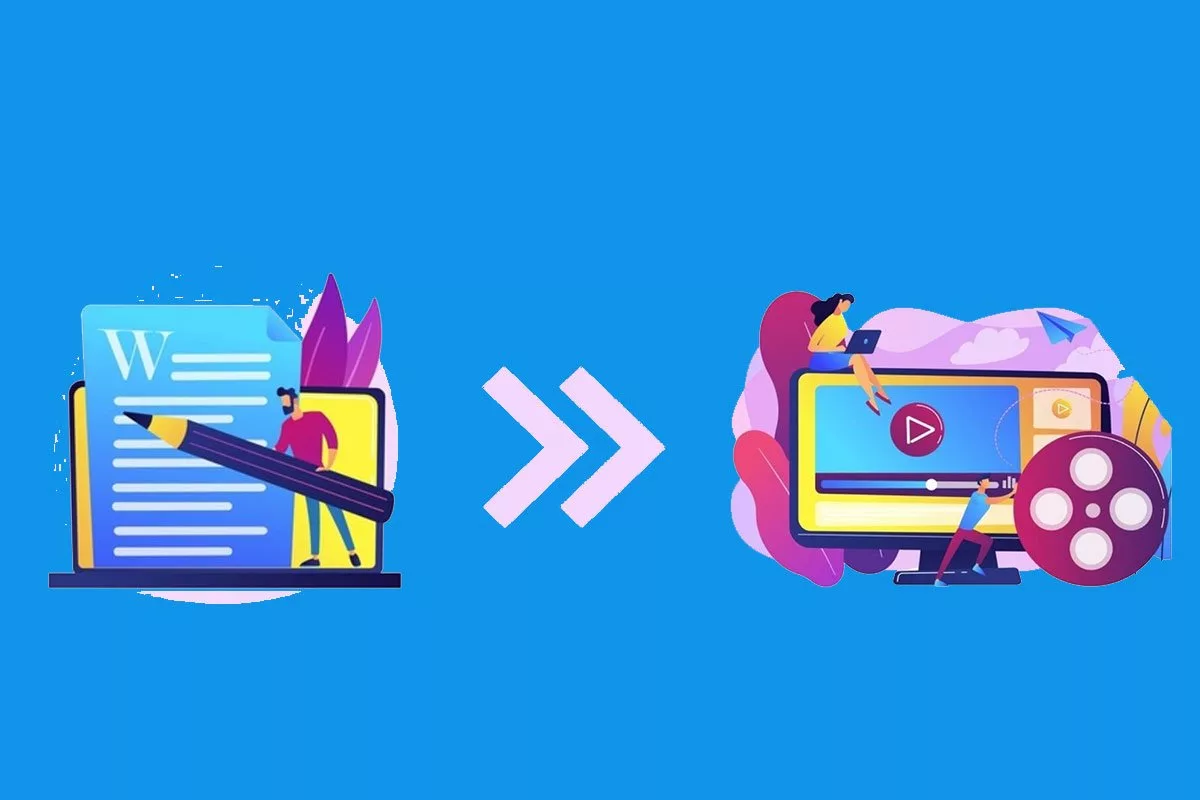
یک جمله مینویسید: «گربهای نارنجی زیر باران از کنار یک کافه قدیمی رد میشود.» چند دقیقه بعد، کلیپی کوتاه با نور، حرکت و حتی صدای باران روی آیفونتان پخش میشود.
فهرست مطالب
البته این فناوری هنوز معجزه نمیکند. کلیپها معمولاً چند ثانیهاند، گاهی دستها یا حرکات عجیب از آب درمیآیند و نسخههای رایگان محدودیت جدی دارند. در این راهنما میخوانید کدام اپ برای چه کاری مناسب است، چطور اولین ویدیوی خود را بسازید و چه پرامپتی بنویسید که نتیجه به تصویر ذهنیتان نزدیکتر شود.
هوش مصنوعی تبدیل متن به ویدیو چیست و چطور کار میکند؟
هوش مصنوعی تبدیل متن به ویدیو (Text to Video) ابزاری است که توضیح نوشتاری شما را، که به آن پرامپت میگویند، میخواند و بر اساس آن یک ویدیوی کوتاه میسازد. این ویدیو شامل سوژه، حرکت، نور، زاویه دوربین و در بعضی ابزارها صدا است.
نکته مهم برای کاربران آیفون این است که ساخت ویدیو روی سرورهای شرکت سازنده انجام میشود، نه روی خود گوشی. یعنی برای استفاده از این اپها لازم نیست جدیدترین آیفون را داشته باشید. چیزی که اهمیت بیشتری دارد، اینترنت پایدار و حساب کاربری فعال در سرویس موردنظر است.
دو نوع ابزار که نباید با هم اشتباه شوند
«تبدیل متن به ویدیو» در عمل به دو نوع ابزار متفاوت گفته میشود و انتخاب نوع اشتباه، رایجترین دلیل ناامیدی کاربران است:
- ابزارهای تولید کلیپ از پرامپت: مثل Gemini، Kling و Runway. این ابزارها صحنه را از صفر میسازند. اگر صحنهای خیالی یا سینمایی در ذهن دارید که فیلمبرداری آن ممکن نیست، سراغ این دسته بروید.
- ابزارهای تبدیل اسکریپت به ویدیو: مثل InVideo AI و قابلیت Script to Video در CapCut. این ابزارها از متن شما یک ویدیوی تدوینشده میسازند که شامل تصاویر آرشیوی، صدای راوی، زیرنویس و موسیقی است. برای ویدیوی آموزشی، معرفی محصول یا محتوای اینستاگرام، معمولاً این دسته کاربردیتر است.
قبل از شروع چه چیزهایی لازم دارید؟
پیش از نصب هر اپی، این موارد را آماده کنید تا وسط کار به مشکل نخورید:
- اپل آیدی با ریجن خارجی: بیشتر این اپها در اپ استور با ریجن ایران در دسترس نیستند. اگر هنوز چنین حسابی ندارید، آموزش ساخت اپل آیدی را ببینید.
- حساب کاربری در خود سرویس: برای Gemini حساب گوگل و برای Kling یا Runway حساب جداگانه در سایت یا اپ آنها لازم است.
- اینترنت پایدار: اتصال ضعیف معمولاً باعث خطا یا ناتمام ماندن تولید ویدیو میشود.
- روش پرداخت: نسخه رایگان این اپها فقط برای آزمایش کافی است. برای خرید اشتراک درونبرنامهای باید اپل آیدی خود را شارژ کنید.
- آگاهی از محدودیتهای منطقهای: بعضی سرویسها، بهویژه محصولات گوگل، کاربران ایرانی را بهطور رسمی پشتیبانی نمیکنند و ممکن است دسترسی به آنها با محدودیت همراه باشد.
بهترین اپهای تبدیل متن به ویدیو برای آیفون
جدول زیر خلاصهای از گزینههای اصلی است. جزئیات هر اپ را در ادامه میخوانید.
| اپ | نوع ابزار | نقطه قوت | نسخه رایگان | مناسب برای |
|---|---|---|---|---|
| Gemini (Omni) | تولید کلیپ از پرامپت | کلیپ ۱۰ ثانیهای با صدا، ویرایش با گفتوگو | نیاز به اشتراک Google AI | کاربران اکوسیستم گوگل |
| Kling AI | تولید کلیپ از پرامپت | حرکت واقعگرایانه | اعتبار رایگان محدود، با واترمارک | شروع رایگان و آزمایش |
| Runway | تولید کلیپ از پرامپت | کنترل سینمایی | محدود | تولیدکنندگان جدیتر محتوا |
| Luma Dream Machine | تولید کلیپ از پرامپت و تصویر | ساخت B-roll و ایدهپردازی بصری | محدود | طراحان و تولیدکنندگان محتوا |
| CapCut / InVideo AI | تبدیل اسکریپت به ویدیو | ویدیوی کامل با راوی و زیرنویس | محدود | محتوای آموزشی و تبلیغاتی |
Gemini (مدل Omni، جانشین Veo)
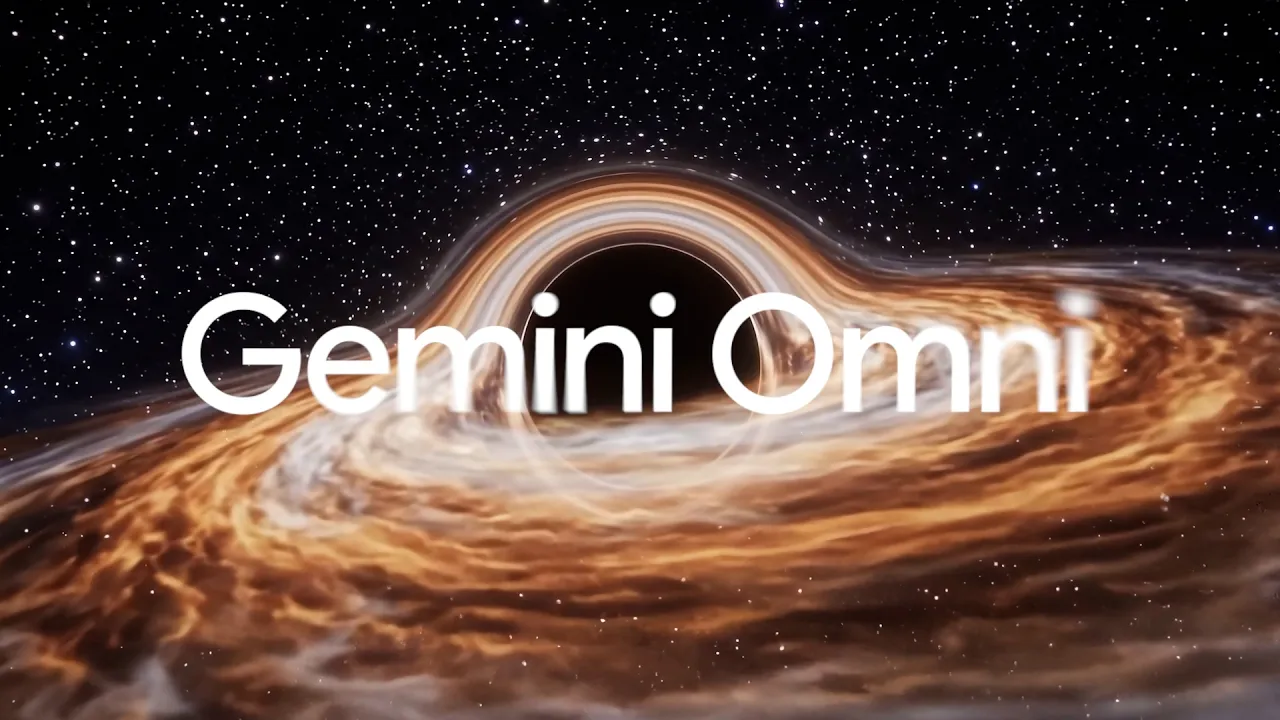
اگر مقالههای قدیمیتر را خوانده باشید، احتمالاً اسم Veo را شنیدهاید. گوگل اعلام کرده است که مدل جدید Gemini Omni جایگزین Veo در اپ Gemini میشود. Omni کلیپهای ۱۰ ثانیهای همراه با صدای اختصاصی میسازد و میتواند تا پنج عکس را هم به ویدیو تبدیل کند. قابلیت ادامهدادن صحنه و ویرایش ویدیو با دستورهای متنی هم به آن اضافه شده است.
نقطه قوت Gemini ویرایش با گفتوگوست، مثلاً «پسزمینه را شب کن». محدودیتش هم روشن است: طبق صفحه رسمی گوگل، استفاده از این قابلیت به اشتراک Google AI نیاز دارد، امکانات بسته به سطح اشتراک و کشور فرق میکند و حداقل سن کاربر ۱۸ سال است. ایران هم در فهرست کشورهای پشتیبانیشده گوگل قرار ندارد. اگر با خود اپ Gemini آشنا نیستید، راهنمای نصب جمینای روی آیفون را بخوانید.
Kling AI
Kling محصول شرکت چینی Kuaishou است و نسخه ۳.۰ آن در فوریه ۲۰۲۶ منتشر شد. شهرت اصلیاش به حرکتهای طبیعی و واقعگرایانه است. برای کسی که میخواهد بدون پرداخت هزینه شروع کند، Kling یکی از گزینههای منطقی است، چون اعتبار رایگان دورهای در اختیار کاربران قرار میدهد.
محدودیتهای نسخه رایگان را هم باید بدانید: ویدیوهای رایگان واترمارک دارند، رزولوشن 1080p و 4K در آنها در دسترس نیست و برای استفاده تجاری مجاز نیستند. یک هشدار امنیتی هم لازم است: محبوبیت Kling باعث شده تبلیغات و اپهای جعلی با نام آن پخش شوند که حتی بدافزار منتقل کردهاند. فقط نسخهای را نصب کنید که ناشر آن در اپ استور خود شرکت سازنده باشد.
Runway
Runway از قدیمیترین نامهای این حوزه است و برای کسانی مناسب است که کنترل دقیقتری روی حرکت دوربین و سبک تصویر میخواهند. اپ آیفون آن برای کار سریع کافی است، اما برای کاربر مبتدی شاید کمی پیچیده باشد.
Luma Dream Machine
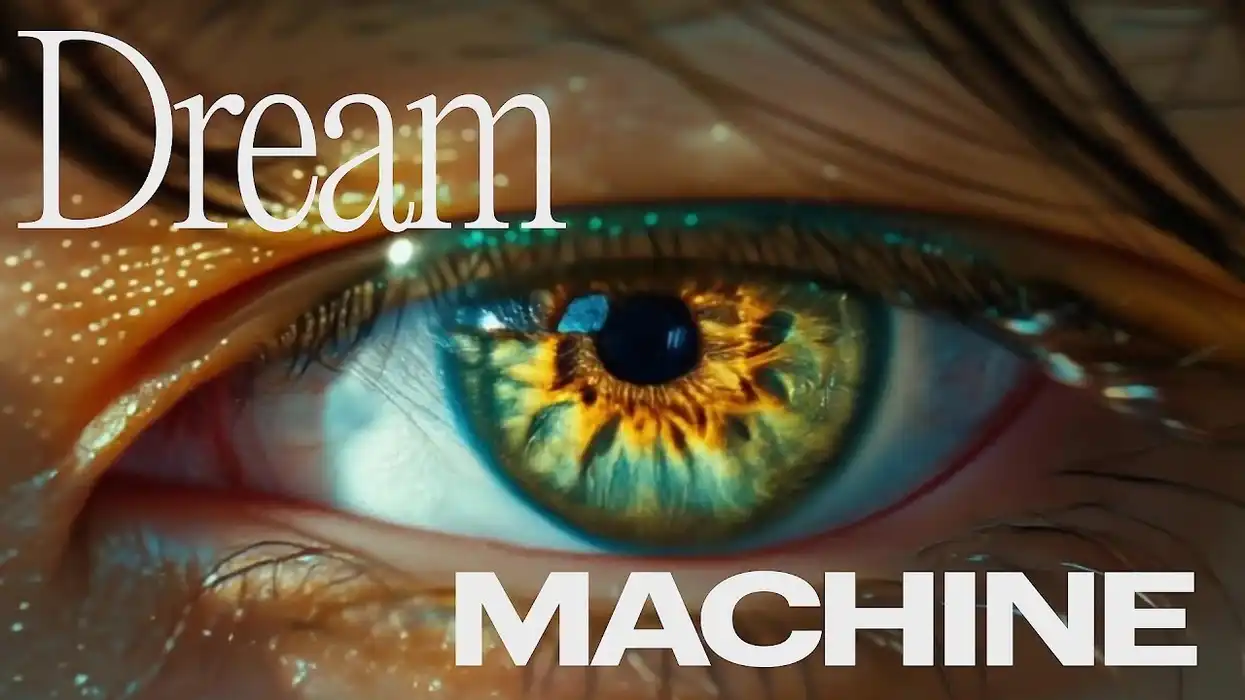
Dream Machine روی iOS از متن و تصویر ویدیو میسازد و برای ساخت B-roll (تصاویر مکمل بین بخشهای اصلی ویدیو) و آزمودن ایدههای بصری گزینه خوبی است. برای نتیجه دلخواه، کمی تمرین پرامپتنویسی لازم دارد.
CapCut و InVideo AI (برای ویدیوی کامل با راوی)
اگر هدفتان یک کلیپ خیالی نیست و میخواهید از یک متن آموزشی یا تبلیغاتی ویدیوی آماده انتشار بسازید، این دو ابزار مناسبترند. InVideo AI یک موضوع یا اسکریپت را میگیرد و ویدیوی کاملی با تصویر، صدای راوی، زیرنویس و موسیقی تحویل میدهد.
CapCut هم ابزاری برای تبدیل اسکریپت به ویدیو دارد که کلیپهای سادهای بر پایه اسلاید میسازد. ایرادش این است که خروجیها قالبمحورند و بهراحتی بهعنوان محتوای CapCut شناخته میشوند. برای نتیجه بهتر، خروجی را با یکی از برنامههای ادیت فیلم آیفون شخصیسازی کنید.
آموزش قدمبهقدم ساخت اولین ویدیو در آیفون
مراحل کلی در بیشتر اپهای تولید کلیپ شبیه هم است. در این مثال Kling را در نظر گرفتهایم، چون بدون اشتراک هم میشود آن را امتحان کرد:
- نصب و ورود: اپ رسمی را از اپ استور نصب کنید و با ایمیل یا حساب اپل وارد شوید.
- انتخاب حالت متن به ویدیو: در صفحه ساخت ویدیو، گزینه Text to Video را انتخاب کنید، نه Image to Video.
- نوشتن پرامپت: صحنه را با جزئیات توضیح دهید. فرمول آن را در بخش بعد میخوانید.
- تنظیم نسبت تصویر: برای ریلز و استوری، نسبت عمودی 9:16 و برای یوتیوب نسبت افقی 16:9 را انتخاب کنید.
- انتخاب مدت و کیفیت: در نسخه رایگان، کوتاهترین مدت و کیفیت پایه مصرف اعتبار کمتری دارد.
- تولید و انتظار: بسته به شلوغی سرور، ساخت ویدیو از چند ثانیه تا چند دقیقه طول میکشد.
- بازبینی و تکرار: اگر نتیجه دلخواه نبود، بهجای نوشتن پرامپت کاملاً جدید، فقط یک بخش آن را تغییر دهید تا بفهمید کدام کلمه روی نتیجه اثر میگذارد.
- ذخیره در گالری: ویدیو را دانلود کنید و در صورت نیاز در اپ تدوین متن یا موسیقی به آن اضافه کنید.
فرمول پرامپتنویسی برای خروجی بهتر
بیشترین تفاوت بین یک ویدیوی معمولی و یک ویدیوی چشمگیر به پرامپت برمیگردد. فرمولی که در بیشتر ابزارها جواب میدهد پنج بخش دارد:
سوژه + کنش + محیط + حرکت دوربین + سبک و نور
به این دو نمونه دقت کنید:
- پرامپت ضعیف:
a cat in the rain - پرامپت بهتر:
An orange cat walking slowly past an old café on a rainy night, reflections on wet street, slow tracking shot from the side, cinematic, warm neon light, shallow depth of field
در نمونه دوم، مدل میداند سوژه چیست، چه میکند، کجاست، دوربین چطور حرکت میکند و حالوهوای تصویر چیست.
یک توصیه دیگر: در هر پرامپت فقط یک صحنه و یک کنش اصلی بخواهید و از اصطلاحات فیلمبرداری مثل close-up یا slow motion کمک بگیرید.
محدودیتها و نکاتی که باید بدانید
- کوتاه بودن کلیپها: بیشتر خروجیها چند ثانیهاند. برای ویدیوی طولانیتر باید چند کلیپ را کنار هم تدوین کنید.
- مصرف سریع اعتبار: هر تولید دوباره اعتبار مصرف میکند.
- خطاهای رایج: دستها، انگشتها، متن و حرکتهای سریع هنوز گاهی غیرطبیعی از آب درمیآیند.
- حریم خصوصی و مسائل اخلاقی: ساختن ویدیو از چهره افراد واقعی بدون اجازه آنها، هم غیراخلاقی است و هم با قوانین این سرویسها مغایرت دارد. پیش از آپلود عکسهای شخصی، نکات حفظ حریم خصوصی در برابر اپهای هوش مصنوعی را مرور کنید.
سوالات متداول
بهترین اپ رایگان تبدیل متن به ویدیو برای آیفون کدام است؟
برای شروع رایگان، Kling AI گزینه مناسبی است، هرچند خروجیهای رایگان واترمارک دارند و برای استفاده تجاری مجاز نیستند.
آیا میتوانم پرامپت را فارسی بنویسم؟
در بسیاری از ابزارها بله، اما دقت اجرای جزئیات معمولاً با پرامپت انگلیسی بیشتر است. یک راه ساده این است که پرامپت را فارسی بنویسید و با یک چتبات به انگلیسی ترجمه کنید.
آیا اپل خودش قابلیت تبدیل متن به ویدیو دارد؟
خیر. Image Playground در iOS 27 تصاویر واقعگرایانه میسازد، اما ویدیو تولید نمیکند. این قابلیت هم فقط روی آیفونهای سازگار با Apple Intelligence، یعنی از آیفون ۱۵ پرو به بعد، فعال است.
ویدیوهای ساختهشده با هوش مصنوعی چند ثانیهاند؟
به ابزار و اشتراک بستگی دارد؛ برای مثال، Gemini Omni کلیپهای ۱۰ ثانیهای میسازد. برای ویدیوی طولانی معمولاً باید چند کلیپ را تدوین کنید.
آیا برای این کار به آیفون جدید نیاز دارم؟
نه. پردازش روی سرورها انجام میشود؛ کافی است نسخه iOS گوشی با حداقل نسخه اعلامشده اپ در اپ استور سازگار باشد.
آیا میتوانم این ویدیوها را در اینستاگرام و یوتیوب منتشر کنم؟
برای انتشار شخصی معمولاً مشکلی نیست، اما برای استفاده تجاری قوانین اشتراک هر سرویس را بخوانید؛ نسخههای رایگان اغلب این اجازه را نمیدهند.
جمعبندی
برای صحنههای خیالی و کلیپهای کوتاه خلاقانه سراغ Kling، Runway، Luma یا Gemini بروید. برای ویدیوی آموزشی یا تبلیغاتی همراه با راوی و زیرنویس، InVideo AI یا CapCut کار را راحتتر میکنند. پیشنهاد ما این است که با نسخه رایگان شروع کنید، فرمول پرامپتنویسی را چند بار تمرین کنید و فقط وقتی مطمئن شدید ابزاری به کارتان میآید، اشتراک آن را بخرید. ابزارهای دیگر را هم در بهترین اپلیکیشنهای هوش مصنوعی برای آیفون ببینید.
آماده خرید اشتراک هستید؟ بیشتر این اپها برای کیفیت بالاتر، حذف واترمارک و اعتبار بیشتر به اشتراک درونبرنامهای نیاز دارند. اگر اپل آیدی خارجی دارید، میتوانید اعتبار آن را با گیفت کارت اپل از سیبچه شارژ کنید و بدون نیاز به کارت بانکی بینالمللی، اشتراک موردنظرتان را بخرید. برای پیدا کردن و نصب راحتتر اپلیکیشنهای کاربردی آیفون هم سیبچه، اولین اپ استور ایرانی آیفون، در کنار شماست.