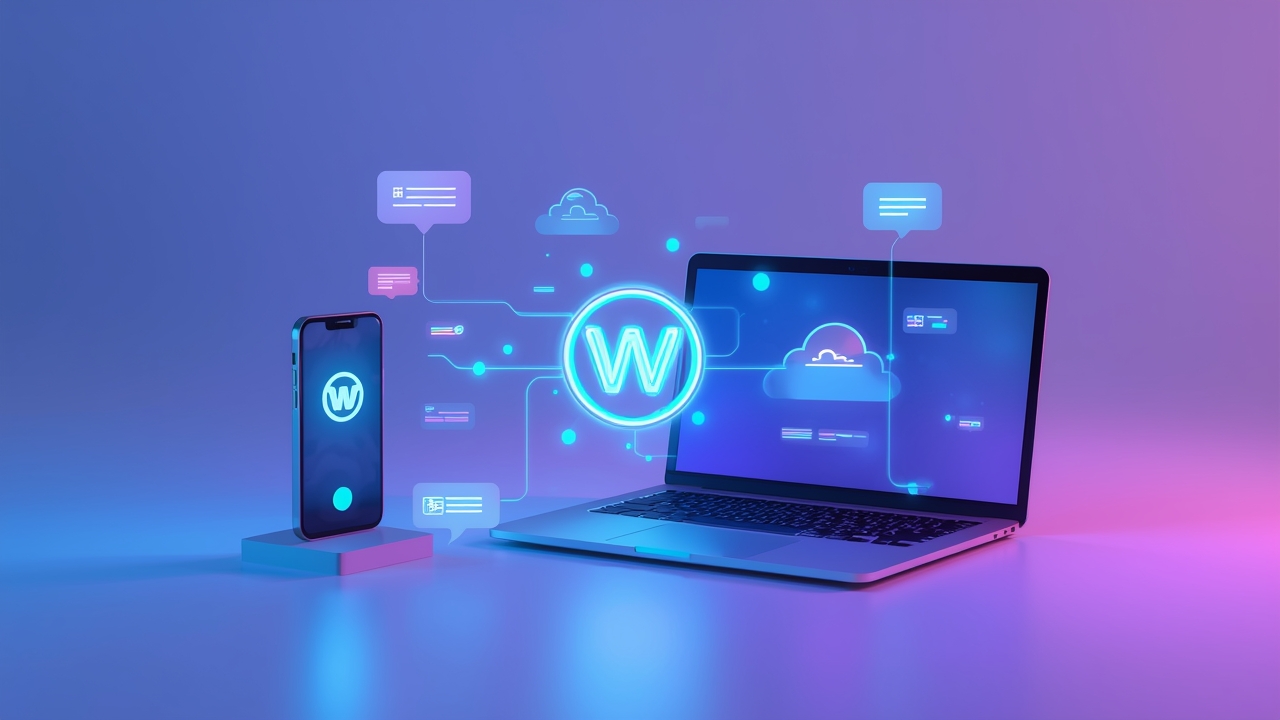
همگام سازی کلیپ بورد آیفون یکی از کاربردیترین قابلیتهایی است که به کاربران اپل اجازه میدهد متون، پاسخهای آماده، آدرسها و قطعهکدهای پرکاربرد خود را بهسرعت بین تمام دستگاههای iOS، آیپد و مک منتقل کنند. اگر شما هم از تایپ تکراری شماره کارت، آدرس ایمیل یا پیامهای پشتیبانی خسته شدهاید، استفاده از یک مدیریت کلیپ بورد حرفهای همراه با قابلیت سینک ابری میتواند سرعت کار شما را چند برابر کند. برنامه محبوب Paste Snippets بهتازگی با اضافه کردن پشتیبانی کامل از آیکلود (iCloud Sync)، این فرایند را هوشمندتر و آسانتر از همیشه کرده است.
فهرست مطالب
چرا به همگام سازی کلیپ بورد آیفون نیاز داریم؟
در دنیای دیجیتال امروز، زمان اهمیت زیادی دارد. همه ما در طول روز بارها مجبور میشویم اطلاعات خاصی مثل آدرس منزل، شماره شبای بانکی، کدهای تخفیف، توضیحات محصولات یا متنهای آماده برای پاسخ به مشتریان را تایپ کنیم. سیستمعامل iOS به صورت پیشفرض قابلیتهای محدودی برای ذخیرهسازی طولانیمدت تاریخچه کلیپ بورد دارد، اما زمانی که بخواهید این متون را در تمام دستگاههای خود داشته باشید، ابزارهای جانبی حرفهای وارد عمل میشوند.
استفاده از سیستم همگامسازی ابری باعث میشود دیگر نیازی نداشته باشید یک متن را روی آیفون کپی کرده و سپس آن را از طریق پیامرسانها برای مک یا آیپد خود ارسال کنید. برای آشنایی با روشهای مشابه میانبر تایپ، میتوانید مقاله میانبرهای کیبورد آیفون برای تایپ سریعتر را نیز مطالعه کنید.
معرفی اپلیکیشن Paste Snippets؛ ابزار مدیریت کلیپ بورد در iOS و مک
اپلیکیشن Paste Snippets یکی از بهترین و امنترین برنامههای مدیریت کلیپ بورد است که تمرکز ویژهای روی حفظ حریم خصوصی کاربران دارد. این برنامه به شما اجازه میدهد متون پرکاربرد خود را دستهبندی کرده و دقیقاً زیر کیبورد آیفون یا آیپد به آنها دسترسی داشته باشید. همچنین در نسخه مک، این برنامه به نوار منو (Menu Bar) منتقل میشود تا تنها با یک کلیک بتوانید متن مورد نظر را در هر برنامهای درج کنید.
پیش از این، کاربران مجبور بودند متون ذخیرهشده را به صورت فایل خروجی بگیرند و در دستگاه دیگر وارد کنند. اما در آخرین بهروزرسانی این اپلیکیشن، قابلیت سینک خودکار ابری اضافه شده تا تجربه کاربری کاملاً یکپارچهای در اکوسیستم اپل شکل بگیرد.
نحوه فعالسازی همگام سازی کلیپ بورد آیفون با آی کلود
راهاندازی قابلیت همگامسازی در برنامه Paste Snippets بسیار ساده است و تنها چند دقیقه زمان میبرد. برای فعال کردن این ویژگی روی آیفون، آیپد و مک، مراحل زیر را به ترتیب انجام دهید:
- بهروزرسانی اپلیکیشن: ابتدا وارد اپ استور شوید و برنامه Paste Snippets را روی تمام دستگاههای خود (آیفون، آیپد و مک) به آخرین نسخه آپدیت کنید.
- فعالسازی روی آیفون: برنامه را روی آیفون خود باز کنید (جایی که معمولاً بیشترین متون پرکاربرد را ذخیره کردهاید). روی آیکون تنظیمات (Settings) در گوشه بالای صفحه بزنید و گزینه Sync with iCloud را فعال کنید. از آنجا که فایلهای متنی حجم بسیار کمی دارند، آپلود متون در آیکلود کمتر از یک دقیقه طول خواهد کشید.
- فعالسازی روی آیپد و مک: حالا اپلیکیشن را روی آیپد یا مک خود باز کرده، وارد بخش تنظیمات شوید و همان گزینه Sync with iCloud را روشن کنید. تمام متون آیفون شما بهصورت خودکار در این دستگاهها ظاهر خواهند شد.
نکته مهم این است که اگر در آینده سری به تنظیمات افزایش فضای ذخیرهسازی آیکلود بزنید، متوجه خواهید شد که این متون حجم بسیار ناچیزی از فضای ابری شما را اشغال میکنند.
امنیت و حریم خصوصی در همگامسازی ابری کلیپ بورد
یکی از دغدغههای اصلی کاربران هنگام استفاده از ابزارهای کلیپ بورد، امنیت اطلاعات شخصی، رمزهای عبور یا دادههای حساس بانکی است. خوشبختانه همگام سازی کلیپ بورد آیفون در برنامه Paste Snippets بر پایه زیرساخت امنیتی اپل انجام میشود.
تمام اطلاعات ذخیرهشده شما در آیکلود بهصورت سرتاسری (End-to-End Encryption) رمزنگاری میشوند. این بدین معناست که هیچ فرد ثالثی، حتی توسعهدهندگان برنامه، دسترسی به متون ذخیرهشده شما ندارند. برای آشنایی بیشتر با نحوه سینک امن دادهها در اکوسیستم اپل، مقاله سینک کردن پیامها بین آیفون و مک نیز اطلاعات مفیدی در اختیار شما قرار میدهد.
قانون همگامسازی و مدیریت تغییرات همزمان
هنگام استفاده از سینک ابری آیکلود، سیستم بهصورت هوشمند تغییرات را مدیریت میکند. طبق استانداردهای اپل:
- اگر متنی را روی آیفون ویرایش یا حذف کنید، این تغییر بلافاصله در مک و آیپد شما اعمال خواهد شد.
- اگر دو دستگاه بهصورت همزمان متنی را تغییر دهند، تغییراتی که از نظر زمانی جدیدتر هستند ثبت میشوند (Newest Change Wins).
- برای عملکرد صحیح سینک، تمام دستگاهها باید به یک گیفت کارت یا اپل آیدی (Apple Account) یکسان متصل باشند.
قابلیت خروجی و ورودی دستی (Export & Import)؛ چه زمانی کاربرد دارد؟
با وجود اینکه همگامسازی خودکار آیکلود فوقالعاده راحت و بیدردسر است، اما نباید قابلیت خروجی و ورودی دستی (Manual Export & Import) را کاملاً کنار گذاشت. این ویژگی در دو سناریوی زیر بسیار کارآمد است:
- استفاده تیمی و کاری: اگر صاحب یک کسبوکار یا تیم پشتیبانی هستید و میخواهید متون پاسخ به مشتریان را در اختیار همکارانی بگذارید که اپل آیدی متفاوتی دارند، سینک آیکلود کارساز نخواهد بود. در این حالت میتوانید از متون خود فایل JSON خروجی بگیرید و آن را روی دستگاه همکاران وارد کنید.
- پشتیبانگیری آفلاین: اگر میخواهید یک نسخه بکاپ آفلاین و همیشگی از تمام قطعهمتنهای خود داشته باشید، خروجی دستی و ذخیره آن در اپلیکیشن Files بهترین گزینه است. برای نکات بیشتر درباره مدیریت متون و یادداشتها، میتوانید راهنمای ترفندها و نکات اپل نوتس را مطالعه نمایید.
ویژگیهای جدید در آخرین بهروزرسانی Paste Snippets
علاوه بر اضافه شدن همگامسازی ابری، نسخه جدید اپلیکیشن Paste Snippets شامل تغییرات جذاب دیگری نیز هست که تجربه کاربری را ارتقا میدهد:
- امکان مخفیسازی دستههای خودکار: اکنون میتوانید دستهبندیهای پیشفرض مثل All و Top را مخفی کنید تا محیط برنامه خلوتتر شود.
- دکمههای تمامعرض (Full-Width Buttons): طراحی جدید دکمهها در تمام عرض صفحه کشیده شده تا لمس آنها آسانتر شود.
- بازخورد لمسی ملایم (Keyboard Haptics): اضافه شدن هپتیک فیدبک زیر برای احساس بهتر هنگام تایپ و انتخاب متون.
اگر به امنیت اطلاعات متنی خود اهمیت میدهید و رمزهای عبور را هم در کلیپ بورد کپی میکنید، پیشنهاد میکنیم نگاهی به مقاله مدیریت کلمات عبور با آی کلود کیچین بیندازید تا امنیت دستگاه خود را دوچندان کنید.
سوالات متداول درباره همگام سازی کلیپ بورد آیفون
آیا برای همگامسازی کلیپ بورد بین آیفون و مک به اینترنت پرسرعت نیاز داریم؟
خیر، از آنجایی که متون حجم بسیار ناچیزی دارند (در حد چند کیلوبایت)، همگامسازی حتی با ضعیفترین اتصال اینترنت نیز در چند ثانیه انجام میشود.
اگر اپل آیدی آیفون و مک متفاوت باشد، امکان سینک خودکار وجود دارد؟
خیر، سینک آیکلود تنها بین دستگاههایی کار میکند که به یک اپل آیدی متصل باشند. برای دستگاههایی با حسابهای متفاوت باید از خروجی دستی JSON استفاده کنید.
آیا متون ذخیرهشده در برنامه Paste Snippets امنیت کافی دارند؟
بله، دادههای شما بهصورت سرتاسری رمزنگاری میشوند و فقط روی دستگاههای متصل به آیکلود شما قابل خواندن هستند.
چگونه کلیپ بورد را سریعتر در کیبورد آیفون فراخوانی کنیم؟
پس از نصب برنامه و فعالسازی کیبورد جانبی آن در بخش تنظیمات iOS، میتوانید با زدن روی آیکون کره زمین در کیبورد، مستقیماً به تمام متنهای ذخیرهشده دسترسی داشته باشید.
جمعبندی: تجربه بینقص با همگام سازی کلیپ بورد آیفون
مدیریت متون پرکاربرد و همگام سازی کلیپ بورد آیفون با مک و آیپد، یکی از حیاتیترین نیازهای هر کاربر حرفهای اپل است. اپلیکیشن Paste Snippets با ارائه زیرساخت امن ابری آیکلود، رابط کاربری ساده، پشتیبانی از کیبورد iOS و نوار منوی مک، تایپ تکراری را برای همیشه از روند کاری شما حذف میکند. همین حالا آخرین نسخه این برنامه را دانلود کنید، ویژگی سینک آیکلود را فعال نمایید و از سرعت و بهرهوری بالا در تایپ لذت ببرید.