

اگر از کاربران آیفون باشید، احتمالاً حداقل یکبار با این موقعیت روبهرو شدهاید؛ روی گزینه دانلود در اپ استور میزنید و منتظر میمانید، اما نوار پیشرفت بهقدری کند حرکت میکند که عملاً صبرتان تمام میشود. اینترنت شما ظاهراً مشکلی ندارد، سایتها باز میشوند و ویدیوها پخش میشوند، اما دانلود برنامه از App Store یا بسیار آهسته است یا روی حالت Waiting متوقف میشود.
فهرست مطالب
کندی دانلود در اپ استور همیشه به معنای ضعیف بودن اینترنت نیست. گاهی تنظیمات شبکه آیفون، نوع DNS، شلوغی سرورهای اپل یا حتی ریجن Apple ID میتواند باعث کاهش سرعت دانلود اپ استور شود. اگر شما هم با کندی دانلود اپ استور، توقف ناگهانی دانلود برنامه در iOS یا پایین بودن سرعت نصب اپلیکیشنها مواجه شدهاید، این راهنما با همین دغدغه نوشته شده است. در ادامه بررسی میکنیم علت دانلود آهسته چیست و دقیقاً چه اقداماتی میتواند به افزایش سرعت دانلود اپ استور کمک کند؛ اقداماتی کاربردی، قابل اجرا و بدون پیچیدگی غیرضروری. در نهایت، هدف این مقاله ارائه پاسخ روشن به این سؤال است که چگونه سرعت دانلود اپاستور را چند برابر کنیم و تجربه دانلود در آیفون را به حالت طبیعی و سریع بازگردانیم.
بررسی علت کندی دانلود اپ استور
قبل از اینکه به این فکر کنیم چگونه سرعت دانلود اپاستور را چند برابر کنیم، باید دقیق بفهمیم چرا اصلاً سرعت پایین آمده است. بسیاری از کاربران وقتی با کندی دانلود اپ استور مواجه میشوند، اولین حدسشان اینترنت ضعیف است. اما در عمل، عوامل مختلفی میتواند باعث کاهش سرعت دانلود اپلیکیشن در آیفون شود. در ادامه مهمترین دلایل دانلود آهسته در App Store را بررسی میکنیم.
شلوغی یا اختلال سرورهای اپل
گاهی مشکل از اینترنت یا آیفون شما نیست. در زمانهایی مثل انتشار نسخه جدید iOS یا یک اپلیکیشن پرطرفدار، سرورهای اپل با حجم زیادی از درخواست روبهرو میشوند. در چنین شرایطی، حتی با اینترنت پایدار هم ممکن است سرعت دانلود اپ استور پایین بیاید یا دانلود برای مدتی متوقف شود. این نوع کندی معمولاً موقتی است، اما اگر از آن خبر نداشته باشید، طبیعی است که تصور کنید مشکل از تنظیمات گوشی است.
مسیر ارتباطی و DNS نامناسب
یکی از دلایل رایج کندی دانلود در App Store به مسیر ارتباطی اینترنت برمیگردد. اگر DNS انتخابی شما بهینه نباشد، درخواست دانلود با تأخیر بیشتری به سرورهای اپل میرسد. همین تأخیر کوچک میتواند در عمل باعث کاهش محسوس سرعت شود. به همین دلیل است که در برخی موارد، تنها با تغییر DNS، سرعت دانلود اپلیکیشن در آیفون بهتر میشود. این موضوع مخصوصاً در شرایطی که مسیر ارتباطی مستقیم و پایدار نباشد، خودش را بیشتر نشان میدهد.
تنظیمات داخلی آیفون
گاهی خود دستگاه محدودیت ایجاد میکند. فعال بودن Low Data Mode، اختلال در تنظیمات شبکه یا برخی محدودیتهای مصرف داده میتواند باعث شود آیفون از تمام ظرفیت اینترنت استفاده نکند. در نتیجه، شما احساس میکنید دانلود برنامه در آیفون کند است، در حالی که بخشی از محدودیت از سمت تنظیمات اعمال میشود. ریست تنظیمات شبکه هم در برخی مواقع میتواند این اختلال را برطرف کند و به افزایش سرعت دانلود اپ استور کمک کند.
ریجن Apple ID و محدودیتهای منطقهای
در بعضی شرایط، ریجن حساب کاربری شما میتواند روی کیفیت اتصال به سرورها اثر بگذارد. اگر مسیر دسترسی بهینه نباشد، طبیعی است که سرعت کاهش پیدا کند. به همین دلیل است که برخی کاربران پس از تغییر ریجن، بهبود نسبی در سرعت دانلود مشاهده میکنند. این مورد همیشه علت اصلی نیست، اما وقتی میخواهیم بدانیم دقیقاً چگونه سرعت دانلود اپاستور را چند برابر کنیم، نباید آن را نادیده گرفت.
ناپایداری یا شلوغی شبکه وایفای
گاهی سرعت اسمی اینترنت مناسب است، اما نوسان پینگ یا شلوغی شبکه باعث میشود دانلود متوقف شود یا روی حالت Waiting بماند. مخصوصاً هنگام دانلود فایلهای حجیم، این ناپایداری بیشتر خودش را نشان میدهد. در چنین شرایطی، مشکل از App Store نیست، بلکه از کیفیت اتصال شبکه است.
روشهای قطعی افزایش سرعت دانلود اپ استور در آیفون
حالا که مشخص شد کندی دانلود همیشه به یک دلیل ساده محدود نمیشود، وقت آن است که ببینیم در عمل چگونه سرعت دانلود اپاستور را چند برابر کنیم. راهکارهایی که در ادامه میخوانید، روشهای آزمودهشدهای هستند که در بسیاری از مواقع باعث افزایش سرعت دانلود اپ استور و رفع مشکل دانلود آهسته در آیفون میشوند.
تغییر DNS برای افزایش سرعت اپ استور
یکی از مؤثرترین روشها برای بهبود سرعت دانلود اپلیکیشن در آیفون، تغییر DNS است. DNS در واقع مسیر ارتباطی شما با سرورهای اپل را تعیین میکند. اگر این مسیر بهینه نباشد، حتی با اینترنت پرسرعت هم ممکن است دانلودها کند انجام شود. برای تغییر DNS در آیفون کافی است وارد تنظیمات شوید، بخش Wi-Fi را باز کنید، روی شبکه متصلشده بزنید و قسمت Configure DNS را روی Manual قرار دهید. سپس یک DNS سریع و پایدار وارد کنید. در بسیاری از موارد، همین تغییر ساده میتواند به شکل محسوسی به افزایش سرعت دانلود اپ استور در ایران کمک کند. اگر از خودتان میپرسید بهترین DNS برای افزایش سرعت اپ استور چیست، پاسخ قطعی واحدی وجود ندارد، اما انتخاب یک DNS پایدار و کمتاخیر معمولاً نتیجه بهتری نسبت به تنظیم پیشفرض اپراتور خواهد داشت.
ریست تنظیمات شبکه آیفون
گاهی مشکل از تنظیمات بههمریخته شبکه است. اگر مدتهاست تنظیمات اینترنت را تغییر دادهاید یا با قطع و وصلهای مکرر روبهرو بودهاید، ممکن است همین موضوع باعث کندی دانلود در App Store شده باشد. در این شرایط، ریست تنظیمات شبکه میتواند راهحل مؤثری باشد. برای این کار به بخش Settings، سپس General و بعد Transfer or Reset iPhone بروید و گزینه Reset Network Settings را انتخاب کنید. این کار اطلاعات شخصی شما را حذف نمیکند، اما تنظیمات وایفای و شبکه را به حالت اولیه بازمیگرداند. در بسیاری از موارد، بعد از این اقدام، دانلود برنامه در آیفون پایدارتر و سریعتر انجام میشود.
تغییر ریجن Apple ID برای بهبود سرعت دانلود
در برخی شرایط، ریجن Apple ID روی کیفیت اتصال به سرورها تأثیر میگذارد. اگر مسیر ارتباطی بهینه نباشد، سرعت دانلود کاهش پیدا میکند. تغییر ریجن میتواند در بعضی موارد باعث بهبود مسیر دسترسی و افزایش سرعت شود. البته این روش باید با دقت انجام شود، چون ممکن است روی پرداختها یا دسترسی به برخی برنامهها اثر بگذارد.
پاک کردن کش اپ استور برای رفع کندی دانلود
گاهی اپ استور به دلیل دادههای موقت ذخیرهشده دچار اختلال میشود. یکی از روشهای ساده برای پاک کردن کش اپ استور این است که چند بار پشت سر هم روی یکی از تبهای پایین App Store ضربه بزنید تا برنامه ریفرش شود. این روش ساده در بعضی مواقع باعث رفع مشکل گیر کردن دانلود یا حالت Waiting میشود و به افزایش سرعت دانلود برنامه در iOS کمک میکند.
استفاده از اینترنت پایدارتر
در نهایت، کیفیت اتصال اینترنت نقش مهمی در سرعت دانلود دارد. گاهی وایفای شلوغ یا نوسان پینگ باعث میشود سرعت کاهش پیدا کند. در چنین شرایطی، امتحان کردن اینترنت همراه یا یک شبکه پایدارتر میتواند نتیجه بهتری بدهد. اگر سرعت اسمی اینترنت خوب است اما دانلود از اپ استور کند انجام میشود، بهتر است پایداری اتصال را بررسی کنید، نه فقط عدد سرعت را. گاهی تغییر ساده بین Wi-Fi و Mobile Data باعث میشود سرعت دانلود اپ استور به شکل محسوسی بهتر شود.
بهترین تنظیمات آیفون برای دانلود سریعتر از App Store
گاهی مشکل کندی دانلود نه از اینترنت است، نه از سرورهای اپل؛ بلکه از خود تنظیمات آیفون ناشی میشود. بعضی گزینهها بهصورت پیشفرض برای صرفهجویی در مصرف داده یا مدیریت منابع فعال هستند و ممکن است ناخواسته باعث کاهش سرعت دانلود اپ استور شوند. اگر با دانلود آهسته در آیفون روبهرو هستید، بررسی این تنظیمات میتواند تأثیر قابل توجهی داشته باشد.
خاموش کردن Background App Refresh
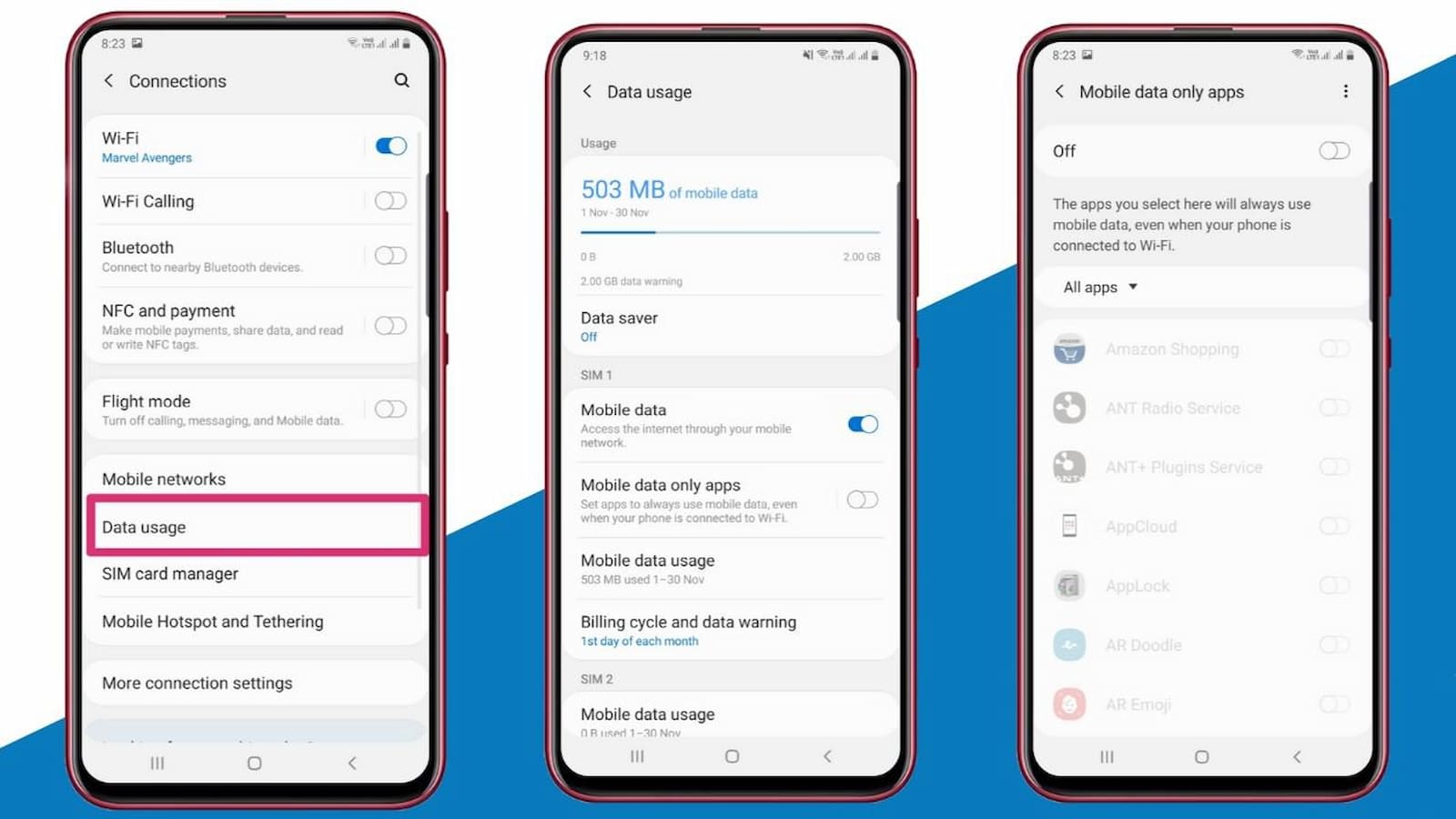
Background App Refresh به برنامهها اجازه میدهد در پسزمینه بهروزرسانی شوند. در شرایطی که چند اپلیکیشن همزمان در حال استفاده از اینترنت باشند، پهنای باند بین آنها تقسیم میشود و همین موضوع میتواند باعث کندی دانلود برنامه در آیفون شود. برای بهبود سرعت دانلود اپلیکیشن در iOS بهتر است این گزینه را موقتاً غیرفعال کنید. کافی است وارد Settings شوید، به بخش General بروید و Background App Refresh را خاموش کنید یا آن را فقط روی Wi-Fi محدود کنید. این کار باعث میشود تمرکز اینترنت روی فرآیند دانلود از App Store باشد.
غیرفعال کردن Low Data Mode
Low Data Mode برای کاهش مصرف اینترنت طراحی شده است. وقتی این حالت فعال باشد، آیفون بهصورت خودکار مصرف داده را محدود میکند و ممکن است سرعت دانلود را نیز کاهش دهد. اگر از خود میپرسید چرا دانلود از اپ استور کند است در حالی که اینترنت شما مناسب است، این گزینه میتواند یکی از دلایل باشد. برای بررسی، به Settings بروید، وارد بخش Wi-Fi یا Mobile Data شوید و مطمئن شوید Low Data Mode غیرفعال است. خاموش کردن این حالت در بسیاری از مواقع به افزایش سرعت دانلود اپ استور کمک میکند.
بررسی فضای ذخیرهسازی (Storage)
کمبود فضای ذخیرهسازی هم میتواند باعث اختلال در دانلود شود. اگر حافظه آیفون تقریباً پر باشد، دانلود برنامه جدید یا بهروزرسانی اپها با کندی یا توقف همراه میشود. گاهی کاربران تصور میکنند مشکل از اینترنت است، در حالی که سیستم در حال مدیریت فضای ذخیرهسازی است. از طریق Settings و بخش iPhone Storage میتوانید وضعیت حافظه را بررسی کنید. آزاد کردن فضای کافی میتواند فرآیند دانلود سریع برنامه در آیفون را پایدارتر و روانتر کند.
بهروزرسانی سیستم عامل iOS
نسخههای قدیمی iOS گاهی باگهای مربوط به شبکه یا App Store دارند. اگر مدت زیادی از آخرین آپدیت گذشته است، ممکن است همین موضوع باعث کندی دانلود در App Store شده باشد. بررسی و نصب آخرین نسخه iOS از طریق Settings و بخش Software Update میتواند برخی مشکلات پنهان شبکه را برطرف کند. در مواردی دیده شده که تنها با یک آپدیت، مشکل سرعت دانلود به شکل محسوسی بهتر شده است.
چه زمانی مشکل از اپ استور نیست؟
وقتی سرعت دانلود پایین میآید، طبیعی است که اولین مظنون App Store باشد. اما اگر واقعاً میخواهیم بفهمیم چگونه سرعت دانلود اپاستور را چند برابر کنیم، باید قبل از هر اقدامی مطمئن شویم مشکل از جای دیگری نیست. در بسیاری از موارد، کندی دانلود اصلاً ربطی به اپ استور ندارد و به کیفیت اتصال اینترنت یا ناپایداری شبکه برمیگردد.
بررسی سرعت واقعی اینترنت با Speedtest
اولین قدم ساده اما مهم، تست سرعت است. اگر هنگام دانلود برنامه در آیفون با کندی مواجه شدهاید، بهتر است سرعت اینترنت را با یک ابزار معتبر اندازهگیری کنید. گاهی سرعت اسمی اینترنت خوب به نظر میرسد، اما عدد واقعی دانلود بسیار پایینتر است. اگر نتیجه تست نشان دهد سرعت پایین است، مشکل از اپ استور نیست و طبیعی است که سرعت دانلود اپ استور هم کاهش پیدا کند. در چنین شرایطی، تغییر DNS یا ریست تنظیمات آیفون تأثیر محدودی خواهد داشت، چون ریشه مشکل در کیفیت اینترنت است.
بررسی پینگ و نوسان اتصال
عدد سرعت همه ماجرا نیست. پینگ بالا یا نوسان شدید اتصال میتواند باعث شود دانلود از اپ استور کند باشد یا روی حالت Waiting بماند. حتی اگر سرعت دانلود قابل قبول باشد، ناپایداری شبکه باعث قطع و وصل شدن لحظهای ارتباط با سرورهای اپل میشود. اگر هنگام دانلود متوجه توقفهای کوتاه یا ریاستارت شدن فرآیند شدید، احتمالاً با مشکل ناپایداری شبکه روبهرو هستید. در این حالت، پیش از اینکه به دنبال راهحلهای پیچیده برای اینکه چگونه سرعت دانلود اپاستور را چند برابر کنیم باشید، باید کیفیت اتصال را پایدار کنید.
تست دانلود از مرورگر
یک روش ساده برای تشخیص این موضوع، دانلود یک فایل حجیم از طریق مرورگر است. اگر سرعت دانلود در مرورگر هم پایین باشد، مسئله کاملاً مشخص است؛ مشکل از App Store نیست، بلکه از اینترنت یا شبکه شماست. اما اگر دانلود از مرورگر سریع انجام میشود و فقط کندی دانلود اپ استور را تجربه میکنید، آنوقت میتوان با اطمینان بیشتری سراغ تنظیمات iOS، DNS یا ریجن Apple ID رفت.
چگونه سرعت دانلود اپاستور را چند برابر کنیم؟
اگر تا اینجا همراه بودهاید، حالا تصویر روشنتری از این دارید که واقعاً چگونه سرعت دانلود اپاستور را چند برابر کنیم. نکته مهم این است که کندی دانلود معمولاً یک علت واحد ندارد. گاهی مشکل از DNS است، گاهی از تنظیمات شبکه آیفون، گاهی از ناپایداری اینترنت و در برخی موارد هم از مسیر ارتباطی با سرورهای اپل.
برای افزایش سرعت دانلود اپ استور منطقی است از سادهترین اقدامات شروع کنید. ابتدا کیفیت اینترنت و پایداری اتصال را بررسی کنید. سپس سراغ تغییر DNS بروید، Low Data Mode را غیرفعال کنید و در صورت نیاز تنظیمات شبکه را ریست کنید. اگر همچنان با کندی دانلود اپ استور در آیفون روبهرو بودید، بررسی ریجن Apple ID یا بهروزرسانی iOS میتواند مرحله بعدی باشد.
پاسخ به این سؤال که «چطور سرعت دانلود برنامه در آیفون را زیاد کنیم» معمولاً در ترکیب همین اقدامات نهفته است. هیچ راهحل جادویی واحدی وجود ندارد، اما وقتی علت را درست تشخیص دهید، مسیر حل مشکل کوتاهتر و منطقیتر میشود. در نهایت، اگر احساس میکنید سرعت دانلود همچنان پایین است، پیشنهاد میشود تنظیمات اینترنت آیفون را دقیقتر بررسی کنید یا راهنمای جامع دانلود اپلیکیشن در آیفون را مطالعه کنید تا مطمئن شوید همه بخشها بهدرستی تنظیم شدهاند. با چند اصلاح ساده، تجربه دانلود در App Store میتواند به همان سرعتی برگردد که از یک دستگاه iOS انتظار دارید.
پرسشهای متداول درباره افزایش سرعت دانلود اپ استور
- چرا دانلود از اپ استور کند است؟ کندی دانلود از اپ استور میتواند به دلایل مختلفی رخ دهد؛ از ناپایداری اینترنت و پینگ بالا گرفته تا مشکل DNS یا تنظیمات محدودکننده در آیفون. گاهی نیز شلوغی سرورهای اپل باعث کاهش سرعت دانلود اپ استور میشود. برای تشخیص دقیق، ابتدا باید کیفیت اتصال اینترنت و تنظیمات شبکه بررسی شود.
- بهترین DNS برای افزایش سرعت اپ استور چیست؟ DNS سریع و پایدار میتواند تأخیر ارتباط با سرورهای اپل را کاهش دهد و به افزایش سرعت دانلود اپلیکیشن در آیفون کمک کند. انتخاب DNS به موقعیت جغرافیایی و کیفیت اینترنت بستگی دارد، اما در بسیاری از موارد تغییر DNS پیشفرض اپراتور به یک سرویس پایدارتر باعث بهبود کندی دانلود در App Store میشود.
- آیا تغییر ریجن سرعت دانلود را زیاد میکند؟ در برخی شرایط، تغییر ریجن Apple ID میتواند مسیر ارتباطی بهتری با سرورهای اپل ایجاد کند و روی سرعت دانلود اپ استور در ایران تأثیر مثبت بگذارد. با این حال، این روش همیشه مؤثر نیست و باید با دقت انجام شود، زیرا ممکن است روی پرداختها یا دسترسی به برخی برنامهها اثر بگذارد.
- چرا دانلود روی Waiting میماند؟ گیر کردن دانلود روی حالت Waiting معمولاً به دلیل ناپایداری اینترنت، اختلال موقت سرور یا مشکل در تنظیمات شبکه رخ میدهد. گاهی نیز کمبود فضای ذخیرهسازی باعث میشود دانلود برنامه در آیفون شروع نشود. ریست تنظیمات شبکه یا ریفرش اپ استور در بسیاری از موارد این مشکل را برطرف میکند.
- آیا VPN سرعت اپ استور را زیاد میکند؟ VPN در بعضی شرایط میتواند مسیر ارتباطی را تغییر دهد و به بهبود سرعت دانلود اپ استور کمک کند، اما در بسیاری از موارد باعث افزایش تأخیر و کاهش سرعت میشود. اگر هدف شما این است که بدانید دقیقاً چگونه سرعت دانلود اپاستور را چند برابر کنیم، بهتر است ابتدا DNS و تنظیمات شبکه را بررسی کنید و VPN را بهعنوان راهکار اصلی در نظر نگیرید.
- چطور کش اپ استور را پاک کنیم؟ برای پاک کردن کش اپ استور میتوان چند بار پشت سر هم روی یکی از تبهای پایین App Store ضربه زد تا برنامه ریفرش شود. این روش ساده در برخی مواقع باعث رفع اختلال و افزایش سرعت دانلود برنامه در iOS میشود، بهویژه زمانی که دانلود متوقف شده یا به کندی انجام میشود.
- آیا ریست شبکه اطلاعات را حذف میکند؟ ریست تنظیمات شبکه اطلاعات شخصی، عکسها یا برنامهها را حذف نمیکند. این کار فقط تنظیمات وایفای، رمزهای ذخیرهشده و تنظیمات شبکه را به حالت اولیه بازمیگرداند. در بسیاری از موارد، این اقدام به حل مشکل کندی دانلود اپ استور و بهبود پایداری اتصال کمک میکند.