

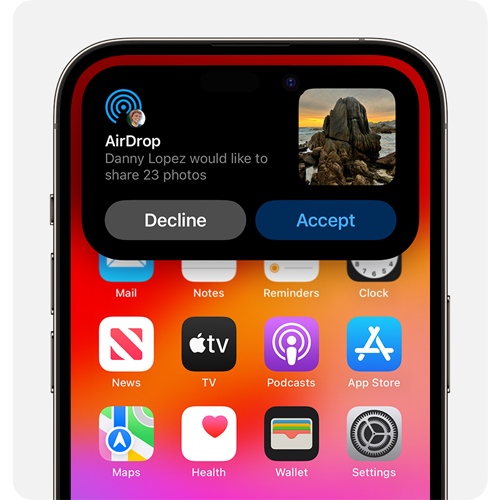
اگر از کاربران دستگاههای اپل مانند آیفون، آیپد یا مک باشید، احتمالاً تاکنون از قابلیت AirDrop برای انتقال سریع فایلها بدون نیاز به اینترنت یا کابل استفاده کردهاید. این قابلیت به کاربران امکان میدهد تنها با چند لمس ساده، انواع فایل، تصویر، لینک یا حتی مخاطبین خود را میان دستگاههای اپلی جابهجا کنند. البته برای انجام این فرایند، لازم است بلوتوث و وایفای در هر دو دستگاه فعال باشند و فاصله آنها از یکدیگر از چند متر تجاوز نکند.
با وجود سهولت استفاده، بسیاری از کاربران در شرایط حساس با این مسئله مواجه میشوند که AirDrop بهدرستی عمل نمیکند یا دستگاه مقصد در لیست ظاهر نمیشود. این اختلال ممکن است دلایل متعددی داشته باشد؛ از جمله غیرفعال بودن یکی از پیشنیازها مانند وایفای یا بلوتوث، تنظیمات نادرست در بخش Visibility (قابل مشاهده بودن دستگاه)، یا حتی عدم سازگاری نسخه سیستمعامل iOS یا macOS در دستگاههای مبدأ و مقصد. این مسئله بهویژه زمانی آزاردهنده میشود که کاربر قصد داشته باشد در موقعیتی فوری مانند جلسه، ارائه یا گفتگو، فایلی را به سرعت انتقال دهد. در این مقاله، بهصورت گامبهگام به بررسی دلایل وصل نشدن AirDrop خواهیم پرداخت و سپس راهحلهای مؤثر و قطعی برای رفع مشکل اتصال Airdrop در آیفون، آیپد و مکبوک را معرفی خواهیم کرد.
عدم اتصال وایفای یا بلوتوث: علت اصلی وصل نشدن AirDrop
یکی از رایجترین دلایل وصل نشدن AirDrop، خاموش بودن یا اختلال در عملکرد وایفای (Wi-Fi) و بلوتوث (Bluetooth) در یکی از دو دستگاه است. بسیاری از کاربران هنگام انتقال فایل با ایردراپ، با جملاتی مثل «AirDrop کار نمیکند» یا «دستگاه مقصد در لیست ظاهر نمیشود» مواجه میشوند، بیآنکه بدانند فعالنبودن یکی از این دو اتصال بیسیم میتواند علت اصلی ماجرا باشد. AirDrop برای برقراری ارتباط، نیاز به هر دو اتصال بلوتوث و وایفای دارد. بلوتوث برای شناسایی و پیدا کردن دستگاههای اطراف و وایفای برای انتقال سریع دادهها بین آنها به کار میرود. اگر یکی از این دو خاموش باشد، حتی اگر دستگاه در نزدیکی شما قرار داشته باشد، در لیست AirDrop نمایش داده نمیشود و انتقال فایل ناموفق خواهد بود.
برای رفع این مشکل:
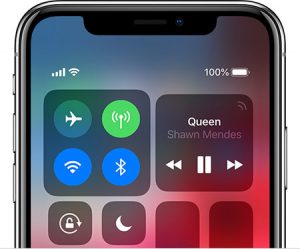
- وارد Control Center آیفون یا آیپد خود شوید و مطمئن شوید آیکونهای Wi-Fi و Bluetooth فعال هستند.
- در مک، از نوار بالای صفحه وضعیت این دو اتصال را بررسی کنید.
- گاهی اوقات، حتی اگر اتصال روشن باشد، باز هم ممکن است بهخاطر باگ یا خطای موقت، نیاز به خاموش و روشنکردن مجدد هر دو اتصال داشته باشید.
- پیشنهاد میشود حالت پرواز (Airplane Mode) را یکبار فعال و سپس غیرفعال کنید تا اتصالات بهدرستی ریست شوند.
نکته دیگر این است که اگر از ویژگیهایی مانند Personal Hotspot یا اشتراکگذاری اینترنت استفاده میکنید، ممکن است AirDrop کار نکند یا با اختلال مواجه شود. در این شرایط، ابتدا Hotspot را خاموش کرده و مجدداً عملکرد Airdrop را تست کنید. به یاد داشته باشید که مشکل کار نکردن AirDrop در بسیاری از مواقع تنها با فعالسازی صحیح وایفای و بلوتوث حل میشود. پس اگر در اولین تلاش با شکست روبهرو شدید، قبل از هر کاری این دو مورد را بررسی کنید.
حالت Personal Hotspot؛ یکی از دلایل پنهان وصل نشدن AirDrop
گاهی اوقات ممکن است همه چیز درست به نظر برسد: بلوتوث و وایفای هر دو روشن هستند، دستگاهها نزدیک یکدیگر قرار دارند و حتی تنظیمات AirDrop نیز روی Everyone تنظیم شده است. با این حال، AirDrop همچنان وصل نمیشود یا دستگاه مقصد را پیدا نمیکند. در چنین مواقعی، یکی از دلایل پنهان اما بسیار رایج، فعال بودن Personal Hotspot یا همان اشتراکگذاری اینترنت از طریق آیفون یا آیپد است.
قابلیت Personal Hotspot به شما این امکان را میدهد که اتصال اینترنت موبایل را با سایر دستگاهها از طریق وایفای یا USB به اشتراک بگذارید. اما نکته مهم اینجاست که در هنگام فعال بودن این قابلیت، iOS اتصال وایفای را برای AirDrop غیرفعال میکند و به همین دلیل انتقال فایل از طریق ایردراپ متوقف میشود یا اصلاً شروع نمیشود.
برای حل این مشکل، مراحل زیر را طی کنید:
- وارد تنظیمات آیفون یا آیپد شوید.
- به بخش Cellular یا Mobile Data بروید.
- گزینه Personal Hotspot را انتخاب کرده و آن را خاموش کنید.
- حالا دوباره AirDrop را تست کنید.
پس از غیرفعالکردن اشتراک اینترنت، معمولاً اتصال Airdrop بلافاصله برقرار میشود و میتوانید فایلها را بین دستگاهها جابهجا کنید. این مشکل بهویژه در زمانی که آیفون خود را به عنوان مودم برای لپتاپ یا دستگاههای دیگر استفاده میکنید، بیشتر دیده میشود. بنابراین اگر با مشکل کار نکردن Airdrop مواجه شدید و همه چیز دیگر درست بود، حتماً بررسی کنید که Personal Hotspot غیرفعال باشد. این مورد از آن دسته خطاهاییست که خیلی از کاربران از آن غافل هستند، اما با یک خاموشکردن ساده، مشکلشان حل میشود.
راهحلهای قطعی برای رفع مشکل AirDrop
اگر تا اینجا تمام مراحل را بررسی کردهاید اما AirDrop همچنان وصل نمیشود، وقت آن رسیده که سراغ چند راهحل قطعیتر بروید. در ادامه، روشهایی را معرفی میکنیم که بسیاری از کاربران با استفاده از آنها توانستهاند مشکل انتقال فایل از طریق AirDrop را برطرف کنند. این راهکارها هم برای آیفون، هم آیپد و هم مک کاربرد دارند و میتوانند جلوی خطاهایی مانند “Airdrop گیر کرده روی Sending”، “فایل منتقل نمیشود” یا “دستگاه مقصد پیدا نمیشود” را بگیرند.
ریستکردن تنظیمات شبکه
یکی از موثرترین روشها برای رفع مشکل Airdrop، بازنشانی تنظیمات شبکه (Reset Network Settings) است. در برخی موارد، تنظیمات دستی یا باقیماندههای اتصالهای قبلی باعث ایجاد تداخل در عملکرد AirDrop میشود.
برای این کار در آیفون یا آیپد:
- وارد تنظیمات (Settings) شوید.
- به بخش General بروید.
- گزینه Transfer or Reset iPhone را انتخاب کنید.
- روی Reset بزنید و سپس Reset Network Settings را انتخاب کنید.
با انجام این کار، تنظیمات مربوط به وایفای، بلوتوث، VPN و دیتای سلولی به حالت اولیه بازمیگردد. پس از ریست، دوباره وایفای و بلوتوث را روشن کنید و عملکرد AirDrop را بررسی نمایید.
خروج و ورود مجدد به Apple ID
گاهی مشکل کار نکردن AirDrop ریشه در اختلال ارتباط بین Apple ID و سرویسهای اپل دارد. با خروج از حساب کاربری اپل و ورود مجدد، این اتصال بازنشانی شده و عملکرد Airdrop به حالت عادی بازمیگردد.
برای این کار:
- به Settings بروید و روی Apple ID در بالای صفحه ضربه بزنید.
- اسکرول کرده و Sign Out را انتخاب کنید.
- پس از خروج، دستگاه را ریستارت کرده و دوباره Sign In کنید.
بسیاری از کاربران مشکلاتی مانند «Airdrop کار نمیکنه Apple ID» یا «مشکل Airdrop با اپل آیدی» به این راهکار میرسند و گزارش کردهاند که این مرحله مشکلشان را حل کرده است.
ریست کامل یا Force Restart دستگاه
در شرایطی که ایرادات نرمافزاری موقتی باعث اختلال در عملکرد Airdrop شدهاند، انجام Force Restart میتواند راهگشا باشد. این نوع راهاندازی مجدد، حافظه موقت سیستم را پاک میکند و بسیاری از باگها را برطرف میسازد. برای آیفونهای Face ID:
- دکمه افزایش صدا را فشار دهید و رها کنید، سپس دکمه کاهش صدا را فشار دهید و رها کنید.
- دکمه کناری را نگه دارید تا لوگوی اپل ظاهر شود.
- در سایر مدلها، مراحل متفاوتی دارد که میتوانید بر اساس مدل دستگاه خود انجام دهید.
پاککردن کش بلوتوث و وایفای (در مک)
اگر از مک استفاده میکنید و AirDrop بین مک و آیفون کار نمیکند، ممکن است پاککردن کشهای مربوط به بلوتوث و وایفای مشکل را حل کند. برای این منظور:
- وارد مسیر ~/Library/Preferences/ شوید.
- فایلهای com.apple.Bluetooth.plist و com.apple.airport.preferences.plist را حذف کنید.
- سیستم را ریستارت کرده و دوباره AirDrop را تست کنید.
این اقدام میتواند بسیاری از تداخلهای سیستمی را که باعث کار نکردن Airdrop در مک میشود، برطرف کند.
بهروزرسانی سیستمعامل به آخرین نسخه
در نهایت، اگر با تمام روشهای بالا مشکل همچنان پابرجاست، بررسی کنید که آیا از آخرین نسخه سیستمعامل iOS یا macOS استفاده میکنید یا خیر. برخی از نسخههای قدیمیتر دارای باگهایی در زمینه AirDrop هستند که تنها با آپدیت به نسخه جدیدتر برطرف میشوند.
برای بهروزرسانی:
- در آیفون: Settings > General > Software Update
- در مک: System Settings > General > Software Update
عبارتهایی مانند «AirDrop بعد از آپدیت کار نمیکند» یا «مشکل Airdrop در iOS 17» از جستوجوهای پرتکرار کاربران هستند که نشان میدهند نسخه سیستمعامل میتواند مستقیماً بر عملکرد AirDrop اثر بگذارد.
جدول نهایی چکلیست رفع مشکل AirDrop
برای کاربرانی که با مشکل وصل نشدن AirDrop در آیفون، آیپد یا مک روبهرو هستند، داشتن یک چکلیست دقیق میتواند فرآیند عیبیابی را سادهتر کند. این جدول به شما کمک میکند تا مرحلهبهمرحله تمام دلایل احتمالی کار نکردن AirDrop را بررسی کرده و با راهحل مناسب، مشکل را رفع کنید. در جدول زیر، دلایل اصلی عدم اتصال AirDrop همراه با راهحلهای پیشنهادی آورده شدهاند:
| مشکل احتمالی | توضیح و نشانهها | راهحل پیشنهادی |
|---|---|---|
| وایفای یا بلوتوث خاموش است | دستگاهها در لیست AirDrop ظاهر نمیشوند یا ارتباط برقرار نمیشود | روشنکردن وایفای و بلوتوث؛ ریستارت آنها |
| Personal Hotspot روشن است | انتقال فایل انجام نمیشود یا ایردراپ غیرفعال است | خاموشکردن اشتراک اینترنت از تنظیمات |
| AirDrop روی Contacts Only تنظیم شده | دستگاه مقصد فقط در صورت ذخیره بودن در مخاطبین دیده میشود | تغییر حالت به Everyone موقتاً برای تست |
| دستگاه خارج از محدوده است | دستگاه در نزدیکی نیست یا سیگنال ضعیف است | نزدیکتر کردن دستگاهها (کمتر از ۹ متر) |
| محدودیتهای Screen Time یا Content & Privacy فعال است | ارسال یا دریافت فایل محدود شده است | بررسی و غیرفعالکردن محدودیتها |
| سیستمعامل قدیمی یا ناسازگار است | عملکرد ایردراپ دچار باگ شده یا اصلاً کار نمیکند | بهروزرسانی iOS یا macOS به آخرین نسخه |
| باگ نرمافزاری موقتی | گیر کردن روی وضعیت Waiting یا Sending | ریستارت یا Force Restart دستگاه |
| تنظیمات شبکه بهدرستی عمل نمیکنند | اتصال بلوتوث و وایفای دچار اختلال است | Reset Network Settings از تنظیمات دستگاه |
| Apple ID دچار اختلال است | ارتباط بین اپل آیدی و سرویسهای انتقال فایل ناپایدار شده | خروج و ورود مجدد به Apple ID |
این چکلیست به شما کمک میکند تا بهجای آزمون و خطا، با رویکردی سیستماتیک و مرحلهبهمرحله، مشکل کار نکردن Airdrop را بهطور کامل بررسی و رفع کنید. تجربه نشان داده است که در اغلب موارد، یکی از این موارد دلیل اصلی عدم اتصال بوده و با یک اقدام ساده، Airdrop دوباره بهدرستی کار میکند.
سخن پایانی چرا AirDrop وصل نمیشود؟
اگر تاکنون با این وضعیت روبهرو شدهاید که AirDrop وصل نمیشود یا هنگام انتقال فایل با AirDrop با خطاهایی مانند پیدا نشدن دستگاه مقصد، گیر کردن Airdrop روی Waiting یا ارسال ناموفق فایل مواجه شدهاید، باید بدانید که این مشکل تنها برای شما رخ نداده است. کار نکردن AirDrop یکی از پرتکرارترین اختلالها در میان کاربران آیفون، آیپد و مک به شمار میرود و در اغلب موارد، با چند بررسی ساده و اصلاح تنظیمات قابل برطرف شدن است.
در این مطلب تلاش شد تا تمام دلایل رایج وصل نشدن AirDrop بهصورت مرحلهبهمرحله بررسی شوند؛ از خاموش بودن بلوتوث یا وایفای گرفته تا تداخلهایی مانند فعال بودن Personal Hotspot، تنظیم اشتباه حالت Visibility در AirDrop یا اعمال محدودیتهای Screen Time. همچنین با معرفی راهکارهایی مانند ریست تنظیمات شبکه، Force Restart دستگاه و خروج و ورود مجدد به Apple ID، مسیر رفع مشکل انتقال فایل با AirDrop در آیفون و مک بهصورت شفاف توضیح داده شد.
اگر بخواهیم مهمترین نکات مربوط به حل مشکل کار نکردن AirDrop را بهصورت خلاصه مرور کنیم، باید به موارد زیر اشاره کنیم:
- بلوتوث و وایفای باید در هر دو دستگاه فعال و پایدار باشند.
- فعال بودن هاتاسپات شخصی با عملکرد AirDrop سازگاری ندارد.
- در صورت بروز مشکل، تنظیم AirDrop روی حالت Everyone امکان شناسایی دستگاهها را افزایش میدهد.
- دستگاهها باید در فاصله نزدیک قرار داشته باشند و از نسخه بهروز iOS یا macOS استفاده کنند.
لازم است به این نکته نیز توجه داشته باشید که اپل بهطور مداوم در حال بهبود عملکرد سیستمعاملهای خود است. به همین دلیل، بهروزرسانی iOS و macOS به نسخههای جدیدتر نهتنها سطح امنیت دستگاه را افزایش میدهد، بلکه نقش مهمی در رفع باگهای مرتبط با AirDrop و بهبود پایداری این قابلیت دارد. در نهایت، اگر AirDrop آیفون یا مک شما همچنان وصل نمیشود، جای نگرانی وجود ندارد. در بیشتر موارد، با رعایت همین نکات و بررسی تنظیمات پایه، میتوان مشکل اتصال AirDrop را بدون نیاز به مراجعه به تعمیرگاه یا استفاده از ابزارهای جانبی برطرف کرد.
پرسش و پاسخهای متداول درباره مشکل وصل نشدن AirDrop
- چرا AirDrop کار نمیکند با اینکه وایفای و بلوتوث روشن هستند؟
اگر وایفای و بلوتوث در هر دو دستگاه روشن هستند اما همچنان نمیتوان از AirDrop استفاده کرد، بهتر است بررسی کنید که هاتاسپات شخصی (Personal Hotspot) خاموش باشد. همچنین توصیه میشود حالت نمایش AirDrop را روی گزینهی “Everyone” قرار دهید و دستگاه را یکبار ریستارت کنید. - چگونه میتوانم مطمئن شوم که AirDrop در آیفون فعال شده است؟
برای بررسی فعال بودن AirDrop، کافی است وارد Control Center شوید و روی پنل اتصالات ضربه بزنید. اگر گزینهی AirDrop در حالت “Receiving Off” قرار دارد، باید آن را به “Contacts Only” یا “Everyone” تغییر دهید. - چرا انتقال فایل با AirDrop بین آیفون و مک انجام نمیشود؟
اگر انتقال فایل بین آیفون و مک انجام نمیشود، احتمال دارد یکی از دستگاهها در حالت قابل شناسایی قرار نگرفته باشد. همچنین بررسی کنید که وایفای و بلوتوث در هر دو دستگاه فعال باشند و دستگاهها بیش از ۹ متر از یکدیگر فاصله نداشته باشند. در برخی موارد، ورود و خروج مجدد به Apple ID نیز مشکل را برطرف میکند. - چرا AirDrop در حالت “Waiting” باقی میماند و فایل ارسال نمیشود؟
گیر کردن AirDrop در حالت “Waiting” معمولاً به دلیل فاصله زیاد، سیگنال ضعیف یا باگ موقتی رخ میدهد. بهتر است دستگاهها را به یکدیگر نزدیک کنید، وایفای و بلوتوث را خاموش و دوباره روشن کنید و در صورت لزوم، تنظیمات شبکه را ریست کنید. - آیا برای استفاده از AirDrop به اینترنت نیاز است؟
خیر. AirDrop برای انتقال فایل از فناوریهای وایفای و بلوتوث داخلی دستگاهها استفاده میکند و نیازی به اتصال اینترنت یا دیتای موبایل ندارد. تنها کافی است هر دو دستگاه در نزدیکی هم و با اتصالات فعال باشند. - چرا AirDrop در مک اجرا نمیشود؟
اگر AirDrop در مک اجرا نمیشود، ابتدا از فعال بودن وایفای و بلوتوث مطمئن شوید. سپس به مسیر System Settings > General > AirDrop & Handoff مراجعه کنید و وضعیت نمایش دستگاه را بررسی کنید. در صورت بروز مشکل، سیستم را ریستارت کرده یا کشهای شبکه را پاک کنید. - آیا لازم است هر دو دستگاه از یک Apple ID استفاده کنند؟
خیر. برای انتقال فایل با AirDrop نیازی به استفاده از یک Apple ID نیست. اما اگر AirDrop روی گزینهی “Contacts Only” تنظیم شده باشد، هر دو دستگاه باید شماره یا ایمیل یکدیگر را در مخاطبین ذخیره کرده باشند. برای رفع این محدودیت میتوانید موقتاً حالت را روی “Everyone” قرار دهید. - چرا AirDrop که قبلاً بین آیفون و آیپد من کار میکرد، حالا کار نمیکند؟
احتمال دارد تنظیمات شبکه تغییر کرده باشد یا دستگاهها پس از بهروزرسانی سیستمعامل دچار اختلال شده باشند. پیشنهاد میشود تنظیمات شبکه را از مسیر Settings > General > Transfer or Reset iPhone > Reset Network Settings بازنشانی کنید. - فایلهایی که با AirDrop دریافت میکنم کجا ذخیره میشوند؟
در دستگاههای iOS مانند آیفون و آیپد، فایلهای دریافتی از طریق AirDrop معمولاً مستقیماً در برنامهی مرتبط با نوع فایل (مانند Photos یا Files) باز و ذخیره میشوند. در مک، فایلها بهصورت پیشفرض در پوشهی Downloads قرار میگیرند. - حداکثر فاصله مجاز برای کارکرد AirDrop چقدر است؟
AirDrop بهترین عملکرد را زمانی دارد که فاصلهی دو دستگاه کمتر از ۹ متر باشد. در فواصل بیشتر، ممکن است اتصال برقرار نشود یا فرآیند انتقال متوقف شود.