


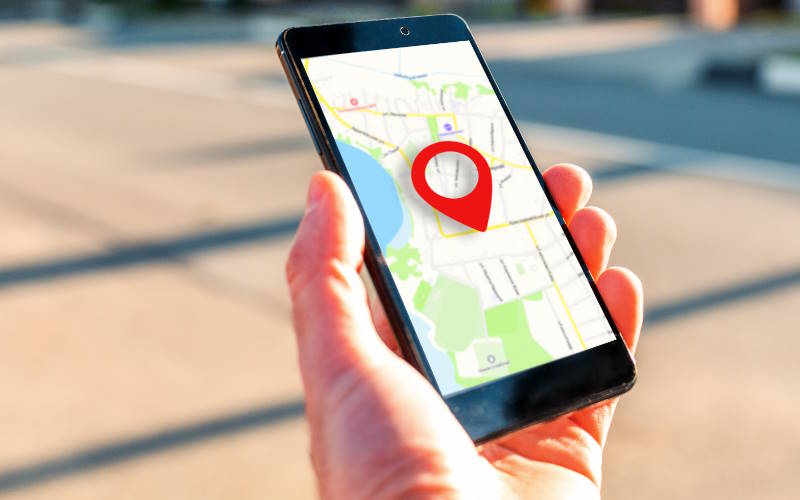
خطای «سیگنال GPS وجود ندارد» یا پرشهای مداوم موقعیت مکانی، یکی از کلافهکنندهترین مشکلاتی است که تجربه استفاده از مسیریابها و تاکسیهای اینترنتی را مختل میکند. با آپدیت شدن سیستمعاملها به نسخههای جدیدتر (مثل اندروید ۱۴ و iOS 18)، تنظیمات حریم خصوصی و مدیریت باتری تغییرات زیادی کردهاند و همین موضوع باعث شده راهکارهای قدیمی دیگر جوابگو نباشند.
فهرست مطالب
در این مقاله، صفر تا صد دلایل پیدا نکردن موقعیت GPS را بررسی کرده و راهکارهای کاملاً بهروز برای گوشیهای اندروید، آیفون و اپلیکیشنهای پرکاربرد ایرانی را به شما آموزش میدهیم.
تفاوت «GPS ضعیف» با «GPS قطع» (چکلیست قدمبهقدم)
قبل از دستکاری تنظیمات گوشی، باید بدانید مشکل شما دقیقاً چیست. آیا جیپیاس کاملاً از کار افتاده یا فقط دقت پایینی دارد؟ جدول زیر به شما در تشخیص این موضوع کمک میکند:
|
وضعیت |
نشانهها |
چکلیست عیبیابی قدمبهقدم |
|
GPS قطع (No Signal) |
دریافت خطای “سیگنال GPS وجود ندارد”، لوکیشن اصلاً لود نمیشود، نقشه روی آخرین مکان قبلی قفل شده است. | ۱. بررسی روشن بودن Location
۲. تست با کد USSD (در اندروید) ۳. بررسی دسترسی اپلیکیشن ۴. احتمال خرابی قطعه سختافزاری |
|
GPS ضعیف (Low Accuracy) |
لوکیشن با تاخیر زیاد پیدا میشود، نقطه آبی روی نقشه پرش دارد، مسیریاب جهت حرکت را اشتباه نشان میدهد. | ۱. روشن کردن Precise Location
۲. خروج از نقاط کور (تونل/پارکینگ) ۳. خاموش کردن Battery Saver ۴. کالیبره کردن قطبنما |
حل مشکل پیدا نکردن موقعیت GPS در گوشیهای اندروید (آپدیت اندروید ۱۳ و ۱۴)
در نسخههای جدید اندروید، گوگل تمرکز ویژهای روی حریم خصوصی (Privacy) داشته است. اگر تنظیمات این بخش بهدرستی پیکربندی نشوند، اپلیکیشنها اجازه دسترسی به ماژول GPS را نخواهند داشت.
۱. تنظیمات حریم خصوصی لوکیشن (Android 13 & 14)
در اندرویدهای جدید، شما میتوانید تعیین کنید که یک برنامه موقعیت «دقیق» شما را ببیند یا موقعیت «تقریبی». برای مسیریابها حتماً باید موقعیت دقیق فعال باشد:
- به مسیر Settings > Apps بروید و برنامه مورد نظر (مثلاً گوگل مپ یا نشان) را انتخاب کنید.
- وارد بخش Permissions و سپس Location شوید.
- گزینه Allow only while using the app را انتخاب کنید.
- مهم: حتماً تیک یا سوییچ Use precise location را روشن کنید.
۲. فعالسازی Emergency Location Service و دقت بالا
برای اینکه گوشی بتواند با حداکثر توان موقعیت شما را پیدا کند، باید سرویسهای کمکی گوگل فعال باشند:
- به مسیر Settings > Location > Location Services بروید.
- مطمئن شوید گزینههای Google Location Accuracy، Wi-Fi scanning و Bluetooth scanning روشن هستند.
- همچنین گزینه Emergency Location Service (ELS) را فعال نگه دارید تا در مواقع ضروری بهترین سیگنالدهی را داشته باشید.
۳. تست سلامت سختافزار GPS در گوشی سامسونگ (کد USSD)
اگر فکر میکنید قطعه سختافزاری جیپیاس خراب شده، در گوشیهای سامسونگ میتوانید آن را تست کنید:
- وارد بخش شمارهگیر (Phone) شوید.
- کد *#0*# را شمارهگیری کنید.
- در منوی باز شده، روی دکمه Sensor تپ کنید.
- در بخش Magnetic Sensor یا تستهای مرتبط با ماژول، میتوانید از کارکرد صحیح سنسورهای موقعیتیاب مطمئن شوید (اعداد باید با حرکت گوشی تغییر کنند).
۴. پاکسازی کش سرویسهای مکانیابی
گاهی اوقات اختلال در سرویسهای پسزمینه گوگل باعث این مشکل میشود. به تنظیمات گوشی رفته، در بخش Apps دنبال Google Play Services بگردید. وارد بخش Storage شده و Clear Cache (پاک کردن حافظه پنهان) را بزنید.
حل مشکل GPS در آیفون (تنظیمات اختصاصی iOS 17 و iOS 18)
در iOS 17 و 18، تنظیمات مرتبط با لوکیشن پیچیدهتر و امنیتیتر شدهاند. اگر آیفون شما در پیدا کردن موقعیت کند است، مراحل زیر را طی کنید.
۱. بررسی System Services در iOS
گاهی خود سرویسهای سیستمعامل اپل متوقف میشوند. برای بررسی:
- به مسیر Settings > Privacy & Security > Location Services بروید.
- اسکرول کنید و در پایین صفحه وارد System Services شوید.
- مطمئن شوید گزینههای Compass Calibration (کالیبره قطبنما)، Location-Based Alerts و Routing & Traffic روشن هستند.
[📸 قرار دادن اسکرینشات واقعی: منوی System Services در آیفون با iOS 18]
۲. مدیریت Significant Locations
این ویژگی مکانهای پر رفتوآمد شما را ذخیره میکند تا سرعت بارگذاری نقشه را بالا ببرد، اما گاهی باگ پیدا میکند:
- در همان منوی System Services، وارد بخش Significant Locations شوید (نیاز به فیسآیدی دارد).
- یکبار گزینه Clear History را بزنید تا دیتای قبلی پاک شود و گوشی مجبور به دریافت سیگنالهای تازه GPS گردد.
۳. ریست کردن Location & Privacy
اگر مشکل نرمافزاری عمیق باشد، بهترین کار بازنشانی تنظیمات لوکیشن است:
- به مسیر Settings > General > Transfer or Reset iPhone > Reset بروید.
- گزینه Reset Location & Privacy را انتخاب کنید. با این کار تمام برنامهها دوباره برای دسترسی به لوکیشن از شما اجازه میگیرند.
رفع مشکل GPS در اپلیکیشنهای خاص (نشان، اسنپ، تپسی)
یکی از بیشترین جستجوهای کاربران، عناوینی مثل «رفع مشکل مسیریاب نشان» یا «چرا لوکیشن اسنپ دقیق نیست» میباشد. اگر GPS شما در گوگلمپ کار میکند اما در اپلیکیشنهای ایرانی مشکل دارد، مقصر تنظیمات باتری و دسترسیها است.
- برای مسیریاب نشان: نشان برای عملکرد صحیح به اینترنت پایدار و لوکیشن دقیق نیاز دارد. در تنظیمات گوشی (هم اندروید و هم آیفون)، مطمئن شوید که گزینه Precise Location برای نشان روشن است. همچنین اگر گوشی روی حالت Power Saving (ذخیره باتری) باشد، سیستمعامل دسترسی نشان به GPS را در پسزمینه قطع میکند تا شارژ مصرف نشود.
- برای اسنپ و تپسی: مشکل رایج در این اپلیکیشنها پرش نقطه مبدأ است. ابتدا مطمئن شوید که فیلترشکن (VPN) شما خاموش است؛ زیرا VPNها با تغییر IP باعث تداخل در سیستم موقعیتیابی منطقهای میشوند. ثانیاً در اندروید، دسترسی لوکیشن این برنامهها را روی حالت Allow all the time (در صورت وجود) یا Allow only while using the app قرار دهید.
از کجا بفهمیم چیپست GPS گوشی خراب شده است؟
اگر تمام مراحل نرمافزاری بالا را انجام دادید اما مشکل حل نشد، به احتمال زیاد گیرنده GPS آسیب دیده است. نشانههای خرابی سختافزاری عبارتند از:
- تست در فضای باز: اگر در فضای کاملاً باز و بدون سقف، پس از ۵ دقیقه هیچ سیگنالی دریافت نشد.
- استفاده از اپلیکیشنهای تستر: برنامههایی مانند GPS Test (برای اندروید) اگر هیچ ماهوارهای (Satellites in view: 0) را شناسایی نکنند، نشاندهنده قطعی کامل ارتباط سختافزاری است.
- داغ شدن شدید بالای گوشی به محض باز کردن برنامههای مسیریاب.
در این حالت، تنها راه چاره مراجعه به یک تکنسین تعمیرات موبایل برای بررسی و احتمالاً تعویض ماژول آنتن GPS است.
سوالات متداول (FAQ)
چرا جیپیاس گوشی در فضاهای بسته کار نمیکند؟ دیوارهای بتنی و سقفهای فلزی مانع از رسیدن سیگنالهای ضعیف ماهوارههای GPS به چیپست گوشی میشوند. برای موقعیتیابی دقیق حتماً باید فضای بالای سر شما باز باشد یا به پنجره نزدیک شوید.
آیا روشن بودن وایفای و بلوتوث به حل مشکل لوکیشن کمک میکند؟ بله. تکنولوژی A-GPS در گوشیهای جدید برای حدس زدن سریعتر موقعیت اولیه شما، از فرکانس مودمهای وایفای اطراف و گیتهای بلوتوث کمک میگیرد. بنابراین روشن بودن آنها دقت را بالا میبرد.
چرا بعد از آپدیت اندروید/iOS، لوکیشن اسنپ جابجا نشان داده میشود؟ دلیل آن تغییر در پروتکلهای امنیتی سیستمعامل است. شما باید مجدداً دسترسی لوکیشن برنامه را روی حالت Precise (دقیق) تنظیم کرده و کش برنامه را پاک کنید.