
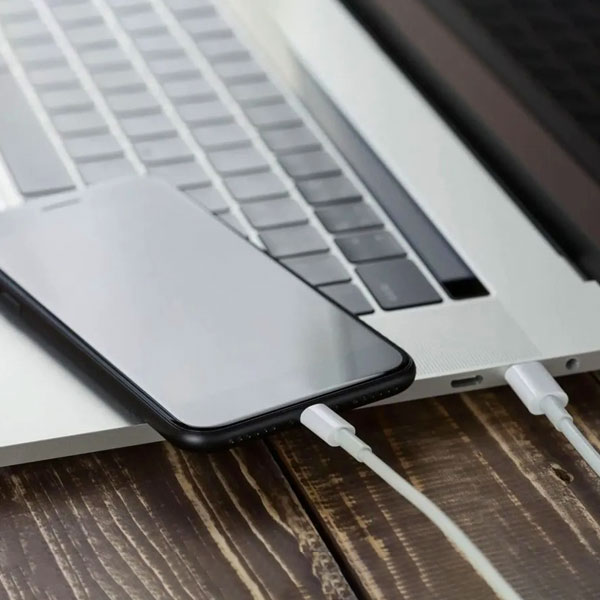
امروزه بسیاری از کاربران آیفون به دنبال راههای اتصال بیسیم آیفون به لپتاپ هستند تا بدون نیاز به کابل، فایلها، عکسها و ویدئوهای خود را به راحتی منتقل کنند. استفاده از روشهای بیسیم امن نه تنها سرعت کار را افزایش میدهد، بلکه از خطرات احتمالی آسیب به کابل یا پورتهای دستگاه جلوگیری میکند. روشهای مختلفی برای وصل کردن آیفون به لپتاپ بدون کابل وجود دارد که شامل AirDrop، iCloud، نرمافزارهای انتقال فایل بیسیم و سرویسهای ابری مانند Google Drive و Dropbox میشوند. هر یک از این روشها ویژگیهای خاص خود را دارند و با توجه به سیستم عامل لپتاپ (ویندوز یا مک) و نوع فایل، میتوان بهترین گزینه را انتخاب کرد.
فهرست مطالب
با استفاده از اتصال آیفون به لپتاپ با وایفای امن و نرمافزارهای معتبر، کاربران میتوانند بدون نگرانی از دسترسی غیرمجاز، فایلهای خود را منتقل کرده و از سرعت بالا و سهولت کار لذت ببرند. این روشها علاوه بر راحتی، مزایای دیگری مانند سینک خودکار اطلاعات، انتقال بدون محدودیت کابل و کاهش خطر آسیب به دستگاهها را نیز ارائه میدهند. در این بلاگ از سیبچه، با روشهای ایمن و سریع برای اتصال آیفون به لپتاپ بدون کابل آشنا میشویم و نکات مهمی برای افزایش امنیت، جلوگیری از خطا و بهرهوری بهتر را بررسی میکنیم. اگر دنبال راهکاری برای انتقال فایل آیفون به کامپیوتر بدون کابل USB هستید، این مطلب دقیقاً همان چیزی است که نیاز دارید.
استفاده از AirDrop برای مک
یکی از سریعترین و ایمنترین روشهای انتقال فایل آیفون به مک بدون کابل، استفاده از AirDrop است. این قابلیت داخلی اپل به شما امکان میدهد تا فایلها، عکسها، ویدئوها و اسناد خود را به صورت بیسیم و امن بین دستگاههای iOS و macOS منتقل کنید.
فعالسازی AirDrop روی آیفون و مک
- برای استفاده از AirDrop آیفون به مک مراحل زیر را دنبال کنید:
- روی آیفون، به Control Center بروید و روی AirDrop ضربه بزنید.
- گزینه Contacts Only یا Everyone را بسته به نیاز انتخاب کنید.
- روی مک، در Finder به بخش AirDrop بروید و مطمئن شوید که گزینه Allow me to be discovered by روی Contacts Only یا Everyone تنظیم شده است.
مراحل انتقال فایل با AirDrop
فایلی که میخواهید منتقل کنید را انتخاب کنید (عکس، ویدئو یا سند).
- روی دکمه Share ضربه بزنید و AirDrop را انتخاب کنید.
- مک مورد نظر را انتخاب کنید تا فایل به سرعت و به صورت بیسیم و امن منتقل شود.
- پس از انتقال، مک تأیید میکند که فایل با موفقیت دریافت شده است.
نکات امنیتی برای اتصال بیسیم امن
- همیشه از شبکههای خصوصی و امن برای انتقال فایل استفاده کنید.
- گزینه Contacts Only را فعال کنید تا تنها افراد موجود در دفترچه تلفن شما قادر به ارسال فایل باشند.
- بعد از اتمام انتقال، AirDrop را غیرفعال کنید تا از دسترسی غیرمجاز جلوگیری شود.
- فایلهای حساس و مهم را حتماً قبل از ارسال رمزگذاری یا بکاپگیری کنید.
- با استفاده از AirDrop، میتوانید بدون نیاز به کابل USB و با سرعت بالا، فایلهای آیفون خود را به مک منتقل کنید و از تجربهای بیسیم، ایمن و سریع بهرهمند شوید.
انتقال فایل با iCloud
یکی از روشهای ایمن و بدون کابل اتصال آیفون به لپتاپ، استفاده از iCloud است. این سرویس ابری اپل به شما امکان میدهد تا فایلها، عکسها، ویدئوها و اسناد خود را به صورت بیسیم، امن و همگامسازی شده بین آیفون و لپتاپ مدیریت کنید.
سینک آیفون با iCloud
برای استفاده از iCloud کافی است به تنظیمات آیفون بروید و گزینه iCloud را فعال کنید. با روشن کردن سینک برای Photos، Files و Notes، اطلاعات شما به صورت خودکار در فضای ابری ذخیره میشوند و بدون نیاز به کابل، همواره در دسترس هستند.
دسترسی به فایلها در لپتاپ
پس از فعالسازی iCloud، میتوانید با ورود به iCloud.com یا نصب iCloud برای ویندوز، به فایلها، عکسها و ویدئوهای خود دسترسی پیدا کنید. این روش امکان انتقال بیسیم فایل از آیفون به لپتاپ را با امنیت بالا فراهم میکند و دیگر نیازی به اتصال USB نیست.
مزایا و محدودیتهای استفاده از iCloud
| مزایا | محدودیتها |
|---|---|
| همگامسازی خودکار تمامی فایلها بین آیفون و لپتاپ | محدودیت فضای رایگان (۵ گیگابایت) |
| انتقال ایمن فایلها بدون کابل و پورت USB | نیاز به اینترنت پایدار |
| دسترسی از هر لپتاپ یا دستگاهی با ورود به حساب iCloud | حجم فایلهای بزرگ ممکن است طول بکشد |
| قابلیت استفاده برای فایلهای چندرسانهای و اسناد مهم | محدودیت سرعت بسته به پهنای باند |
استفاده از iCloud به کاربران این امکان را میدهد که فایلها و اسناد خود را بدون اتصال فیزیکی و به صورت امن بین آیفون و لپتاپ منتقل کنند و همزمان از پشتیبانگیری خودکار بهرهمند شوند. با رعایت نکات امنیتی مانند فعال کردن تایید دو مرحلهای و استفاده از رمزعبور قوی، این روش به یکی از امنترین و راحتترین گزینهها برای انتقال فایل آیفون بدون کابل USB تبدیل میشود.
نرمافزارهای انتقال فایل بیسیم برای ویندوز و مک
برای کاربرانی که از ویندوز یا مک استفاده میکنند و به دنبال روشهای انتقال فایل آیفون بدون کابل USB هستند، نرمافزارهای انتقال فایل بیسیم گزینهای مناسب و ایمن محسوب میشوند. این ابزارها امکان سینک خودکار، انتقال سریع و امن فایلها بین آیفون و لپتاپ را فراهم میکنند و محدودیتهای کابلهای فیزیکی را از بین میبرند.
نرمافزارهای محبوب انتقال فایل
چند نمونه از نرمافزارهای معتبر برای انتقال فایل آیفون به لپتاپ بدون کابل عبارتند از:
- EaseUS MobiMover: امکان انتقال عکس، ویدئو، موسیقی و اسناد بین آیفون و کامپیوتر به صورت بیسیم
- iMazing: پشتیبانی از مدیریت فایلها، بکاپگیری و انتقال امن فایلها
- AnyTrans: ارائه قابلیت انتقال سریع و همگامسازی فایلهای چندرسانهای و اسناد
این نرمافزارها علاوه بر راحتی، امکان انتقال بیسیم فایل با امنیت بالا را نیز فراهم میکنند.
مراحل اتصال و انتقال فایل
برای استفاده از این نرمافزارها کافی است مراحل زیر را دنبال کنید:
- نرمافزار مورد نظر را روی لپتاپ نصب کنید و مطمئن شوید آیفون و لپتاپ در یک شبکه Wi-Fi امن قرار دارند.
- نرمافزار آیفون را باز کرده و گزینه اتصال بیسیم را فعال کنید.
- نوع فایلهایی که قصد انتقال آنها را دارید انتخاب کنید (عکس، ویدئو، موزیک، سند و غیره).
- با انتخاب گزینه Send/Transfer فایلها به سرعت و بدون نیاز به کابل، به لپتاپ منتقل میشوند.
- پس از اتمام انتقال، مطمئن شوید که تمام فایلها با موفقیت در مقصد ذخیره شدهاند.
نکات امنیتی و رمزگذاری
- همیشه از شبکه Wi-Fi خصوصی و امن برای اتصال استفاده کنید تا از دسترسی غیرمجاز جلوگیری شود.
- اگر نرمافزار قابلیت رمزگذاری فایلها را دارد، حتماً آن را فعال کنید تا اطلاعات حساس شما محافظت شود.
- پس از اتمام انتقال فایلها، اتصال بیسیم را غیرفعال کنید تا امنیت دستگاه حفظ شود.
- برای فایلهای مهم و بزرگ، بهتر است یک نسخه پشتیبان در فضای ابری یا هارد خارجی داشته باشید.
با استفاده از این نرمافزارها، میتوانید فایلهای آیفون خود را بدون نیاز به کابل USB و با سرعت بالا به لپتاپ منتقل کنید و تجربهای بیسیم، ایمن و راحت داشته باشید.
اتصال آیفون به لپتاپ از طریق وایفای و مرورگر
برای کسانی که نمیخواهند نرمافزار اضافی نصب کنند، استفاده از مرورگر و سرویسهای ابری بهترین گزینه برای انتقال فایل آیفون به لپتاپ بدون کابل USB است. این روش، هم راحت و سریع است و هم امکان انتقال بیسیم فایلها، عکسها و ویدئوها را فراهم میکند.
استفاده از وباپها و سرویسهای ابری
با استفاده از سرویسهای ابری مانند Google Drive، Dropbox و OneDrive میتوانید فایلهای خود را از آیفون آپلود کرده و سپس از هر لپتاپ یا کامپیوتری با مرورگر به آنها دسترسی پیدا کنید. مزیت این روش در این است که انتقال فایل بدون نیاز به کابل انجام میشود و محدودیتی از نظر سیستم عامل وجود ندارد.
آموزش انتقال فایل بدون نصب نرمافزار اضافی
- روی آیفون، برنامه سرویس ابری مورد نظر را باز کنید و فایلها، عکسها یا ویدئوهای مورد نظر خود را انتخاب کنید.
- فایلها را آپلود کنید و مطمئن شوید اتصال Wi-Fi امن برقرار است.
- روی لپتاپ، مرورگر خود را باز کنید و به حساب کاربری سرویس ابری وارد شوید.
- فایلها را دانلود کرده یا مدیریت کنید. این روش امکان سینک بیسیم و همگامسازی فایلها را فراهم میکند بدون اینکه نیاز به کابل USB یا نصب نرمافزار اضافی داشته باشید.
نکات امنیتی و جلوگیری از دسترسی غیرمجاز
- حتماً از شبکه وایفای خصوصی و امن برای آپلود و دانلود فایلها استفاده کنید.
- برای محافظت از اطلاعات، رمز عبور قوی و تایید دو مرحلهای را فعال کنید.
- پس از اتمام انتقال فایلها، از حساب کاربری خود خارج شوید تا از دسترسی غیرمجاز جلوگیری شود.
- برای فایلهای حساس، بهتر است قبل از انتقال، رمزگذاری یا بکاپگیری انجام دهید.
استفاده از این روش باعث میشود که بتوانید فایلهای آیفون خود را به لپتاپ منتقل کنید، بدون نیاز به کابل یا نرمافزار اضافه، و تجربهای بیسیم، امن و راحت داشته باشید.
نکات ایمنی برای اتصال بیسیم آیفون به لپتاپ
استفاده از روشهای بیسیم برای انتقال فایل آیفون به لپتاپ بسیار راحت است، اما رعایت نکات امنیتی و حفاظت از اطلاعات شخصی اهمیت بالایی دارد. با رعایت این اصول، میتوانید از انتقال فایلها به صورت ایمن، سریع و بیدردسر بهرهمند شوید.
استفاده از شبکههای امن
برای اتصال آیفون به لپتاپ با وایفای یا نرمافزارهای انتقال بیسیم، همیشه از شبکههای خصوصی و امن استفاده کنید. شبکههای عمومی یا بدون رمزگذاری ممکن است خطر دسترسی غیرمجاز به فایلها را افزایش دهند. بهترین گزینه استفاده از Wi-Fi خانگی یا شبکههای با رمز عبور قوی است.
فعال کردن تایید دو مرحلهای و رمزگذاری فایلها
برای محافظت از اطلاعات حساس، حتماً تایید دو مرحلهای حساب کاربری سرویسهای ابری را فعال کنید. همچنین، اگر نرمافزار یا سرویس ابری قابلیت رمزگذاری فایلها را دارد، از آن استفاده کنید. این روش باعث میشود حتی در صورت دسترسی غیرمجاز، محتوای فایلها قابل مشاهده نباشد و امنیت دادهها افزایش یابد.
اجتناب از شبکههای عمومی برای انتقال فایل
هرگز فایلهای مهم و حساس را روی شبکههای عمومی، هتلها یا کافیشاپها منتقل نکنید. استفاده از شبکههای عمومی میتواند امکان هک یا شنود اطلاعات را فراهم کند. بهتر است فایلهای بزرگ یا محرمانه را تنها از طریق شبکههای خصوصی و امن ارسال و دریافت کنید.
نکات اضافی برای افزایش امنیت
- پس از پایان انتقال فایل، اتصال بیسیم را غیرفعال کنید تا دسترسی غیرمجاز قطع شود.
- برای فایلهای حیاتی، نسخه پشتیبان ابری یا آفلاین تهیه کنید تا در صورت خطا یا حذف اتفاقی، اطلاعات از دست نرود.
- از نرمافزارهای معتبر و بهروز برای انتقال فایل استفاده کنید تا خطر بدافزار یا حمله امنیتی کاهش یابد.
با رعایت این نکات، میتوانید از اتصال ایمن آیفون به لپتاپ بدون کابل لذت ببرید و فایلهای خود را با سرعت، راحتی و امنیت کامل انتقال دهید.
جدول مقایسه روشهای اتصال بیسیم آیفون به لپتاپ
| روش اتصال | سیستم عامل | سرعت انتقال | امنیت | مزایا | محدودیتها |
|---|---|---|---|---|---|
| AirDrop | macOS / iOS | بسیار سریع | بسیار بالا | انتقال سریع فایلها، بدون نیاز به اینترنت، اتصال مستقیم بیسیم | فقط بین آیفون و مک، عدم دسترسی به ویندوز |
| iCloud | macOS / Windows | متوسط | بالا | همگامسازی خودکار فایلها، انتقال بیسیم عکس و ویدئو، امکان دسترسی از هر لپتاپ | نیاز به اینترنت، محدودیت فضای رایگان (۵ گیگابایت)، سرعت بسته به پهنای باند |
| نرمافزارهای انتقال بیسیم (EaseUS MobiMover، iMazing، AnyTrans) | Windows / macOS | بالا | متوسط-بالا | انتقال فایلهای چندرسانهای و اسناد، سینک خودکار، مدیریت فایلها | نیاز به نصب نرمافزار، ممکن است بعضی قابلیتها پولی باشد |
| سرویسهای ابری و مرورگر (Google Drive، Dropbox، OneDrive) | Windows / macOS / هر مرورگر | متوسط | متوسط | بدون نیاز به نصب نرمافزار، دسترسی از هر دستگاه، همگامسازی فایلها | نیاز به اینترنت، محدودیت حجم فایل، سرعت انتقال بسته به پهنای باند |
| اتصال مستقیم از طریق وایفای و مرورگر محلی | Windows / macOS | متوسط | بالا | بدون نصب نرمافزار اضافه، اتصال امن و مستقیم بین آیفون و لپتاپ | پیچیدگی راهاندازی اولیه، محدودیت انتقال فایلهای بزرگ |
سخن پایانی
انتقال فایلهای آیفون به لپتاپ بدون کابل USB، با استفاده از روشهای بیسیم، امن و سریع، امروز به یکی از راهکارهای اصلی کاربران تبدیل شده است. با بهرهگیری از AirDrop برای مک، iCloud برای ویندوز و مک، و نرمافزارهای معتبر انتقال فایل بیسیم، میتوانید فایلها، عکسها، ویدئوها و اسناد مهم خود را بدون دردسر و به صورت همگامسازی شده و ایمن منتقل کنید.
همچنین با رعایت نکات امنیتی مانند استفاده از شبکههای خصوصی و امن، فعال کردن تایید دو مرحلهای، رمزگذاری فایلها و غیرفعال کردن اتصال پس از انتقال، تجربهای بیسیم، مطمئن و راحت خواهید داشت و میتوانید از سرعت بالا و راحتی روشهای انتقال فایل آیفون بدون کابل بهره ببرید.
در نهایت، انتخاب روش مناسب به نیاز شما، سیستم عامل لپتاپ و نوع فایل بستگی دارد. با در نظر گرفتن امنیت، سرعت و راحتی انتقال فایلها، میتوانید بهترین روش اتصال آیفون به لپتاپ بدون کابل را برای خودتان انتخاب کنید و از تجربهای بیسیم و ایمن لذت ببرید.
پرسش و پاسخ (FAQ)
۱. آیا اتصال بیسیم آیفون به ویندوز امن است؟
بله، با استفاده از نرمافزارهای معتبر انتقال فایل بیسیم و اتصال از طریق شبکه Wi-Fi خصوصی و امن، میتوان فایلهای آیفون را به لپتاپ ویندوز منتقل کرد. رعایت نکات امنیتی مانند رمزگذاری فایلها و تایید دو مرحلهای امنیت انتقال را تضمین میکند.
۲. سرعت انتقال فایل بدون کابل چقدر است؟
سرعت انتقال بسته به روش انتخابی متفاوت است. AirDrop در مک بسیار سریع است، نرمافزارهای انتقال بیسیم سرعت بالا دارند و iCloud یا سرویسهای ابری سرعت متوسط ارائه میدهند. کیفیت شبکه وایفای و حجم فایلها نیز بر سرعت تاثیرگذار است.
۳. آیا AirDrop فقط برای مک کار میکند؟
بله، AirDrop قابلیت انتقال فایل بین دستگاههای iOS و macOS را دارد و برای کاربران ویندوز قابل استفاده نیست. برای ویندوز بهتر است از نرمافزارهای انتقال فایل بیسیم یا سرویسهای ابری استفاده کنید.
۴. چگونه از iCloud برای انتقال عکس استفاده کنم؟
برای استفاده از iCloud، کافی است سینک عکسها روی آیفون را فعال کنید و سپس با ورود به iCloud.com یا نرمافزار iCloud برای ویندوز و مک عکسها را دانلود یا مدیریت کنید. این روش امکان انتقال بیسیم و همگامسازی خودکار عکسها را فراهم میکند.
۵. بهترین نرمافزار انتقال فایل آیفون به ویندوز چیست؟
چند نرمافزار معتبر برای انتقال فایل آیفون بدون کابل وجود دارد، از جمله EaseUS MobiMover، iMazing و AnyTrans. این ابزارها امکان انتقال ایمن فایلها، سینک خودکار و مدیریت فایلهای چندرسانهای را فراهم میکنند.
۶. آیا میتوان از شبکه عمومی برای انتقال فایل استفاده کرد؟
بهتر است از شبکههای عمومی یا بدون رمزگذاری استفاده نکنید، زیرا امکان دسترسی غیرمجاز به فایلها و شنود اطلاعات وجود دارد. همیشه از شبکههای خصوصی و امن استفاده کنید تا انتقال فایلها بیخطر باشد.
۷. آیا رمزگذاری فایلها در انتقال بیسیم ضروری است؟
رمزگذاری فایلها به ویژه برای فایلهای حساس و مهم توصیه میشود. با فعال کردن رمزگذاری و تایید دو مرحلهای در نرمافزارها و سرویسهای ابری، میتوانید امنیت انتقال فایل آیفون به لپتاپ بدون کابل را تضمین کنید.