

در دنیای دیجیتال امروز، داشتن یک ایمیل فعال نه تنها یک ضرورت، بلکه هویت مجازی شما برای دسترسی به بیشمار خدمات آنلاین است. از ثبتنام در شبکههای اجتماعی و اپلیکیشنها گرفته تا دریافت فاکتورها، بازیابی رمز عبور، خریدهای اینترنتی و حتی استفاده از گوشیهای هوشمند، همه و همه به ساخت ایمیل نیاز دارند.
فهرست مطالب
اگر به دنبال یک راهنمای جامع برای ساخت ایمیل هستید، این مقاله برای شماست. در این آموزش، به صورت گامبهگام و تصویری، نحوه ساخت جیمیل، ساخت ایمیل یاهو و ساخت ایمیل Outlook را با گوشی و کامپیوتر بررسی میکنیم. همچنین، به نکات مهم امنیتی، چالشهای مربوط به شماره تلفن ایران و معرفی بهترین سرویسهای ایمیل شرکتی و سازمانی خواهیم پرداخت. با ما همراه باشید تا تنها در چند دقیقه، ایمیل خود را بسازید و وارد دنیای ارتباطات آنلاین شوید.
ایمیل چیست و چرا به آن نیاز داریم؟
ایمیل (E-Mail) یا پست الکترونیکی، یکی از قدیمیترین و در عین حال پرکاربردترین روشهای ارتباطی در اینترنت است. این سرویس رایگان به کاربران امکان ارسال و دریافت اطلاعاتی شامل متن، تصاویر، فایلهای ویدئویی و سایر اسناد را میدهد. ایمیل نه تنها برای ارتباطات شخصی، بلکه برای فعالیتهای حرفهای، ثبتنام در وبسایتها، دریافت اطلاعیهها و حتی به عنوان یک ابزار ذخیرهسازی ابری کاربرد حیاتی دارد.
انتخاب بهترین سرویس برای ساخت ایمیل: جیمیل، یاهو یا اوتلوک؟
پیش از شروع فرآیند ساخت ایمیل، مهم است که سرویس مناسب خود را انتخاب کنید. سه سرویس محبوب و رایگان در جهان عبارتند از:
جیمیل (Gmail): بهترین گزینه برای کاربران اندروید و اکوسیستم گوگل
- سادگی و یکپارچگی: ساخت جیمیل بسیار ساده است و با یک حساب گوگل، به تمام سرویسهای دیگر مانند YouTube، Google Drive، Google Photos و Google Meet دسترسی خواهید داشت.
- فضای ذخیرهسازی: ۱۵ گیگابایت فضای ابری رایگان (مشترک بین جیمیل، درایو و فوتوز) ارائه میدهد.
- امنیت قوی: دارای فیلترهای اسپم پیشرفته و امکان فعالسازی احراز هویت دو مرحلهای.
- مناسب برای: کاربران گوشیهای اندرویدی، آیفون و هر کسی که به دنبال یک سرویس ایمیل قدرتمند با قابلیتهای همکاری ابری است.
یاهو میل (Yahoo Mail): گزینهای با سابقه و فضای ذخیرهسازی بالا
- فضای ذخیرهسازی: ۱ ترابایت فضای ذخیرهسازی رایگان ارائه میدهد که برای بسیاری از کاربران کافی است.
- محیط کاربری: رابط کاربری متفاوت و امکانات شخصیسازی متنوع.
- مناسب برای: کاربرانی که به دنبال فضای ذخیرهسازی بالا و محیط کاربری متفاوت هستند.
اوتلوک (Outlook.com): ایدهآل برای کاربران مایکروسافت و آفیس
- یکپارچگی با مایکروسافت: حساب Outlook به شما امکان استفاده از فضای ابری OneDrive و برنامههای آفیس آنلاین (Word، Excel، PowerPoint) را میدهد.
- فضای ذخیرهسازی: ۱۵ گیگابایت فضای ذخیرهسازی رایگان.
- مناسب برای: کسانی که با ویندوز و نرمافزارهای آفیس زیاد کار میکنند و به دنبال یکپارچگی با اکوسیستم مایکروسافت هستند.
در نهایت، اگر به دنبال ساخت ایمیل ساده و سریع هستید، جیمیل بهترین گزینه است. اما اگر تجربه متفاوت یا کاربردهای خاصی مد نظر دارید، یاهو یا Outlook نیز انتخابهای خوبی محسوب میشوند.
آموزش جامع ساخت جیمیل (Gmail) با گوشی و کامپیوتر | آپدیت 2026
ساخت جیمیل یکی از اولین قدمها برای ورود به دنیای دیجیتال است. در ادامه، مراحل ساخت ایمیل در جیمیل را به صورت گامبهگام بررسی میکنیم.
ساخت جیمیل با گوشی (اندروید و آیفون)
برای ساخت جیمیل با گوشی، میتوانید از طریق تنظیمات دستگاه یا مستقیماً از اپلیکیشن جیمیل اقدام کنید:
-
- باز کردن اپلیکیشن: اپلیکیشن Gmail را باز کنید. اگر حساب دیگری دارید، روی آیکون پروفایل خود در بالا سمت راست ضربه بزنید و سپس گزینه “Add another account” (افزودن حساب دیگر) را انتخاب کنید.
- انتخاب Google: گزینه “Google” را انتخاب کنید.
- ایجاد حساب: روی گزینه “Create account” (ایجاد حساب) بزنید و سپس “For myself” (برای خودم) یا “To manage my business” (برای مدیریت کسبوکارم) را انتخاب کنید.
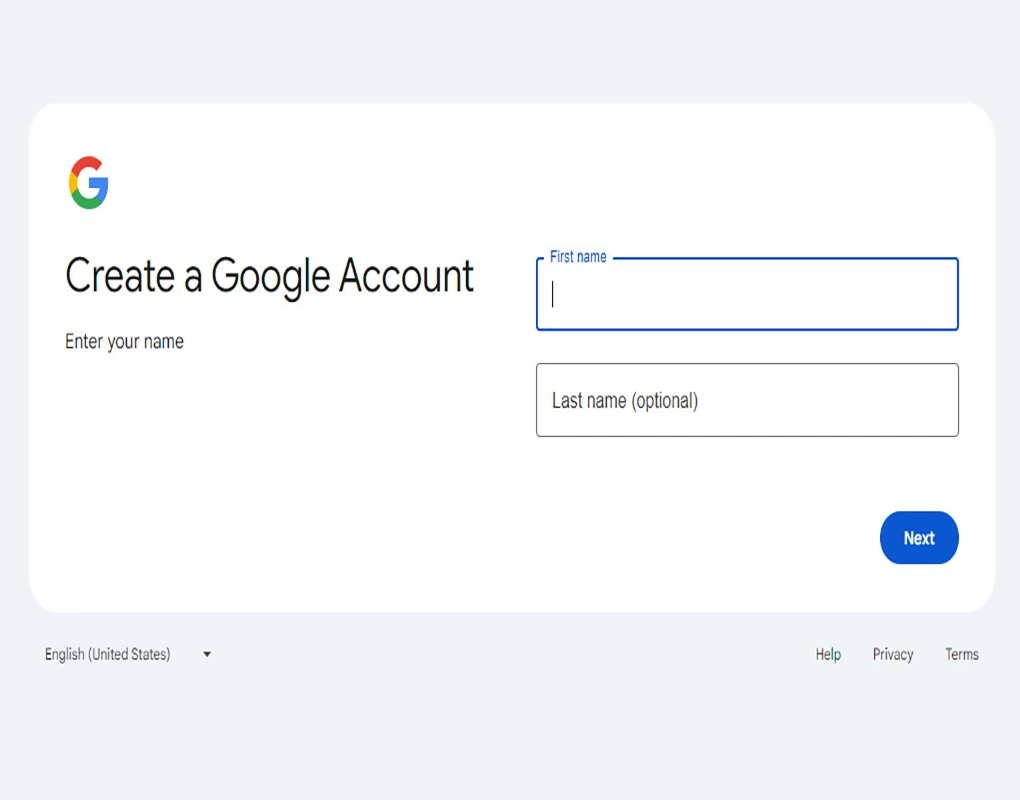
- وارد کردن اطلاعات: نام کوچک و نام خانوادگی خود را وارد کنید.
-
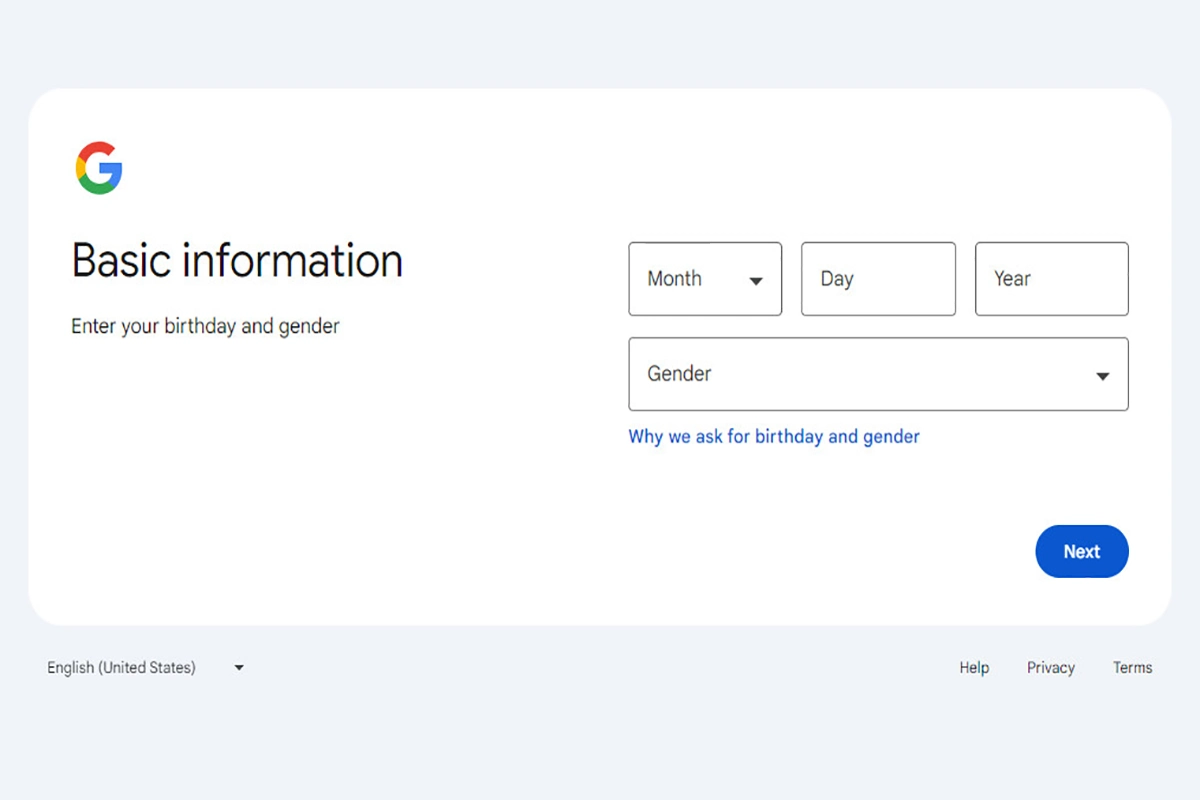
- تاریخ تولد و جنسیت: تاریخ تولد (ماه، روز، سال) و جنسیت خود را انتخاب کنید.
-
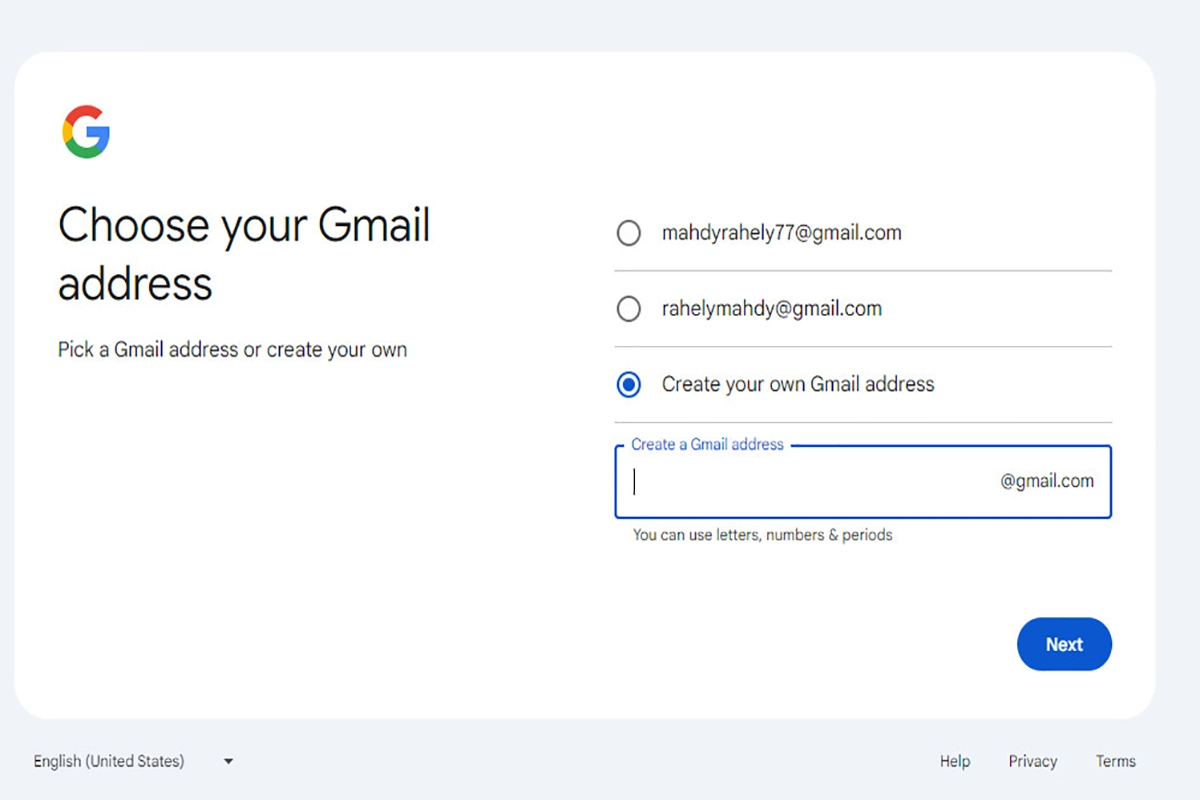
- انتخاب نام کاربری: آدرس پیشنهادی گوگل را انتخاب یا یک نام کاربری دلخواه (آدرس جیمیل شما) وارد کنید.
-
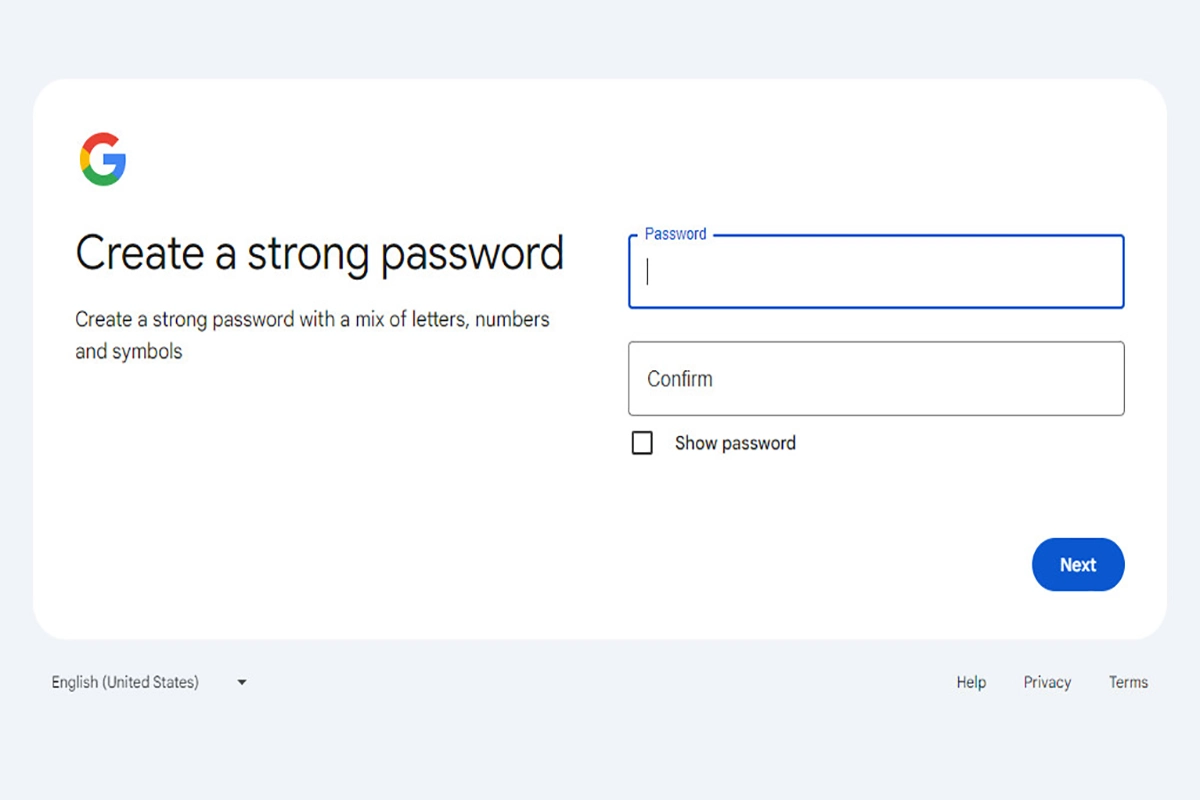
- ایجاد رمز عبور: یک رمز عبور قوی شامل حروف بزرگ و کوچک، اعداد و نمادها وارد کنید و آن را تأیید کنید.
-
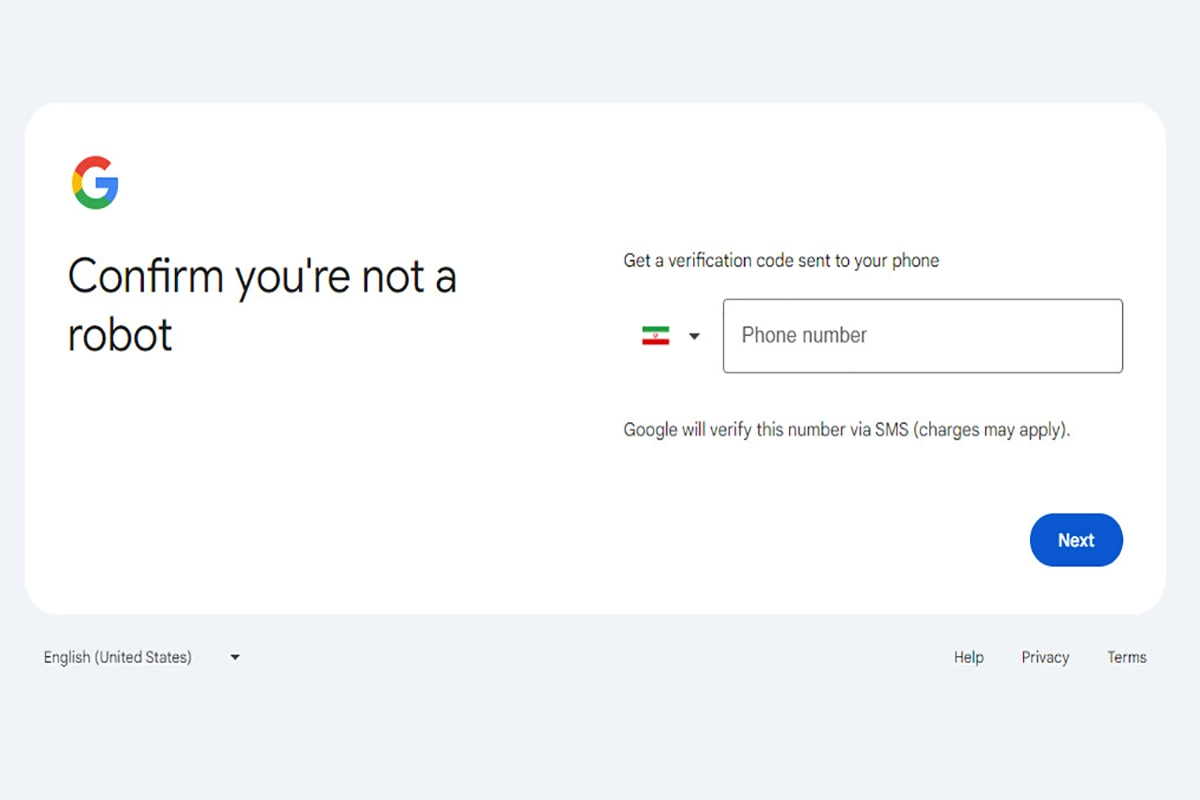
- شماره تلفن (اختیاری): در این مرحله، گوگل ممکن است شماره تلفن از شما درخواست کند.
-
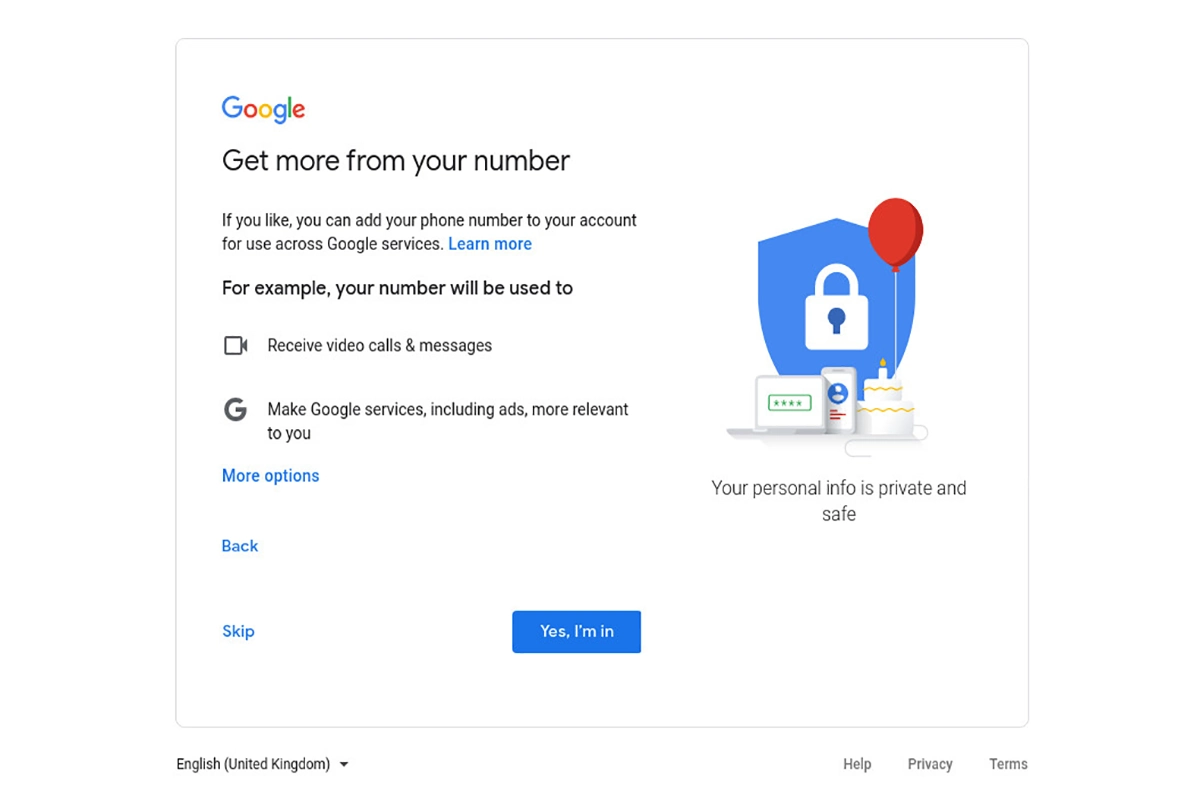
- رد کردن شماره تلفن: برای ساخت جیمیل بدون شماره تلفن، میتوانید گزینه “Skip” (رد کردن) را بزنید. (این گزینه همیشه نمایش داده نمیشود و ممکن است گوگل برای افزایش امنیت یا در صورت تشخیص فعالیت مشکوک، آن را اجباری کند). وارد کردن یک ایمیل پشتیبان برای بازیابی حساب ضروری است.
- پذیرش قوانین: قوانین و شرایط را بپذیرید و روی “Next” (بعدی) بزنید.
تبریک! شما موفق به ساخت ایمیل جدید با گوشی شدید.
ساخت جیمیل با کامپیوتر
مراحل ساخت جیمیل با کامپیوتر نیز مشابه گوشی است:
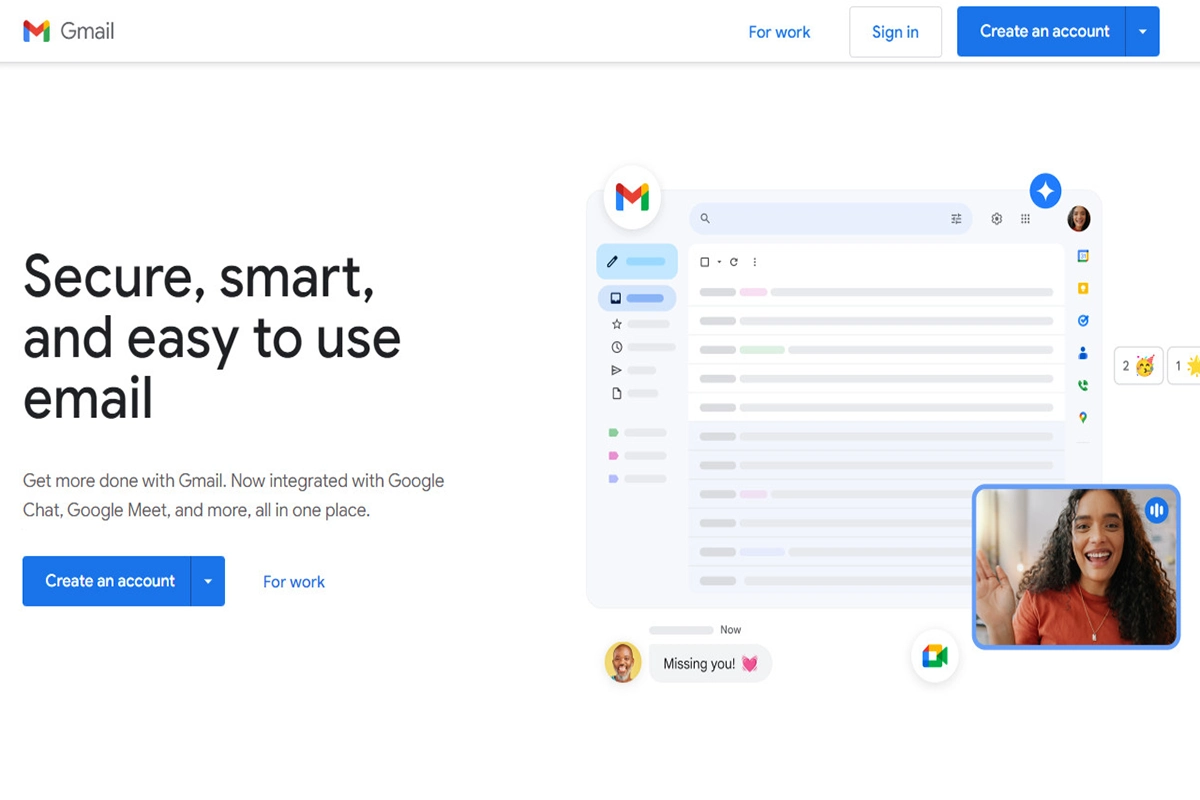
- وارد سایت gmail.com شوید.
- روی “Create account” (ساخت حساب) کلیک کنید.
- اطلاعات شخصی مانند نام، نام کاربری و رمز عبور را وارد کنید.
- در مرحله وارد کردن شماره تلفن، میتوانید آن را خالی بگذارید یا از روشهای گفته شده برای ساخت جیمیل بدون شماره استفاده کنید.
- پس از طی مراحل، ایمیل شما آماده است.
نکات مهم درباره ساخت جیمیل بدون شماره تلفن و سیاستهای 2026
- سیاست 2026 گوگل: از تاریخ ۱۸ مارس ۲۰۲۶ (۲۸ اسفند ۱۴۰۴)، گوگل سیاست فضای ابری خود را تغییر داده است. برای دریافت ۱۵ گیگابایت فضای ابری رایگان (مشترک بین جیمیل، درایو و فوتوز)، ثبت شماره موبایل اجباری شده است. در غیر این صورت، حساب تنها شامل ۵ گیگابایت فضای ابری خواهد بود. این تغییر برای جلوگیری از سوءاستفاده رباتها و کاربران و همچنین به دلیل افزایش هزینههای سختافزارهای ذخیرهسازی اعمال شده است.
- روشهای دور زدن محدودیت شماره تلفن: در حال حاضر، برخی روشها برای ساخت جیمیل بدون شماره تلفن ممکن است کار کنند، مانند استفاده از مرورگر فایرفاکس، فیلترشکن، یا خاموش کردن لوکیشن تلفن همراه. همچنین، وارد کردن تاریخ تولد کمتر از ۱۵ سال گاهی اوقات گزینه “Skip” را فعال میکند.
- ایمیل پشتیبان: وارد کردن یک ایمیل پشتیبان برای بازیابی حساب در صورت فراموشی رمز عبور، ضروری است.
آموزش ساخت ایمیل یاهو (Yahoo Mail) با گوشی و کامپیوتر
اگر به دنبال یک گزینه متفاوت هستید، ساخت ایمیل یاهو میتواند انتخاب خوبی باشد. در ادامه، نحوه ساخت ایمیل یاهو جدید با گوشی و کامپیوتر را میخوانید.
ساخت ایمیل یاهو با گوشی
-
- نصب اپلیکیشن: اپلیکیشن Yahoo Mail را از گوگلپلی یا اپاستور دانلود و نصب کنید، یا وارد سایت mail.yahoo.com شوید.
- ثبتنام: روی “Sign up” (ثبتنام) بزنید.
- وارد کردن اطلاعات: نام و نام خانوادگی، آدرس ایمیل دلخواه (مثلاً yourname@yahoo.com)، رمز عبور قوی، تاریخ تولد و جنسیت (اختیاری) را وارد کنید.
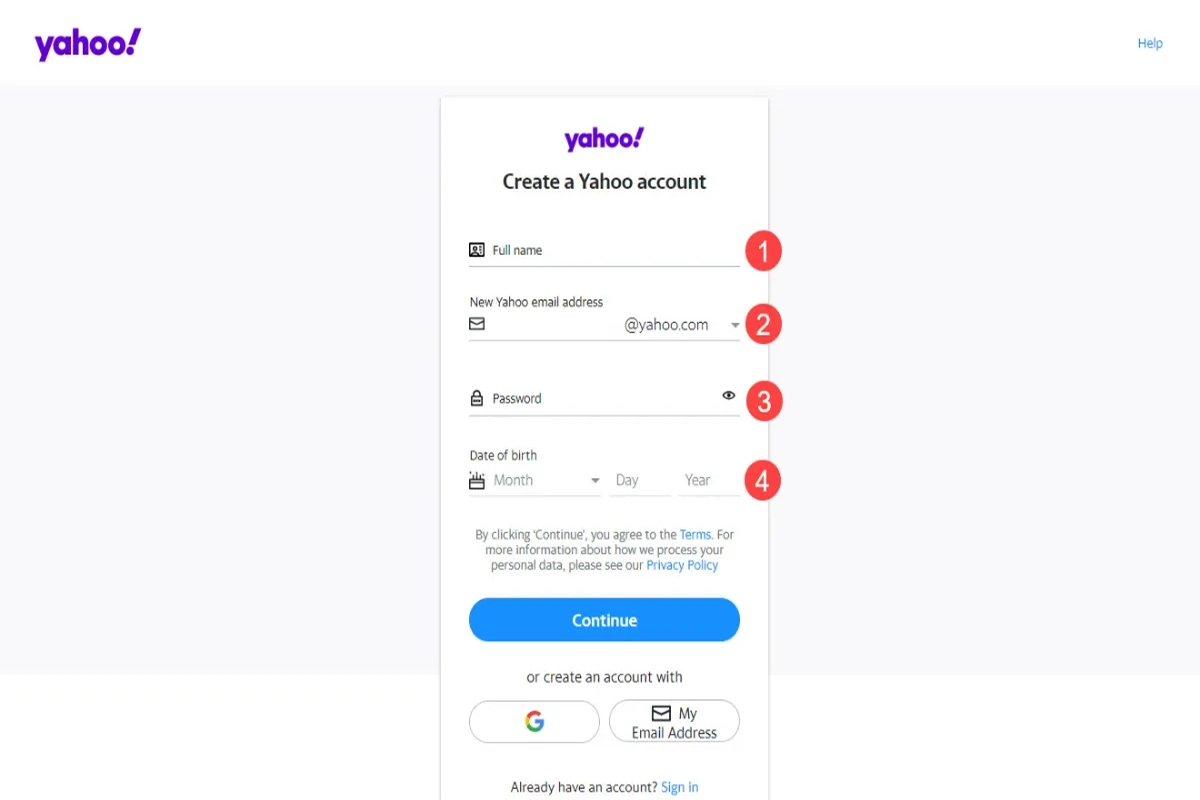
- شماره تلفن: در قسمت شماره تلفن، شماره موبایل ایران را با کد +98 وارد کنید.
- تأیید: روی “Continue” (ادامه) بزنید. کدی برایتان پیامک میشود؛ آن را وارد کنید و تأیید کنید.
شما موفق به ساخت ایمیل یاهو جدید با گوشی شدید.
راهحلها در صورت عدم پذیرش شماره موبایل ایران توسط یاهو
به دلیل تحریمها و سیاستهای امنیتی، گاهی ساخت ایمیل یاهو با شماره موبایل ایران ممکن نیست. در این حالت میتوانید:
- از شمارههای مجازی بینالمللی استفاده کنید.
- با استفاده از VPN، موقعیت جغرافیایی خود را تغییر دهید.
- در برخی موارد، استفاده از نسخه قدیمی وبسایت یاهو ممکن است امکان ساخت ایمیل بدون شماره تلفن را فراهم کند.
ساخت ایمیل یاهو با کامپیوتر
- وارد سایت yahoo.com شوید و روی “Mail” بزنید.
- گزینه “Create an account” (ساخت حساب) را انتخاب کنید.
- فرم را مانند مراحل بالا پر کنید.
- شماره موبایل را وارد کنید یا از روشهای جایگزین استفاده کنید.
- کد ارسالشده را وارد و ایمیل را تأیید کنید.
آموزش ساخت ایمیل Outlook (مایکروسافت) با گوشی و کامپیوتر
برای کسانی که به دنبال یک ایمیل حرفهای با امکانات بیشتر و یکپارچگی با محصولات مایکروسافت هستند، ساخت ایمیل Outlook گزینه عالی است.
ساخت ایمیل Outlook با گوشی
-
- نصب اپلیکیشن: اپلیکیشن Outlook را از گوگلپلی یا اپاستور دانلود و نصب کنید.
- ثبتنام: پس از نصب، روی “Sign up” (ثبتنام) بزنید.
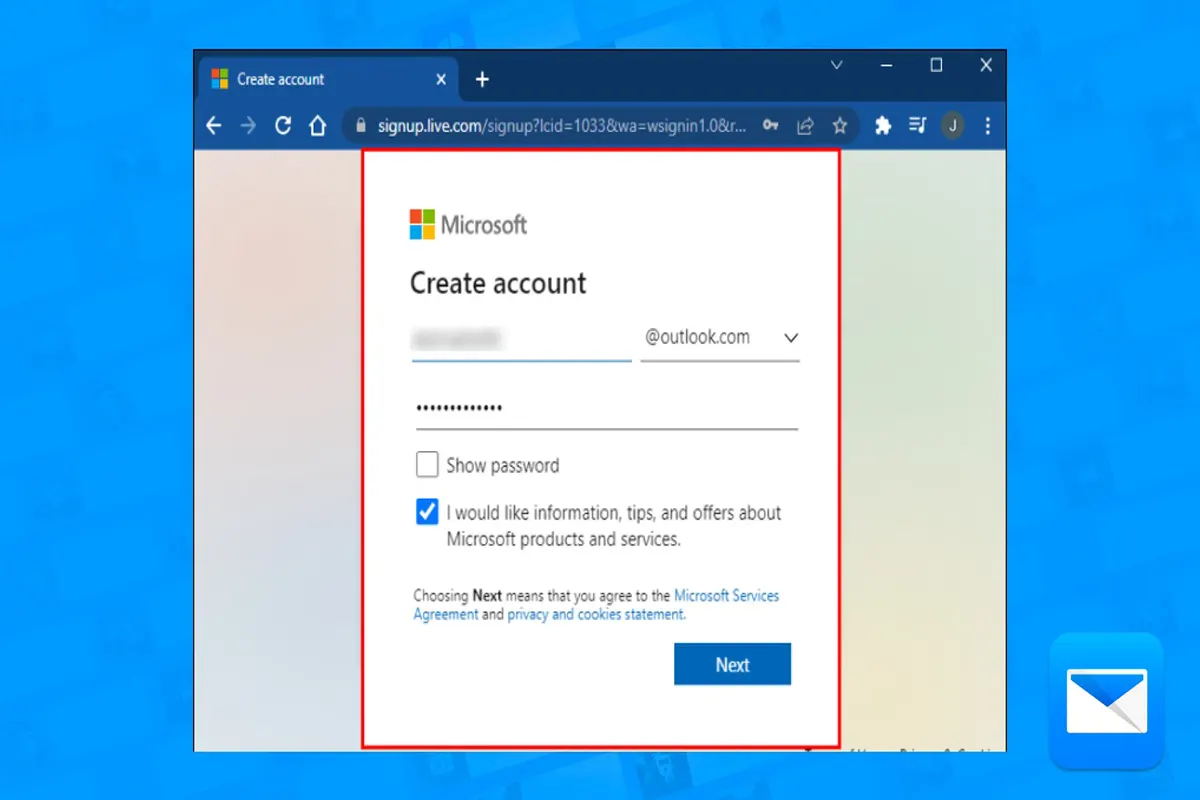
- پر کردن فرم: نام و نام خانوادگی، آدرس ایمیل دلخواه (مثلاً yourname@outlook.com) و رمز عبور قوی را وارد کنید.
-
- شماره موبایل: شماره موبایل و کشور خود را انتخاب کنید.
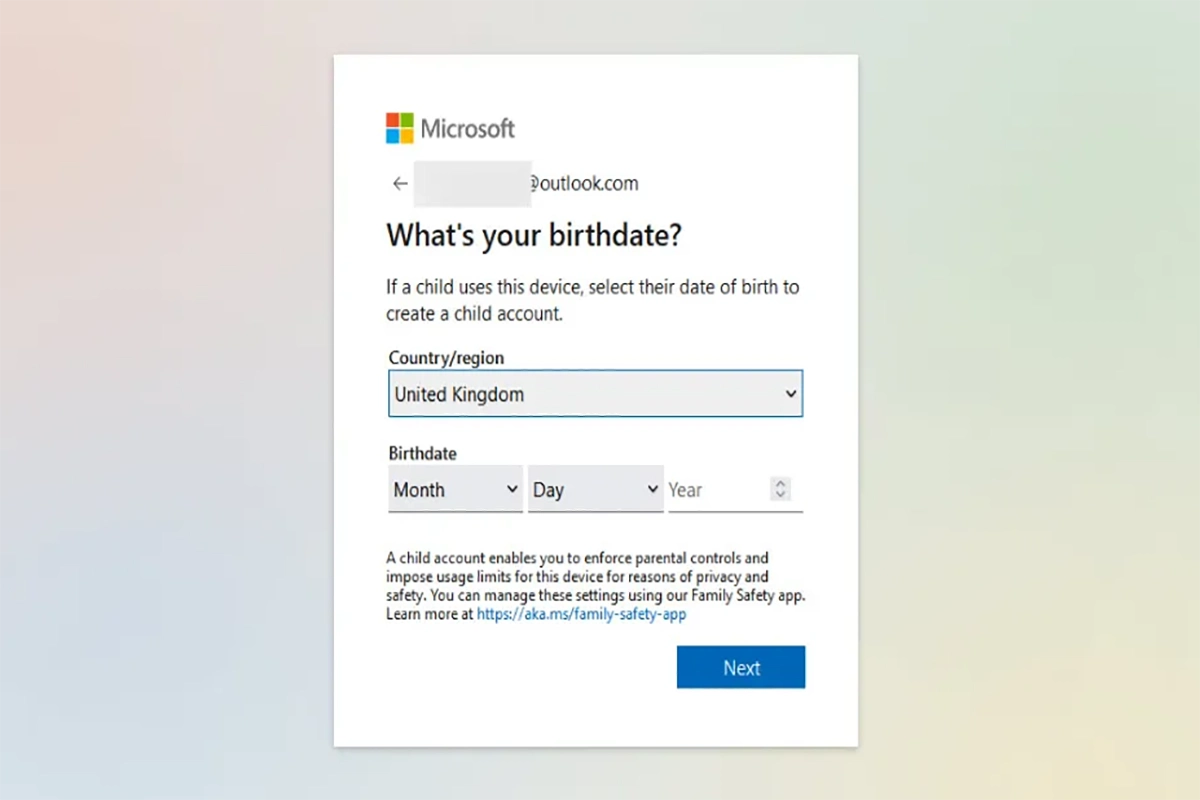
- تأیید: کد تأیید که به شماره موبایل شما ارسال میشود را وارد کنید.
حالا شما موفق به ساخت ایمیل Outlook با گوشی شدید.
ساخت ایمیل Outlook با کامپیوتر
- وارد سایت outlook.com شوید.
- روی گزینه “Create free account” (ساخت حساب رایگان) بزنید.
- اطلاعات لازم مانند نام، نام خانوادگی و آدرس ایمیل دلخواه خود را وارد کنید.
- یک رمز عبور قوی انتخاب کنید.
- شماره موبایل خود را وارد کنید (در اینجا نیز میتوانید از روشهای جایگزین برای ساخت ایمیل بدون شماره تلفن استفاده کنید).
- کد تأیید ارسالشده به موبایل شما را وارد کنید.
- مراحل بعدی شامل پذیرش قوانین و شرایط است.
شما موفق به ساخت ایمیل Outlook جدید شدید.
امنیت ایمیل: نکات حیاتی برای محافظت از حساب شما
پس از ساخت ایمیل، مهمترین گام، حفظ امنیت آن است. یک ایمیل ناامن میتواند دروازهای برای دسترسی به اطلاعات شخصی و حسابهای دیگر شما باشد. برای افزایش امنیت ایمیل خود در برابر حملات فیشینگ و بدافزارها، این نکات را جدی بگیرید:
۱. فعالسازی احراز هویت دو مرحلهای (2FA/MFA)
این مهمترین اقدام امنیتی است. با فعالسازی 2FA، علاوه بر رمز عبور، برای ورود به حساب ایمیل به یک کد امنیتی که به موبایل شما ارسال میشود یا از طریق برنامههای تولید رمز یکبار مصرف (TOTP) تولید میشود، نیاز خواهید داشت. این کار حتی در صورت سرقت رمز عبور، از دسترسی مهاجمان جلوگیری میکند. برای فعالسازی، به تنظیمات امنیتی حساب جیمیل، یاهو یا Outlook خود بروید.
۲. انتخاب رمز عبور قوی و منحصربهفرد
از رمزهای عبور پیچیده شامل حروف کوچک و بزرگ، اعداد و نمادها استفاده کنید و هرگز یک رمز عبور را برای چندین حساب کاربری استفاده نکنید. یک رمز عبور قوی باید حداقل ۱۲ کاراکتر داشته باشد. برای مثال، “P@ssw0rD#1234” یک رمز قوی است. استفاده از رمزهای عبور مختلف برای حسابهای مختلف، خطر هک شدن همزمان را کاهش میدهد.
۳. شناسایی ایمیلهای فیشینگ و مشکوک
فیشینگ یکی از رایجترین روشهای کلاهبرداری آنلاین است. به ایمیلهایی که مشکوک به نظر میرسند، پاسخ ندهید، روی لینکهای آنها کلیک نکنید و پیوستهای آنها را باز نکنید. همیشه آدرس فرستنده را به دقت بررسی کنید و به گرامر، لحن و محتوای کلی ایمیل توجه کنید. در صورت کوچکترین شک، محتوا را با فرستنده از طریق کانال دیگری (مثلاً تماس تلفنی) تأیید کنید. برای اطلاعات بیشتر در مورد امنیت آنلاین، میتوانید مقاله نکات امنیتی مهم هنگام استفاده از موبایل بانکها را مطالعه کنید.
۴. بهروزرسانی نرمافزارها و آنتیویروس
همیشه سیستم عامل، مرورگر و نرمافزارهای آنتیویروس خود را بهروز نگه دارید تا در برابر جدیدترین تهدیدات محافظت شوید. نرمافزارهای قدیمی میتوانند نقاط ضعف امنیتی داشته باشند.
۵. استفاده از فیلترهای اسپم
اکثر ارائهدهندگان خدمات ایمیل فیلترهای اسپم داخلی دارند که به جداسازی ایمیلهای قانونی از پیامهای مخرب کمک کرده و احتمال فیشینگ را کاهش میدهند. این فیلترها را فعال نگه دارید و ایمیلهای مشکوک را به عنوان اسپم گزارش دهید.
۶. جدا کردن ایمیل شخصی از کاری
برای کاهش خطرات احتمالی، ایمیلهای کاری و شخصی خود را جداگانه مدیریت کنید. این کار در صورت به خطر افتادن یکی از حسابها، از دسترسی به اطلاعات دیگر جلوگیری میکند.
۷. آموزش کاربران
آموزش کارکنان و حتی اعضای خانواده در مورد نحوه شناسایی و مدیریت ایمیلهای مشکوک و پیوستهای آلوده بسیار حیاتی است، زیرا بیش از ۹۰ درصد حملات سایبری از طریق ایمیل آغاز میشوند. برای آشنایی با نشانههای هک شدن، مقاله ۱۰ نشانه قطعی هک شدن آیفون را مطالعه کنید.
ایمیل شرکتی و سازمانی: انتخابهای حرفهای برای کسبوکارها
برای کسبوکارها، داشتن یک ایمیل با نام دامنه اختصاصی (مثلاً info@yourcompany.com) بسیار حرفهایتر است. در ادامه به معرفی بهترین سرویسها برای ساخت ایمیل شرکتی رایگان و سازمانی میپردازیم.
بهترین سرویسهای ایمیل رایگان برای کسبوکارهای کوچک در سال 2026
- Zoho Mail: طرح رایگان Zoho Mail به ازای هر کاربر ۵ گیگابایت فضای ذخیرهسازی ارائه میدهد و برای حداکثر ۵ کاربر رایگان است. این سرویس امکان استفاده از نام دامنه سفارشی را حتی در طرح رایگان فراهم میکند که به کسبوکار ظاهری حرفهایتر میبخشد.
- Outlook.com: اوتلوک امکان استفاده از دامنه سفارشی را برای حسابهای رایگان فراهم میکند و ۱۵ گیگابایت فضای ذخیرهسازی رایگان ارائه میدهد.
- Gmail: جیمیل ۱۵ گیگابایت فضای ذخیرهسازی رایگان ارائه میدهد که بین جیمیل، گوگل درایو و گوگل فوتوز مشترک است. این سرویس به دلیل سادگی، امنیت قوی و یکپارچگی با اکوسیستم گوگل بسیار محبوب است.
- Neo Mail: این پلتفرم ایمیل تجاری برای کارآفرینان انفرادی و کسبوکارهای کوچک طراحی شده و حتی اگر دامنه نداشته باشید، یک آدرس ایمیل تجاری با نام دامنه و یک وبسایت تکصفحهای ارائه میدهد.
- ProtonMail: تمرکز اصلی ProtonMail بر رمزگذاری سرتاسری (end-to-end encryption) برای حفظ حریم خصوصی است.
مقایسه Google Workspace و Microsoft 365 برای ایمیلهای سازمانی
Google Workspace و Microsoft 365 هر دو مجموعههای قدرتمندی از ابزارهای بهرهوری ابری برای کسبوکارها هستند که شامل ایمیل سازمانی نیز میشوند، اما تفاوتهای کلیدی دارند:
Google Workspace (قبلاً G Suite)
- رویکرد: “اول ابری” و “اول مرورگر” با تأکید بر سادگی و همکاری بیدرنگ.
- برنامههای اصلی: Gmail، Google Drive، Google Docs, Sheets, Slides، Google Meet، Google Chat و Gemini (دستیار هوش مصنوعی در طرحهای Business+ و Enterprise).
- همکاری: برای همکاری بیدرنگ در اسناد، صفحات گسترده و ارائهها طراحی شده است.
- فضای ذخیرهسازی: بسته به طرح، از ۳۰ گیگابایت تا ۵ ترابایت فضای ابری به ازای هر کاربر. برای آشنایی با سرویسهای ذخیرهسازی ابری، مقاله دراپ باکس چیست را بخوانید.
Microsoft 365 (قبلاً Office 365)
- رویکرد: تمرکز بر برنامههای دسکتاپ قدرتمند (Word, Excel, PowerPoint) با همگامسازی ابری.
- برنامههای اصلی: Outlook، OneDrive، Word, Excel, PowerPoint (دسکتاپ و آنلاین)، Microsoft Teams و Copilot (دستیار هوش مصنوعی در اکثر طرحهای پولی).
- همکاری: همکاری قوی در نسخههای مرورگر و دسکتاپ، با Teams برای همکاری مبتنی بر پروژه.
- فضای ذخیرهسازی: معمولاً ۱ ترابایت فضای ابری به ازای هر کاربر از طریق OneDrive.
- امنیت: امنیت در سطح سازمانی با کنترلهای پیشرفته و ابزارهای انطباقپذیری قویتر.
انتخاب بین این دو به نیازهای خاص کسبوکار، سبک همکاری تیم، اهمیت برنامههای دسکتاپ و نیازهای امنیتی بستگی دارد.
چگونگی مدیریت و استفاده بهینه از ایمیل
برای اینکه ایمیل شما ابزار کارآمدتری شود و بهتر از آن بهره ببرید، مدیریت مناسب آن اهمیت زیادی دارد:
۱. استفاده از پوشهها و برچسبها برای مرتبسازی ایمیلها
ایجاد پوشهها برای موضوعات مختلف (مثلاً کار، شخصی، خرید) و استفاده از برچسبها برای اولویتبندی (مانند “مهم” یا “قابل پیگیری”) به شما کمک میکند ایمیلهایتان را دستهبندی کنید.
۲. استفاده از فیلترها و قوانین ایمیل
فیلترها و قوانین ایمیل را تنظیم کنید تا ایمیلها بهطور خودکار به پوشههای مناسب هدایت شوند یا بر اساس معیارهایی خاص مانند کلمات کلیدی یا فرستندهها مرتبسازی شوند. این کار در صرفهجویی زمان بسیار مؤثر است.
۳. تنظیم یادآوریها و تقویم در ایمیل
بسیاری از سرویسهای ایمیل، مانند Gmail و Outlook، قابلیت یادآوری و تقویم دارند. از این قابلیتها برای پیگیری ایمیلهای مهم و برنامهریزی برای جلسات استفاده کنید.
کاربردهای مختلف ایمیل: فراتر از ارسال پیام
ایمیل کاربردهای گستردهای دارد که فراتر از صرفاً ارسال پیام است:
- ارتباط حرفهای و کاری: برای ارسال درخواستها، گزارشها، ملاقاتهای کاری و مذاکرات تجاری.
- ذخیره اطلاعات مهم: ایمیل میتواند به عنوان یک فضای ذخیرهسازی آنلاین برای نگهداری اسناد و فایلها عمل کند.
- دریافت اشتراکها و خبرنامهها: برای دریافت اطلاعات بهروز، کدهای تخفیف و پیشنهادات ویژه از برندها و رسانهها.
- پشتیبانی از مشتری و خدمات پس از فروش: بسیاری از شرکتها از ایمیل برای ارائه پشتیبانی و حل مشکلات فنی استفاده میکنند.
پرسشهای متداول (FAQ) درباره ساخت ایمیل
۱. چگونه ایمیل بسازیم؟
برای ساخت ایمیل، ابتدا باید به سایت ارائهدهنده سرویس ایمیل (مانند Gmail، Yahoo یا Outlook) بروید. روی گزینه “ساخت حساب” یا “Sign up” کلیک کنید، اطلاعات شخصی خود را وارد کرده، یک نام کاربری و رمز عبور قوی انتخاب کنید و مراحل تأیید را طی نمایید. این فرآیند برای ساخت ایمیل با گوشی و کامپیوتر مشابه است.
۲. آیا میتوان بدون شماره تلفن ایمیل ساخت؟
بله، برخی از سرویسهای ایمیل مانند جیمیل این امکان را فراهم میکنند که بدون وارد کردن شماره تلفن ساخت ایمیل را انجام دهید، اما ممکن است برای افزایش امنیت یا در صورت تشخیص فعالیت مشکوک، درخواست شماره موبایل برای تأیید هویت داشته باشند. در این صورت، میتوانید از یک ایمیل پشتیبان برای بازیابی حساب استفاده کنید یا از روشهای جایگزین مانند VPN بهره ببرید. برای اطلاعات بیشتر در مورد ساخت حساب بدون شماره تلفن، میتوانید مقاله ساخت اکانت چت جی پی تی بدون شماره تلفن را مطالعه کنید.
۳. ساخت ایمیل برای دیگران چگونه است؟
برای ساخت ایمیل برای دیگران (مثلاً اعضای خانواده)، میتوانید مراحل مشابه ساخت ایمیل برای خودتان را دنبال کنید، با این تفاوت که اطلاعات شخص مورد نظر را وارد میکنید. حتماً رمز عبور قوی و منحصربهفردی برای آنها تنظیم کرده و احراز هویت دو مرحلهای را فعال کنید. همچنین، به آنها آموزش دهید که چگونه از ایمیل خود به طور امن استفاده کنند.
۴. چگونه ایمیل را به طور حرفهای مدیریت کنیم؟
برای مدیریت حرفهای ایمیلها، از ویژگیهای پیشرفته مانند پوشهها، برچسبها، فیلترها و یادآوریها استفاده کنید. این ابزارها به شما کمک میکنند ایمیلهای خود را بهتر سازماندهی کرده، به سرعت به موارد مهم پاسخ دهید و از صندوق ورودی شلوغ جلوگیری کنید. همچنین، میتوانید از ترفندهای کاربردی گوشی برای مدیریت بهتر ایمیلها استفاده کنید.
۵. آیا امکان استفاده از شماره موبایل ایران برای ساخت ایمیل در سرویسهای بینالمللی وجود دارد؟
در حال حاضر، ساخت جیمیل و ساخت ایمیل یاهو با شماره موبایل ایران ممکن است با چالشهایی مانند عدم پذیرش شماره یا عدم دریافت کد تأیید مواجه شود. به دلیل تحریمها و سیاستهای امنیتی، استفاده از شماره موبایل ایران برای ساخت ایمیل در سرویسهای بینالمللی همیشه تضمین شده نیست و ممکن است نیاز به استفاده از روشهای جایگزین یا دور زدن محدودیتها باشد.
جمعبندی
در دنیای مدرن امروز، ایمیل یک ضرورت اجتنابناپذیر است. همانطور که در این راهنمای جامع سیبچه مشاهده کردید، فرآیند ساخت ایمیل در سرویسدهندگان مختلف مانند جیمیل، یاهو و اوتلوک، با وجود تفاوتهای جزئی، تقریباً یکسان است. با بهروزرسانیهای 2026 و توجه به نکات امنیتی، میتوانید یک حساب ایمیل مطمئن و کارآمد برای خود یا کسبوکارتان ایجاد کنید.