آی مسیج اپل چیست و چرا اهمیت دارد؟
«آی مسیج اپل» (Apple iMessage) سرویس پیامرسان اختصاصی شرکت اپل است که بهصورت داخلی روی دستگاههای این برند مانند آیفون، آیپد، مک، اپل واچ و حتی مکبوک اجرا میشود. برخلاف پیامک سنتی که به شبکه مخابراتی و هزینه اپراتور وابسته است، آی مسیج تنها با اتصال به اینترنت (وایفای یا دیتای موبایل) کار میکند و به کاربران اجازه میدهد پیام متنی، عکس با کیفیت بالا، ویدئو، فایل، لوکیشن و پیام صوتی را بدون پرداخت هزینه پیامک ارسال کنند.
فهرست مطالب
در سالهای اخیر آی مسیج بسیار فراتر از یک ابزار ساده ارسال پیام رفته است. قابلیتهایی مانند زمانبندی ارسال پیام، قالببندی متن (بولد و ایتالیک)، افکتهای تصویری، نظرسنجی گروهی، پسزمینه سفارشی مکالمه، ترجمه زنده و رمزگذاری انتها به انتها آن را به یکی از کاملترین پیامرسانهای جهان تبدیل کرده است. این راهنما تمام این امکانات را بهصورت بهروز و گامبهگام پوشش میدهد.
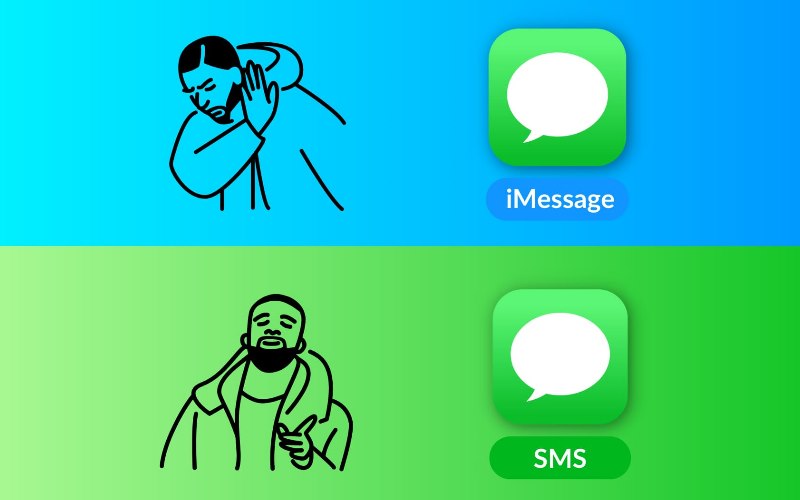
تفاوت SMS، آی مسیج و RCS؛ حباب سبز و آبی چه معنایی دارد؟
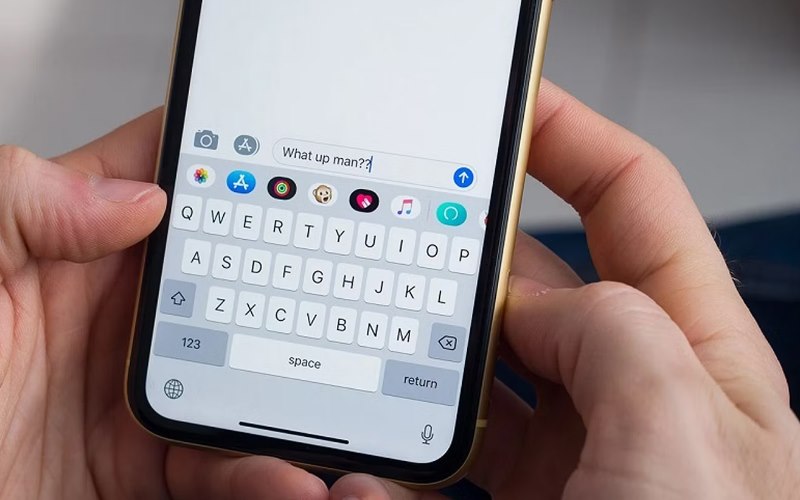
مهمترین چیزی که هر کاربر آیفون باید بداند، تفاوت میان سه نوع پیام است. پیامک (SMS/MMS) از شبکه موبایل و اعتبار سیمکارت استفاده میکند و امکانات محدودی دارد. در مقابل، آی مسیج مبتنی بر اینترنت است و امکانات گستردهای مانند نمایش وضعیت تحویل (Delivered) و خواندهشدن (Read)، نشانگر تایپ کردن، ارسال فایل حجیم و افکتهای متنوع ارائه میدهد.
از iOS 18 به بعد، عضو سومی به این خانواده اضافه شده است: استاندارد RCS. این استاندارد جایگزین مدرن پیامک است و وقتی با کاربران اندروید چت میکنید فعال میشود؛ یعنی حالا حتی در مکالمه با اندرویدیها هم میتوانید نشانگر تایپ، رسید خواندن، ارسال ویدئوی باکیفیت و ارسال از طریق وایفای داشته باشید.
| 🎨 نکته مهم درباره رنگ حباب پیام
حباب آبی یعنی پیام از طریق آی مسیج و بین دو دستگاه اپل رد و بدل میشود. حباب سبز یعنی پیام بهصورت SMS یا RCS ارسال شده است (معمولاً چون گیرنده اندروید است، اینترنت در دسترس نیست، یا iMessage گیرنده غیرفعال است). در iOS 18 و بالاتر، مکالمات RCS با برچسب «RCS» در گفتگو مشخص میشوند. |
جدول مقایسه سریع
| ویژگی | پیامک (SMS) | آی مسیج (iMessage) |
| بستر ارسال | شبکه موبایل | اینترنت (وایفای/دیتا) |
| هزینه | بر اساس تعرفه اپراتور | رایگان (فقط مصرف اینترنت) |
| رمزگذاری انتها به انتها | ندارد | دارد (بهصورت پیشفرض) |
| رسید خواندن و نشانگر تایپ | ندارد | دارد |
| ارسال ویدئو و فایل باکیفیت | بسیار محدود | پشتیبانی کامل |
| افکت، استیکر و انیموجی | ندارد | دارد |
| رنگ حباب پیام | سبز | آبی |
فعالسازی آی مسیج در آیفون؛ گامبهگام
فعال کردن iMessage تنها چند ثانیه زمان میبرد. کافی است مراحل زیر را دنبال کنید:
- وارد بخش تنظیمات (Settings) آیفون شوید.
- در iOS 18 و بالاتر به مسیر Apps ← Messages بروید (در نسخههای قدیمیتر مستقیماً وارد Messages شوید).
- کلید iMessage را روشن کنید تا سبز شود. ممکن است فعالسازی چند دقیقه طول بکشد.
- وارد بخش Send & Receive شوید و مطمئن شوید شماره تلفن و ایمیل اپل آیدی شما برای ارسال و دریافت پیام تیک خورده باشد.
- اتصال دستگاه به اینترنت را بررسی کنید؛ بدون اینترنت، پیامها بهصورت خودکار به پیامک تبدیل میشوند.
| 🛠️ اگر iMessage فعال نشد چه کنیم؟
۱. اتصال اینترنت (وایفای یا دیتا) را بررسی و در صورت لزوم دستگاه را ریاستارت کنید. ۲. تاریخ و ساعت آیفون را روی حالت خودکار (Set Automatically) قرار دهید؛ ساعت اشتباه یکی از رایجترین دلایل فعالنشدن iMessage است. ۳. از ورود صحیح به اپل آیدی در مسیر Settings ← نام کاربری بالای صفحه مطمئن شوید. ۴. یکبار iMessage را خاموش و دوباره روشن کنید تا مجدداً فعالسازی انجام شود.
|
نحوه ارسال پیام در آی مسیج
پس از فعالسازی، ارسال پیام با آی مسیج بسیار ساده است. اپلیکیشن پیامها (Messages) را باز کنید و مطابق مراحل زیر پیش بروید:
انتخاب مخاطب
در نوار «To» شماره تلفن یا آدرس ایمیل مخاطب را وارد کنید. اگر گیرنده از دستگاه اپل استفاده کند و iMessage او فعال باشد، کادر متن و دکمه ارسال آبی میشود؛ این یعنی پیام از طریق آی مسیج ارسال خواهد شد.
نوشتن و ارسال پیام
متن خود را در کادر پایین صفحه تایپ کنید. علاوه بر متن، میتوانید عکس، ویدئو، پیام صوتی، لوکیشن و فایل هم ارسال کنید. سپس دکمه ارسال (فلش) را بزنید. در صورت موفقیت، حباب پیام آبی نمایش داده میشود.
افکتها و امکانات اضافی
برای دسترسی به افکتهای حباب و تمامصفحه، انیموجی، مموجی و استیکر، دکمه ارسال را لمس کرده و نگه دارید تا منوی افکتها باز شود. این افکتها پیامهای شما را زندهتر و شخصیتر میکنند.
پیگیری وضعیت پیام
پس از ارسال، زیر حباب پیام وضعیت آن نمایش داده میشود: «Delivered» یعنی پیام به دستگاه گیرنده رسیده و «Read» یعنی پیام خوانده شده است. نشانگر تایپ کردن نیز به شما میگوید که مخاطب در حال نوشتن پاسخ است.
قابلیتهای جدید آی مسیج در iOS 18
نسخه iOS 18 یکی از بزرگترین بهروزرسانیهای تاریخ آی مسیج بود و چند قابلیت پرکاربرد را برای اولینبار به Messages اضافه کرد. مهمترین این امکانات عبارتاند از:
زمانبندی ارسال پیام (Send Later)
حالا میتوانید پیام را بنویسید و برای ارسال در تاریخ و ساعت مشخصی در آینده زمانبندی کنید؛ گزینهای عالی برای تبریک تولد یا یادآوریها. کافی است دکمه «+» کنار کادر متن را بزنید و «Send Later» را انتخاب کنید. پیامهای زمانبندیشده با یک آیکن ساعت مشخص میشوند و تا پیش از ارسال قابل ویرایش یا لغو هستند.
قالببندی و افکت متن
برای اولینبار میتوانید بخشی از متن را بولد، ایتالیک، زیرخطدار یا خطخورده کنید. همچنین افکتهای پویای متن (مانند لرزیدن یا بزرگشدن یک کلمه) به پیامها جلوه بیشتری میدهند.
واکنش (Tapback) با هر ایموجی و استیکر
محدودیت شش واکنش قدیمی برداشته شده است؛ اکنون میتوانید به هر پیام با هر ایموجی دلخواه یا حتی با یک استیکر واکنش نشان دهید.
جِنموجی (Genmoji) و Image Playground
با کمک هوش مصنوعی اپل (Apple Intelligence)، میتوانید با نوشتن یک توضیح ساده، ایموجی سفارشی (Genmoji) بسازید یا با Image Playground تصاویری اختصاصی تولید و در مکالمه ارسال کنید. این قابلیتها به مدلهای سازگار با Apple Intelligence نیاز دارند.
ارسال پیام از طریق ماهواره (Messages via Satellite)
در مناطقی که هیچ آنتن یا وایفای وجود ندارد، دارندگان آیفون ۱۴ و بالاتر میتوانند از طریق ماهواره پیام (اعم از iMessage و SMS) ارسال و دریافت کنند؛ قابلیتی که در موقعیتهای اضطراری بسیار ارزشمند است.
پشتیبانی از RCS
همانطور که پیشتر گفتیم، پشتیبانی از استاندارد RCS از iOS 18 اضافه شد و تجربه چت با کاربران اندروید را بهطور چشمگیری بهبود داد.
قابلیتهای جدید آی مسیج در iOS 26
نسخه iOS 26 با طراحی تازهای به نام «Liquid Glass» و مجموعهای از امکانات جدید، تجربه آی مسیج را به سطح پیامرسانهایی مانند واتساپ نزدیکتر کرد. مهمترین قابلیتهای جدید عبارتاند از:
پسزمینه سفارشی برای مکالمات
اکنون میتوانید برای هر گفتگو یا گروه، یک پسزمینه اختصاصی تنظیم کنید؛ از میان تصاویر گالری، طرحهای آماده یا حتی پسزمینههای ساختهشده با هوش مصنوعی. این پسزمینه برای همه اعضای مکالمه نمایش داده میشود (مخصوص مکالمات iMessage).
نظرسنجی در گروهها (Polls)
برای تصمیمگیری گروهی دیگر نیازی به پیامهای رفتوبرگشتی نیست. با زدن دکمه «+» و انتخاب «Polls» میتوانید یک نظرسنجی بسازید و اعضای گروه به گزینهها رأی دهند. برای شرکت در نظرسنجی، همه اعضا باید iOS 26 داشته باشند.
نشانگر تایپ کردن در گروهها
یکی از پرتقاضاترین قابلیتها بالاخره اضافه شد: حالا در گروهها هم میبینید که کدام عضو در حال تایپ کردن است، درست مانند مکالمات تکنفره.
پرداخت گروهی با اپل کش (Apple Cash)
در نسخههای پشتیبانیشده، امکان ارسال و درخواست پول بهصورت گروهی مستقیماً داخل مکالمه فراهم شده است (این ویژگی به موقعیت جغرافیایی و پشتیبانی سرویس Apple Cash بستگی دارد).
ترجمه زنده (Live Translation)
iOS 26 قابلیت ترجمه زنده را به Messages آورد؛ به این ترتیب میتوانید با افرادی که به زبان دیگری صحبت میکنند پیام رد و بدل کنید و متن بهصورت خودکار ترجمه شود.
افزایش زمان ویرایش پیام به ۱۵ دقیقه
پنجره ویرایش پیام از ۲ دقیقه به ۱۵ دقیقه افزایش یافته است تا فرصت بیشتری برای اصلاح اشتباهات تایپی داشته باشید. پیامهای ویرایششده همچنان با برچسب «Edited» مشخص میشوند.
فیلتر هوشمند هرزنامه و پیامهای ناخواسته
مدل یادگیری ماشین اپل بهبود یافته و پیامهای تبلیغاتی و کلاهبردارانه را دقیقتر شناسایی و در تب جداگانه «Junk» دستهبندی میکند. این فیلتر روی خود دستگاه اجرا میشود و محتوای پیام به سرورهای اپل ارسال نمیشود.
ویرایش و لغو ارسال پیام در آی مسیج
یکی از قابلیتهای کاربردی iMessage امکان ویرایش و پسگرفتن پیام پس از ارسال است. روی پیام موردنظر انگشت خود را نگه دارید و از منوی باز شده یکی از گزینههای زیر را انتخاب کنید:
- Edit — برای اصلاح متن پیام تا سقف ۱۵ دقیقه پس از ارسال (در iOS 26). پیام ویرایششده با برچسب «Edited» نمایش داده میشود.
- Undo Send — برای حذف کامل پیام تا حدود ۲ دقیقه پس از ارسال، به شرط آنکه گیرنده هم از نسخه سازگار استفاده کند.
چگونه بفهمیم پیام iMessage خوانده شده است؟
برای اطلاع از وضعیت خواندهشدن، به زیر حباب پیام نگاه کنید. اگر عبارت «Read» همراه با زمان نمایش داده شود، مخاطب پیام را دیده است. اگر تنها «Delivered» را ببینید، پیام تحویل شده اما هنوز خوانده نشده است. برای فعال شدن این قابلیت، گزینه Read Receipts باید در تنظیمات هر دو طرف روشن باشد.
| 🔒 نکته حریم خصوصی
میتوانید رسید خواندن را برای همه مکالمات یا فقط برای یک مخاطب خاص روشن یا خاموش کنید. برای تنظیم کلی به مسیر Settings ← Apps ← Messages ← Send Read Receipts بروید یا در یک مکالمه، روی نام مخاطب در بالای صفحه ضربه بزنید. |
ارسال متن با دستخط شخصی در iMessage
یکی از قابلیتهای جذاب iMessage امکان ارسال متن دستنویس است. برای استفاده از این ویژگی:
- اپلیکیشن Messages را باز کرده و وارد مکالمه موردنظر شوید یا مکالمه جدیدی بسازید.
- آیفون را به حالت افقی (Landscape) بچرخانید. اگر کیبورد ظاهر نشد، روی ناحیه تایپ ضربه بزنید.
- در پایین صفحه فضای Handwriting ظاهر میشود؛ پیام خود را با انگشت (یا قلم در آیپد) بنویسید.
- روی فلش ارسال بزنید تا پیام دستنویس ارسال شود.
ریپلای کردن به یک پیام خاص
برای پاسخ دادن به یک پیام مشخص در گفتگوهای شلوغ، روی آن پیام انگشت خود را نگه دارید تا منو باز شود، سپس گزینه Reply را بزنید. پیام انتخابشده بهصورت نقلقول بالای پاسخ شما نمایش داده میشود و مکالمات گروهی مرتبتر و واضحتر میشوند.
تبدیل متن به ایموجی در آی مسیج
هنگام تایپ پیام، اگر از کلماتی استفاده کنید که معادل ایموجی دارند، آن کلمات پس از اتمام تایپ به رنگ نارنجی درمیآیند. با لمس هر کلمه میتوانید آن را به ایموجی مربوطه تبدیل کنید و پیامی جذابتر و شخصیتر بسازید.
استفاده از آی مسیج در مک، آیپد و اپل واچ
مک (Mac): کافی است اپلیکیشن Messages را باز کرده و با همان اپل آیدی وارد شوید؛ تمام پیامهای آیفون شما همگامسازی میشوند و میتوانید مستقیماً از کیبورد کامل مک پیام بفرستید.
آیپد (iPad): با فعال کردن iMessage در تنظیمات آیپد و ورود با اپل آیدی، مکالمات بهصورت خودکار روی همه دستگاهها همگام میشوند و میتوانید بدون نیاز به آیفون گفتگو را ادامه دهید.
همگامسازی با اپل آیدی: به لطف اتصال به اپل آیدی، پیامها، رسانهها و تنظیمات شما در همه دستگاههای اپل یکسان میمانند. حتی اگر دستگاه جدیدی به اکوسیستم اضافه کنید، پیامها بهصورت خودکار روی آن نیز ظاهر میشوند.
آیا آی مسیج امن است؟ بررسی امنیت و حریم خصوصی
آی مسیج یکی از امنترین پیامرسانهای جهان است. مهمترین ویژگی امنیتی آن رمزگذاری انتها به انتها (End-to-End Encryption) است که تضمین میکند پیامها فقط روی دستگاه فرستنده و گیرنده قابل بازگشایی باشند؛ بهطوریکه حتی اپل هم به محتوای آنها دسترسی ندارد. آی مسیج از سال ۲۰۱۱ بهصورت پیشفرض این رمزگذاری را ارائه میدهد.
رمزگذاری انتها به انتها برای RCS (بهروزرسانی مهم)
یک تحول بزرگ اخیر این است که از iOS 26.5، رمزگذاری انتها به انتها به مکالمات RCS میان آیفون و اندروید هم اضافه شد. این رمزگذاری بر پایه پروتکل MLS و استاندارد RCS Universal Profile 3.0 بنا شده و برای اولینبار امنیت مکالمات بینپلتفرمی را در سطح گسترده فراهم میکند. وقتی یک مکالمه رمزگذاریشده باشد، یک آیکن قفل در بالای گفتگو نمایش داده میشود. این قابلیت بهصورت پیشفرض و بهمرور برای اپراتورهای پشتیبانیشده فعال میشود.
سایر لایههای امنیتی
- تأیید دو مرحلهای (Two-Factor Authentication): حتی اگر رمز اپل آیدی شما لو برود، بدون دسترسی به یک دستگاه مطمئن، کسی نمیتواند به پیامهای شما دست پیدا کند.
- هشدارهای امنیتی: iMessage در صورت تلاش برای دسترسی غیرمجاز یا تغییرات مهم، به شما اطلاع میدهد.
- حفاظت پیشرفته داده (Advanced Data Protection): با فعال کردن این گزینه در تنظیمات اپل آیدی، حتی نسخه پشتیبان iMessage در iCloud نیز بهصورت انتها به انتها رمزگذاری میشود.
رفع مشکل ارسال نشدن پیام و حباب سبز
اگر پیامهای شما بهجای آبی بهصورت سبز ارسال میشوند یا اصلاً ارسال نمیشوند، معمولاً یکی از این دلایل وجود دارد:
- گیرنده از دستگاه اپل استفاده نمیکند یا iMessage او غیرفعال است (پیام بهصورت SMS/RCS میرود).
- اتصال اینترنت شما یا گیرنده قطع است؛ آی مسیج بدون اینترنت کار نمیکند.
- iMessage روی دستگاه شما فعال نیست یا اپل آیدی بهدرستی وارد نشده است.
- تاریخ و ساعت دستگاه اشتباه تنظیم شده است.
راهحل: اینترنت را بررسی کنید، iMessage را یکبار خاموش و روشن کنید، ساعت را روی حالت خودکار بگذارید و در صورت لزوم دستگاه را ریاستارت کنید. اگر مشکل ادامه داشت، از Send & Receive مطمئن شوید شماره و ایمیل شما فعال باشد.
استفاده از آی مسیج در ایران و بدون اینترنت
آی مسیج در ایران نیز قابل استفاده است و تنها به یک اتصال اینترنت پایدار نیاز دارد. با داشتن اپل آیدی فعال و اینترنت، میتوانید از تمام امکانات iMessage بهرهمند شوید. نکته هوشمندانه اینجاست که اگر در لحظهای اینترنت در دسترس نباشد، آیفون پیام شما را بهصورت خودکار به پیامک (SMS) سبزرنگ تبدیل و ارسال میکند تا ارتباط شما قطع نشود. همین انعطافپذیری، آی مسیج را در کنار پیامرسانهایی مانند واتساپ و تلگرام، به انتخابی امن و کاربردی برای کاربران آیفون تبدیل کرده است.
جمعبندی
آی مسیج اپل بهعنوان سرویس پیامرسان اختصاصی این شرکت، تجربهای امن، سریع و یکپارچه را برای کاربران آیفون، آیپد و مک فراهم میکند. از ارسال ساده پیام و افکتهای سرگرمکننده گرفته تا قابلیتهای حرفهای مانند زمانبندی پیام، نظرسنجی گروهی، ترجمه زنده و رمزگذاری انتها به انتها، این سرویس به یکی از کاملترین پیامرسانهای جهان تبدیل شده است. برای بهرهمندی حداکثری، کافی است iMessage را در آیفون فعال کنید، تنظیمات Send & Receive و Read Receipts را بررسی کنید و از امکانات جدید iOS 18 و iOS 26 استفاده نمایید. با پشتیبانی از RCS و رمزگذاری بینپلتفرمی، حالا حتی مکالمه با کاربران اندروید هم امنتر و کاملتر از همیشه است.
پرسشهای متداول درباره آی مسیج اپل
آی مسیج چیست و چه تفاوتی با SMS دارد؟
آی مسیج سرویس پیامرسان اختصاصی اپل است که فقط روی دستگاههای اپل کار میکند و از اینترنت برای ارسال پیام استفاده میکند. برخلاف SMS که از شبکه مخابراتی بهره میبرد و ممکن است هزینه داشته باشد، iMessage پیامها را رایگان و با امکانات پیشرفتهای مانند رمزگذاری انتها به انتها، رسید خواندن و افکتهای تصویری ارسال میکند.
چگونه iMessage را روی آیفون فعال کنیم؟
به مسیر Settings ← Apps ← Messages بروید و کلید iMessage را روشن کنید. مطمئن شوید دستگاه به اینترنت متصل است و شماره تلفن یا ایمیل شما در بخش Send & Receive فعال باشد.
چرا پیام من بهصورت SMS و با حباب سبز ارسال میشود؟
اگر گیرنده از دستگاه اپل استفاده نکند یا iMessage او فعال نباشد، پیام بهصورت SMS یا RCS ارسال میشود و حباب آن سبز خواهد بود. نبود اتصال اینترنت هم میتواند دلیل دیگری باشد.
RCS چیست و چه تفاوتی با iMessage دارد؟
RCS استاندارد مدرن جایگزین پیامک است که از iOS 18 به آیفون اضافه شد. وقتی با کاربران اندروید چت میکنید فعال میشود و امکاناتی مانند نشانگر تایپ، رسید خواندن و ارسال ویدئوی باکیفیت را فراهم میکند. مکالمات RCS همچنان سبزرنگاند، اما از iOS 26.5 به بعد میتوانند رمزگذاری انتها به انتها داشته باشند.
چگونه بفهمیم پیام iMessage خوانده شده است؟
اگر گزینه Read Receipts در تنظیمات هر دو طرف فعال باشد، زیر پیام واژه «Read» همراه با زمان نمایش داده میشود. اگر فقط «Delivered» ببینید، پیام رسیده اما هنوز خوانده نشده است.
آیا میتوان پیام ارسالشده را ویرایش یا حذف کرد؟
بله. با نگهداشتن انگشت روی پیام، گزینه Edit برای ویرایش (تا ۱۵ دقیقه در iOS 26) و گزینه Undo Send برای حذف (تا حدود ۲ دقیقه) در دسترس است. پیام ویرایششده با برچسب «Edited» مشخص میشود.
آیا iMessage امن است؟
بله. iMessage از رمزگذاری انتها به انتها استفاده میکند، بنابراین فقط فرستنده و گیرنده میتوانند پیامها را ببینند. تأیید دو مرحلهای، هشدارهای امنیتی و حفاظت پیشرفته داده نیز امنیت حساب و پیامها را افزایش میدهند.
آیا آی مسیج در ایران کار میکند؟
بله. آی مسیج در ایران قابل استفاده است و تنها به اینترنت پایدار و اپل آیدی فعال نیاز دارد. در صورت نبود اینترنت، پیامها بهصورت خودکار به SMS تبدیل میشوند.
چگونه متن را به ایموجی تبدیل کنیم؟
هنگام تایپ، کلمات قابل تبدیل به ایموجی به رنگ نارنجی نمایش داده میشوند. با لمس این کلمات، متن به ایموجی مربوطه تبدیل میشود.