

وقتی صحبت از تماشای آنلاین فیلم و سریال میشود، خیلیها دنبال یک راهنمای ساده و کامل برای نصب فیلمنت روی دستگاههای مختلف هستند؛ از گوشی اندروید و آیفون گرفته تا تلویزیون هوشمند و حتی کامپیوتر و لپتاپ. تفاوتی هم ندارد دنبال دانلود Filmnet باشید، یا بخواهید فقط ورود به فیلمنت را روی یک دستگاه جدید انجام دهید؛ مهم این است که مسیر درست را بدانید تا بدون خطا و دردسر وارد دنیای محتوا شوید.
خیلی از کاربران هنگام راهاندازی فیلمنت با پرسشهای تکراری روبهرو میشوند:
- چطور اپ را روی اندروید نصب کنم؟
- چرا نسخه iOS پیدا نمیشود؟
- آیا برای تلویزیون سامسونگ یا LG نسخه جداگانه وجود دارد؟
- نسخه ویندوز دارد یا باید از مرورگر استفاده کرد؟
در این راهنما قدمبهقدم جلو میرویم و روش نصب و اجرای Filmnet را روی تمام پلتفرمها توضیح میدهیم؛ هم با تمرکز روی نسخه اندروید و iOS هم روشهای اجرای برنامه روی Smart TV و کامپیوتر. برای اینکه متن کاربردیتر و جستجوپذیرتر باشد.
فیلمنت چیست و روی چه دستگاههایی نصب میشود؟
فیلمنت یک سرویس تماشای آنلاین فیلم و سریال است که امکان پخش محتوا را روی انواع دستگاهها فراهم میکند. معمولاً هنگام جستجوی روش نصب فیلمنت به دنبال این هستند که بدانند برنامه دقیقاً از چه پلتفرمهایی پشتیبانی میکند، نسخههای مختلف آن چه تفاوتی دارند و آیا میتوان از Filmnet روی کامپیوتر، تلویزیون هوشمند یا اندرویدباکس هم استفاده کرد یا نه. در عمل، این سرویس بهصورت گسترده روی اکثر سیستمها قابل اجراست؛ چه از طریق اپلیکیشن و چه از طریق نسخه وب.
ویژگیها و مزایای Filmnet
فیلمنت بیشتر از یک اپلیکیشن ساده پخش فیلم است. با وجود گزینههای متعدد مثل پخش آنلاین، کیفیت تطبیقی, ادامه تماشا، پروفایل شخصی و امکان اجرای محتوا روی چند دستگاه، بسیاری از افراد ترجیح میدهند سرویس را روی موبایل و تلویزیون همزمان داشته باشند. این موضوع باعث شده عباراتی مثل «راهاندازی فیلمنت روی گوشی»، «آموزش نصب فیلمنت» و «مشکل ورود به فیلمنت» در بین کاربران تکرار شود. داشتن نسخه قابلنصب برای اندروید و iOS، همراه با نسخه مبتنیبر مرورگر، تجربهای چندسکویی میسازد که اجازه میدهد در هر شرایطی به محتوا دسترسی داشته باشید؛ چه روی گوشی، چه روی کامپیوتر یا یک Smart TV.
دستگاههای پشتیبانیشده
برای اینکه مسیر نصب فیلمنت را بهتر بشناسید، لازم است بدانید این سرویس روی چه دستگاههایی بدون دردسر اجرا میشود:
- اندروید: از نسخههای جدید تا نسخههای قدیمیتر. جستجوهایی مثل «نسخه جدید فیلمنت اندروید» یا «مشکل نصب فیلمنت روی اندروید» در همین دسته قرار میگیرند.
- آیفون و iOS: کاربران معمولاً دنبال «دانلود فیلمنت آیفون» یا رفع مشکل پیدا نشدن فیلمنت در اپاستور هستند.
- تلویزیونهای هوشمند: شامل Samsung (Tizen)، LG (WebOS) و انواع تلویزیونهای Android TV. بخش زیادی از کاربران به دنبال «نصب فیلمنت روی تلویزیون هوشمند» یا «مشکل پخش فیلمنت در تلویزیون» هستند.
- کامپیوتر و لپتاپ: از طریق نسخه وب یا روشهای اجرای اپ روی ویندوز.معمولاً همینجا مطرح میشود.
- اندرویدباکسها: بسیاری از کاربران از طریق این دستگاهها محتوا را روی تلویزیون پخش میکنند، بنابراین عبارت «فیلمنت روی اندروید باکس» هم پرجستجو است.
این گستردگی باعث شده Filmnet تقریباً محدودیتی از نظر نوع دستگاه نداشته باشد و کاربری که قصد نصب فیلمنت دارد، بتواند بهسرعت تشخیص دهد کدام نسخه برای سیستم او مناسب است.
آموزش نصب فیلمنت روی اندروید
اگر از کاربران اندروید باشید، معمولاً اولین چیزی که دنبالش میگردید یک راه ساده و سرراست برای نصب فیلمنت است؛ بدون دردسر، بدون خطا و بدون اینکه لازم باشد ده تا صفحه را زیرورو کنید.
دانلود نسخه اندروید
برای شروع کار، باید آخرین نسخه فیلمنت را دانلود کنید. شاید برایتان پیش آمده که دنبال «دانلود فیلمنت با لینک مستقیم» یا «آپدیت جدید Filmnet» بگردید، چون بعضی نسخهها بعد از مدتی دچار کندی یا خطای ورود میشوند. در هر صورت، همیشه بهتر است نسخه جدید را نصب کنید تا از همان ابتدا با مشکل «برنامه باز نمیشود» یا «فیلم پخش نمیشود» روبهرو نشوید.
مراحل نصب برنامه
بعد از دانلود، نصب فیلمنت روی اندروید خیلی پیچیده نیست:
۱. فایل را باز کنید.
۲. اگر گوشی پیام داد که اجازه نصب از منبع ناشناس لازم است، همانجا فعالش کنید.
۳. نصب تمام شد، برنامه را اجرا کنید.
همین سه مرحله ساده معمولاً کافی است. اگر در همین مرحله خطایی مثل App Not Installed دیدید، معمولاً یا فایل ناقص بوده، یا نسخه اندروید گوشی خیلی قدیمی است.
ورود و ثبتنام
وقتی فیلمنت باز شد، نوبت ورود یا ثبتنام است. این مرحله از آن چیزهایی است که خیلیها دربارهاش سرچ میکنند: «ورود فیلمنت»، «کد ورود نمیاد»، «ثبتنام Filmnet» و… مراحلش هم ساده است:
- شماره موبایل را وارد میکنید،
- کدی که پیامک میشود را میزنید،
- وارد حساب کاربری میشوید.
بیشتر مشکلات این مرحله به اینترنت یا تأخیر پیامک مربوط است، نه خود برنامه.
حل مشکلات رایج اندروید
حالا برویم سراغ چیزهایی که معمولاً کاربران اندروید را اذیت میکند. این موارد همانهایی هستند که باعث جستجوهایی مثل «فیلمنت بالا نمیاد»، «پخش فیلمنت قطع میشه»، «ارور پخش فیلمنت» یا «مشکل لاگین Filmnet» میشوند.
۱. برنامه باز نمیشود یا روی صفحه اول گیر میکند
معمولاً کش برنامه مشکلساز است.
راهحل ساده: پاککردن کش، ریاستارت گوشی، یا نصب نسخه جدید.
۲. فیلم پخش نمیشود یا تصویر ثابت میماند
این مورد بیشتر به اینترنت مربوط است.
راهحل: کیفیت را روی حالت Auto بگذارید، یا اینترنت را عوض کنید.
۳. کد ورود نمیرسد
بیشتر از همه به شبکه موبایل و VPN مربوط است.
راهحل: VPN را خاموش کنید و دوباره درخواست کد بدهید.
۴. نصب نشدن برنامه
اگر برنامه نصب نمیشود، معمولاً فایل مشکل دارد یا نسخه اندروید دستگاه پایین است.
نصب فیلمنت روی آیفون و iOS
کاربران آیفون همیشه هنگام نصب فیلمنت با چالشهای بیشتری روبهرو میشوند، چون محدودیتهای اپاستور باعث شده جستجوهایی مثل «دانلود فیلمنت برای آیفون», «فیلمنت در اپاستور پیدا نمیشود», «نصب Filmnet روی iOS» یا «مشکل ورود فیلمنت در آیفون» جزو پرتکرارترین کوئریها باشند. این بخش دقیقاً به همین نیازها پاسخ میدهد و قدمبهقدم توضیح میدهد چطور فیلمنت را روی iPhone راهاندازی کنید و در صورت بروز خطا، مشکل را برطرف کنید.
مشکل پیدا نشدن فیلمنت در اپاستور
خیلیها وقتی میخواهند نصب فیلمنت را روی آیفون انجام بدهند، اولین کاری که میکنند این است که اسم برنامه را در اپاستور جستجو کنند. انتظار هم طبیعی است: اسم را مینویسی، برنامه میآید، نصب میکنی و تمام. اما گاهی اپاستور طوری رفتار میکند که انگار فیلمنت اصلاً وجود ندارد. هیچ نتیجهای نمیآید، حتی نزدیکترین گزینه هم نمایش داده نمیشود. اگر حساب شما روی منطقهای باشد که اپاستور آن اجازه نمایش برنامه را نمیدهد، جستجو هرچقدر هم دقیق باشد، نتیجهای نشان نمیدهد. حتی گاهی روشن بودن VPN هم باعث میشود اپاستور فکر کند در کشور دیگری هستید و نتیجهها عوض شوند.
برای همین سادهترین راه این است که:
- یا با یک Apple ID با ریجن مناسب وارد شوید،
- یا از لینک مستقیم اپاستور استفاده کنید.
این دو روش معمولاً مسئله را حل میکنند و بعد از آن، فرآیند نصب و ورود خیلی راحت پیش میرود. مشکل پیدا نشدن اپ یکی از رایجترین چالشهاست و اگر از همان اول حل شود، ادامه مسیر برای راهاندازی فیلمنت روی آیفون کاملاً بدون دردسر پیش میرود.
آموزش نصب فیلمنت روی تلویزیون هوشمند
وقتی صحبت از نصب فیلمنت روی تلویزیون هوشمند میشود، معمولاً اولین چیزی که ذهن کاربر را درگیر میکند این است که «آیا اصلاً تلویزیون من از Filmnet پشتیبانی میکند یا نه؟» و بعد هم درگیر مواردی مانند «فیلمنت برای تلویزیون سامسونگ», «دانلود فیلمنت LG TV», «فیلمنت اندروید تیوی» یا «پخش نشدن فیلمنت در تلویزیون» شروع میشود. در این بخش، تجربه نصب و اجرای برنامه روی انواع Smart TVها را به شکلی کاملاً ساده مرور میکنیم تا بدون آزمونوخطا بتوانید فیلمنت را روی تلویزیون روشن کنید.
| نوع تلویزیون | روش نصب / دانلود | نکات راهاندازی | ویژگی مورد نیاز کاربران |
|---|---|---|---|
| Samsung (Tizen) | جستجو و نصب از Samsung Apps | احتمال نیاز به تغییر ریجن، آپدیت سیستمعامل | فیلمنت تلویزیون سامسونگ، Filmnet Tizen، پیدا نشدن فیلمنت سامسونگ |
| LG (WebOS) | نصب از LG Content Store | چککردن Location و آپدیت WebOS در صورت عدم نمایش برنامه | دانلود فیلمنت LG، Filmnet WebOS، فیلمنت در LG نیست |
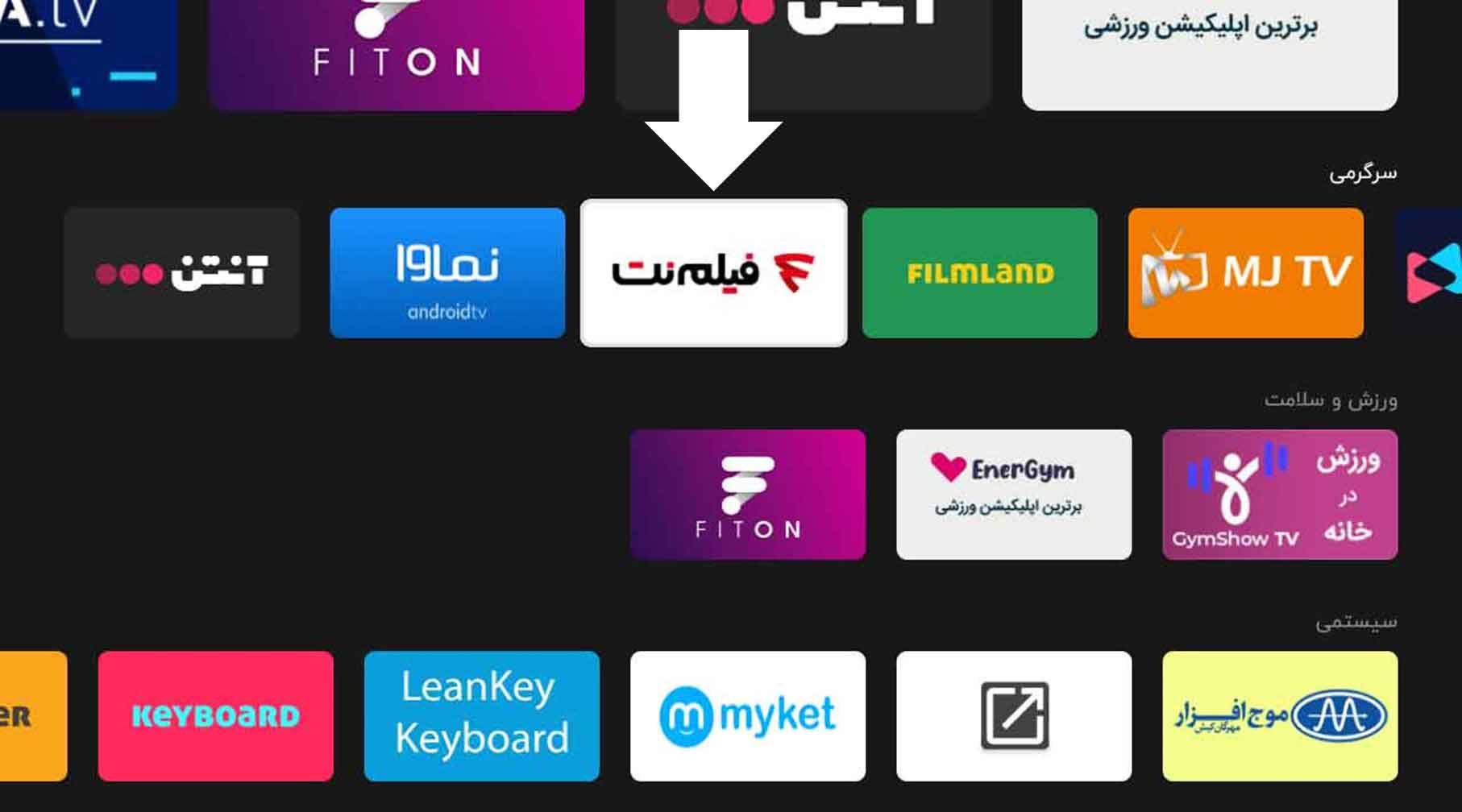
| Android TV | نصب از Google Play یا نصب APK | مشابه گوشی اندروید؛ ورود با شماره موبایل | Filmnet Android TV، فیلمنت برای اندروید تیوی |
| اندرویدباکسها | نصب از Play Store یا فایل APK | نسخه APK معمولاً روی همه مدلها اجرا میشود | دانلود فیلمنت اندروید باکس، Filmnet TV Box |
| تلویزیونهای بدون اپ | اجرای نسخه وب از مرورگر داخلی | مناسب زمانی که اپ نمایش داده نمیشود | تماشای فیلمنت روی تلویزیون بدون نصب، Filmnet Web App |
| تلویزیون دچار خطای پخش | رفع ارور پخش با تنظیم کیفیت Auto و تست اینترنت | استفاده از LAN، حذف و نصب مجدد، آپدیت سیستم | پخش نشدن فیلمنت، فیلمنت صدا دارد تصویر نه |
نصب فیلمنت روی تلویزیون سامسونگ (Tizen)
اگر تلویزیون شما سامسونگ است، معمولاً راحتترین مسیر برای راهاندازی فیلمنت این است که سراغ Samsung Apps یا همان فروشگاه داخلی تلویزیون بروید. کافی است بخش Apps را باز کنید و نام Filmnet را جستجو کنید. گاهی کاربران با جستجوهای «فیلمنت در سامسونگ پیدا نمیشود» یا «دانلود Filmnet برای Tizen» روبهرو میشوند. علت این موضوع معمولاً نسخه سیستمعامل تلویزیون یا محدودیت منطقه است. اگر نتیجهای نیامد، تغییر ریجن تلویزیون یا بهروزرسانی سیستمعامل معمولاً مشکل را حل میکند. بعد از نصب، برنامه درست مثل نسخه موبایل کار میکند؛ فقط کافی است وارد حساب شوید تا پخش شروع شود.
نصب فیلمنت روی تلویزیون LG (WebOS)
در تلویزیونهای LG مسیر مشابه است: وارد LG Content Store شوید و Filmnet را جستجو کنید. مشکل رایجی که کاربران درگیر هستند، عباراتی مثل «فیلمنت برای تلویزیون LG نیست» یا «چرا فیلمنت WebOS بالا نمیاد» است. این موارد هم معمولاً مربوط به ورژن WebOS یا تنظیمات منطقه است. اگر برنامه برای شما نمایش داده نشد، معمولاً تنظیمات Location یا آپدیت WebOS این مشکل را حل میکند. بعد از نصب، وارد حساب کاربری شوید و برنامه مثل همیشه در دسترس است.
نصب فیلمنت روی Android TV و اندرویدباکس
برای تلویزیونهایی که Android TV دارند، نصب فیلمنت بسیار شبیه گوشی اندرویدی است. کافی است وارد Google Play شوید و نام برنامه را سرچ کنید. کاربرانی که از اندرویدباکس استفاده میکنند، معمولاً دنبال «دانلود Filmnet برای اندروید باکس» یا «فیلمنت روی Android TV Box» هستند. در این دستگاهها اگر برنامه در پلیاستور نمایش داده نشود، نصب نسخه APK معمولاً بدون مشکل انجام میشود. بعد از نصب، ورود با شماره موبایل انجام میشود و برنامه همان ظاهر نسخه موبایل را دارد، فقط برای نمایش روی صفحه بزرگ بهینه شده است.
روش نصب بدون اپ (Web App)
اگر بنا به هر دلیل برنامه روی تلویزیون نمایش داده نشود یا امکان نصب وجود نداشته باشد، میتوانید از نسخه وب فیلمنت استفاده کنید. کافی است مرورگر تلویزیون را باز کنید و وارد سایت Filmnet شوید. این روش برای جستجوهایی مثل «روش اجرای فیلمنت بدون اپ», «تماشای فیلمنت روی تلویزیون بدون نصب» یا «Filmnet Web App» معمولاً بهترین جواب است. پخش از طریق نسخه وب روی برخی مدلها روانتر است و در مواردی حتی مشکل پخش نسخه اپلیکیشن را هم ندارد.
حل مشکل پخش نشدن فیلمنت در تلویزیون
بعضی کاربران بعد از نصب فیلمنت میگویند برنامه باز میشود، اما فیلم پخش نمیشود. این مشکل معمولاً همراه با جستجوهایی مثل «فیلمنت تصویر ندارد», «صدا هست ولی تصویر نیست», «پخش فیلمنت در تلویزیون قطع میشود» دیده میشود. دلایل رایج:
- سرعت پایین اینترنت تلویزیون
- محدودیتهای DNS یا VPN
- ورژن قدیمی برنامه یا سیستمعامل
راهحل ساده است: اتصال اینترنت را عوض کنید (Wi-Fi / LAN)، کیفیت پخش را روی Auto بگذارید، و اگر نتیجه نداد، برنامه را حذف و دوباره نصب کنید یا سیستمعامل تلویزیون را آپدیت کنید.

راهاندازی فیلمنت روی کامپیوتر و لپتاپ
خیلی از کاربران ترجیح میدهند تماشای فیلم و سریال را روی صفحه بزرگ لپتاپ یا کامپیوتر انجام بدهند؛ بهخصوص وقتی جستجوهایی مثل «فیلمنت برای ویندوز», «اجرای Filmnet روی لپتاپ», «تماشای فیلمنت بدون اپلیکیشن» یا «مشکل پخش فیلمنت روی کامپیوتر» زیاد دیده میشود. خوشبختانه راههای مختلفی برای نصب فیلمنت یا اجرای آن روی سیستمهای دسکتاپ وجود دارد و مراحلش هم خیلی پیچیده نیست.
نسخه ویندوز (Windows App)
اولین چیزی که کاربران به دنبالش هستند، پیدا کردن یک نسخه نصبی برای ویندوز است. عباراتی مثل «دانلود فیلمنت ویندوز», «نصب Filmnet روی PC» یا «نسخه رسمی فیلمنت برای ویندوز» معمولاً به همین موضوع اشاره دارند. در حال حاضر، نسخه ویندوز برای فیلمنت به شکل مستقیم همیشه در دسترس نیست و کاربران معمولاً از نسخه وب یا روشهای جایگزین استفاده میکنند. با این حال، اگر نسخه رسمی ارائه شده باشد، کافی است فایل را دانلود کرده و مثل هر برنامه دیگر روی ویندوز نصب کنید. بعد از اجرا، با وارد کردن شماره موبایل و دریافت کد، حساب کاربری فعال میشود و محیط فیلمنت درست مثل نسخه موبایل نمایش داده میشود.
اجرای فیلمنت بدون نصب (از طریق مرورگر)
اگر نتوانستید نسخه ویندوز پیدا کنید، بهترین راه این است که از نسخه وب فیلمنت استفاده کنید؛ روشی که خیلی از افراد هم با عباراتی مثل «تماشای فیلمنت روی کامپیوتر بدون برنامه», «Filmnet Web», «اجرای آنلاین فیلمنت در ویندوز» یا «فیلمنت مرورگر» جستجو میکنند. کافی است مرورگر کامپیوتر (Chrome، Firefox یا Edge) را باز کنید و وارد سایت فیلمنت شوید. مزیت مهم این روش این است که:
- نیاز به نصب هیچ برنامهای ندارید،
- همیشه به آخرین نسخه دسترسی دارید،
- و معمولاً مشکلات مربوط به ناسازگاری سیستمعامل پیش نمیآید.
- بعد از ورود به حساب، پخش فیلمها از طریق وب کاملاً روان انجام میشود و فقط کافی است اینترنت پایداری داشته باشید.
تنظیمات پخش و رفع مشکل کندی
یکی از رایجترین مواردی که کاربران کامپیوتر تجربه میکنند، کندی پخش یا گیر کردن تصویر است. برای همین عباراتی مثل «فیلمنت روی لپتاپ لگ دارد», «پخش فیلمنت کند است», «مشکل پخش Filmnet PC» یا «کیفیت خودکار در فیلمنت» زیاد سرچ میشود. چند نکته ساده معمولاً مشکل را حل میکند:
۱. کیفیت را روی Auto بگذارید
این کار اجازه میدهد فیلمنت خودش کیفیت را با سرعت اینترنت هماهنگ کند تا تصویر بدون توقف پخش شود.
۲. مرورگر را آپدیت کنید
بعضی از مشکلات پخش وقتی نسخه مرورگر قدیمی باشد اتفاق میافتد. آپدیت Chrome یا Edge معمولاً مشکل را کامل برطرف میکند.
۳. اینترنت را بررسی کنید
گاهی اینترنت کامپیوتر نسبت به گوشی ضعیفتر است. اتصال LAN (کابل) معمولاً پایدارتر از Wi-Fi عمل میکند و مشکل گیر کردن پخش فیلمنت را رفع میکند.
۴. حذف کش مرورگر
اگر صفحه فیلمنت کند لود میشود یا پیشنمایشها بالا نمیآیند، پاککردن کش مرورگر نتیجه خوبی دارد.
جدول راهنمای سریع نصب فیلمنت روی تمام دستگاهها
در این بخش یک جدول خلاصه و کاربردی داریم که مسیر نصب فیلمنت را روی هر دستگاه بهصورت سریع و قابلفهم نشان میدهد. این جدول کمک میکند بدون سردرگمی بفهمید کدام نسخه برای دستگاه شما مناسب است.
| دستگاه | روش نصب / دانلود | مراحل راهاندازی | کاریری رایج |
|---|---|---|---|
| اندروید (Android) | دانلود نسخه Android یا فایل APK | نصب → ورود با شماره موبایل → دریافت کد | نصب فیلمنت اندروید، دانلود Filmnet Android، فیلمنت بالا نمیاد |
| آیفون (iOS) | دانلود از اپاستور (نیازمند ریجن مناسب) | نصب → ورود → فعالسازی حساب | فیلمنت آیفون پیدا نمیشود، دانلود Filmnet iOS، مشکل ورود فیلمنت آیفون |
| تلویزیون سامسونگ (Tizen) | نصب از Samsung Apps | جستجو → Install → ورود | فیلمنت Samsung TV، دانلود Filmnet Tizen، فیلمنت روی تلویزیون نمیاد |
| تلویزیون LG (WebOS) | نصب از LG Content Store | جستجو → Download → ورود | فیلمنت WebOS، دانلود فیلمنت LG، پخش نشدن فیلمنت در تلویزیون |
| Android TV / اندروید باکس | نصب از Google Play یا نصب APK | نصب → ورود → اجرای برنامه | Filmnet Android TV، فیلمنت برای اندرویدباکس |
| کامپیوتر و لپتاپ (Windows / Mac) | اجرای نسخه وب Filmnet (بدون نصب) | ورود به وبسایت → پخش محتوا | فیلمنت برای کامپیوتر، تماشای فیلمنت بدون نصب، فیلمنت روی لپتاپ کند است |
مشکلات رایج فیلمنت و راهحلها
تقریباً هر کاربری که تجربه نصب فیلمنت روی اندروید، آیفون، تلویزیون یا کامپیوتر را داشته، حداقل یکبار با خطاهایی مثل «فیلمنت باز نمیشود», «پخش فیلمنت قطع میشود», «کد ورود نمیرسد» یا «فیلمنت روی تلویزیون تصویر ندارد» روبهرو شده است.
خطای ورود (Login Error)
یکی از رایجترین مشکلاتی که کاربران در گوگل سرچ میکنند، عباراتی مثل «مشکل ورود فیلمنت», «کد ورود نمیاد», «فیلمنت وارد نمیشود» یا «ثبتنام Filmnet مشکل دارد» است. این خطا معمولاً یکی از این دلایل را دارد:
- اینترنت پایدار نیست (ویژه موبایل)
- پیامک دیر میرسد
- VPN فعال است و باعث اختلال میشود
- چندبار پشتسرهم درخواست کد داده شده
راهحلهای ساده و واقعی:
- اینترنت گوشی یا وایفای را عوض کنید.
- VPN را خاموش کنید.
- یکبار کامل برنامه را ببندید و دوباره باز کنید.
- اگر پیامک دیر میرسد، ۶۰ ثانیه صبر کنید و دوباره درخواست دهید.
- در بیشتر موارد همین چند کار ساده مشکل ورود را کامل حل میکند.
ارور پخش ویدیو
خیلی از کاربران با جستجوهایی مثل «فیلمنت پخش نمیشود», «صدا هست تصویر نیست», «پخش فیلمنت روی تلویزیون قطع میشود», «ارور پخش Filmnet» به دنبال یک راهحل ساده هستند. مشکل پخش بیشتر به اینترنت یا تنظیمات کیفیت مربوط است. راهحلها:
- کیفیت پخش را روی Auto بگذارید تا برنامه خودش هماهنگ کند.
- اگر روی تلویزیون هستید، اینترنت کابلی معمولاً بهتر از وایفای جواب میدهد.
- زمان کش ویدیو را چند ثانیه صبر کنید، بعضی مدلهای TV در پخش شروع کمی کند هستند.
- مرورگر یا اپ را آپدیت کنید (ویژه کامپیوتر).
- اگر باز هم مشکل داشتید، پاک کردن کش برنامه یا ریاستارت دستگاه تقریباً همیشه جواب میدهد.
مشکل اتصال (Connection Error)
عبارتهایی مثل «فیلمنت وصل نمیشود», «خطای اتصال Filmnet», «Network Error فیلمنت» یا «مشکل اینترنت در فیلمنت» همیشه جزو سرچهای پرتکرار است. سادهترین دلایل این مشکل:
- تغییر DNS یا استفاده از VPN
- شبکه ناپایدار گوشی یا تلویزیون
- محدودیتهای مودم (بهخصوص در تلویزیونها)
راهحلها:
- اینترنت را بهطور کامل قطع و وصل کنید.
- مودم را ریاستارت کنید.
- اگر از تلویزیون استفاده میکنید، کیفیت اینترنت را تست کنید (گاهی تلویزیون نصف سرعت گوشی را میگیرد).
- VPN را خاموش کنید، زیرا روی اتصال برنامه حساسیت وجود دارد.
- بیشتر مواقع مشکل اتصال بعد از ریاستارت مودم یا تغییر شبکه حل میشود.
جمعبندی
اگر بخواهیم همه مسیرهایی را که در طول این راهنما گفتیم در یک جمله خلاصه کنیم، نتیجه مشخص است: نصب فیلمنت روی هر دستگاهی—چه اندروید، چه آیفون، چه تلویزیون هوشمند و چه کامپیوتر—سادهتر از چیزی است که در نگاه اول بهنظر میرسد. فقط باید بدانید از کدام مسیر درست وارد شوید.
در مورد نسخههای موبایل، چه نسخه اندروید و چه نسخه iOS، همیشه بهتر است آخرین ورژن را نصب کنید تا هم سرعت بهتر باشد و هم مشکلاتی مثل نیامدن کد یا باز نشدن صفحه اصلی برایتان پیش نیاید. در تلویزیونهای هوشمند هم معمولاً کافی است وارد فروشگاه داخلی دستگاه شوید و مثل هر برنامه دیگری، Filmnet را جستجو کنید. اگر برنامه پیدا نشد یا پخش مشکل داشت، معمولاً موضوع به تنظیمات اینترنت یا نسخه سیستمعامل برمیگردد.
روی کامپیوتر هم ماجرا حتی سادهتر است. بیشتر افراد از نسخه وب استفاده میکنند و همان هم جواب میدهد؛ روشی که اجازه میدهد بدون هیچ نصب اضافهای، فیلمنت را اجرا کنید و فقط با ورود به حساب، به همه محتواها دسترسی داشته باشید. در نهایت، چه بخواهید راهاندازی Filmnet را برای اولینبار انجام دهید، چه دنبال حل مشکلاتی مثل پخش نشدن ویدیو، نیامدن کد، یا پیدا نشدن برنامه در فروشگاهها باشید، تمام این مراحل با چند قدم ساده قابل مدیریت است. هدف این راهنما این بود که تجربهای روشن و بدون پیچیدگی بسازد؛ تجربهای که کمک کند روی هر دستگاهی، فیلمنت را بدون دردسر راه بیندازید و فقط از تماشا لذت ببرید.
پرسش و پاسخ (FAQ)
- چرا فیلمنت روی گوشی من نصب نمیشود؟ معمولاً مشکل از نسخه قدیمی اندروید، کمبود فضای داخلی یا دانلود ناقص فایل است. یکبار دیگر برنامه را دانلود کنید و گوشی را ریاستارت کنید. بیشتر وقتها همین کار ساده مشکل را حل میکند.
- چرا فیلمنت در اپاستور آیفون پیدا نمیشود؟ این مشکل ربطی به گوشی ندارد و معمولاً از ریجن اپلآیدی میآید. اگر اپاستور برنامه را نشان نمیدهد، با یک Apple ID با منطقه مناسب وارد شوید یا از لینک مستقیم اپاستور استفاده کنید.
- کد ورود فیلمنت برایم ارسال نمیشود، چهکار کنم؟ این اتفاق بیشتر به اینترنت یا VPN مربوط است. اینترنت را تغییر دهید، VPN را خاموش کنید و دوباره درخواست کد بزنید. اگر چند بار پشتسرهم درخواست داده باشید، کمی صبر کنید و دوباره امتحان کنید.
- چرا فیلمنت روی تلویزیون سامسونگ یا LG نمایش داده نمیشود؟ گاهی تلویزیون براساس تنظیمات منطقه یا نسخه سیستمعامل، برنامه را در فروشگاه نمایش نمیدهد. تغییر Location تلویزیون، آپدیت سیستمعامل یا ریستکردن شبکه معمولاً مشکل را برطرف میکند.
- فیلمنت روی تلویزیون باز میشود اما فیلمها پخش نمیشوند، دلیلش چیست؟ این مشکل معمولاً به سرعت اینترنت تلویزیون یا کیفیت پخش مربوط است. کیفیت را روی Auto قرار دهید، اینترنت را عوض کنید یا از کابل LAN استفاده کنید. در بسیاری از تلویزیونها این روش بهترین نتیجه را میدهد.
- آیا میتوان فیلمنت را روی کامپیوتر بدون نصب برنامه اجرا کرد؟ بله، نسخه وب بهترین روش برای کامپیوتر است. مرورگر را باز کنید و وارد سایت فیلمنت شوید. تنها کافی است وارد حساب شوید تا همه محتواها قابل پخش باشند.
- چرا فیلمنت روی گوشی یا تلویزیون کند است یا گیر میکند؟ کندی معمولاً به اینترنت یا تنظیمات کیفیت پخش مربوط میشود. اینترنت را تست کنید، کیفیت را روی حالت Auto بگذارید، و اگر از گوشی استفاده میکنید، کش برنامه را پاک کنید.
- فیلمنت روی اندرویدباکس نصب میشود اما اجرا نمیشود، علت چیست؟ در برخی مدلها نصب نسخه APK بهتر جواب میدهد. اگر برنامه باز نشد، کش اندرویدباکس را پاک کنید یا نسخه جدید APK را نصب کنید. ریاستارت دستگاه هم معمولاً مؤثر است.
- نسخه ویندوز فیلمنت وجود دارد؟ نسخه ویندوز همیشه در دسترس نیست. اگر پیدا نکردید، نسخه وب فیلمنت بهترین و سریعترین گزینه است و روی همه سیستمها اجرا میشود.
- چرا فیلمنت در مرورگر کامپیوتر کند یا سنگین است؟ معمولاً مرورگر قدیمی است یا کش زیادی دارد. مرورگر را آپدیت کنید، کش را پاک کنید و اینترنت را بررسی کنید. این سه کار ساده معمولاً مشکل را کامل برطرف میکند.