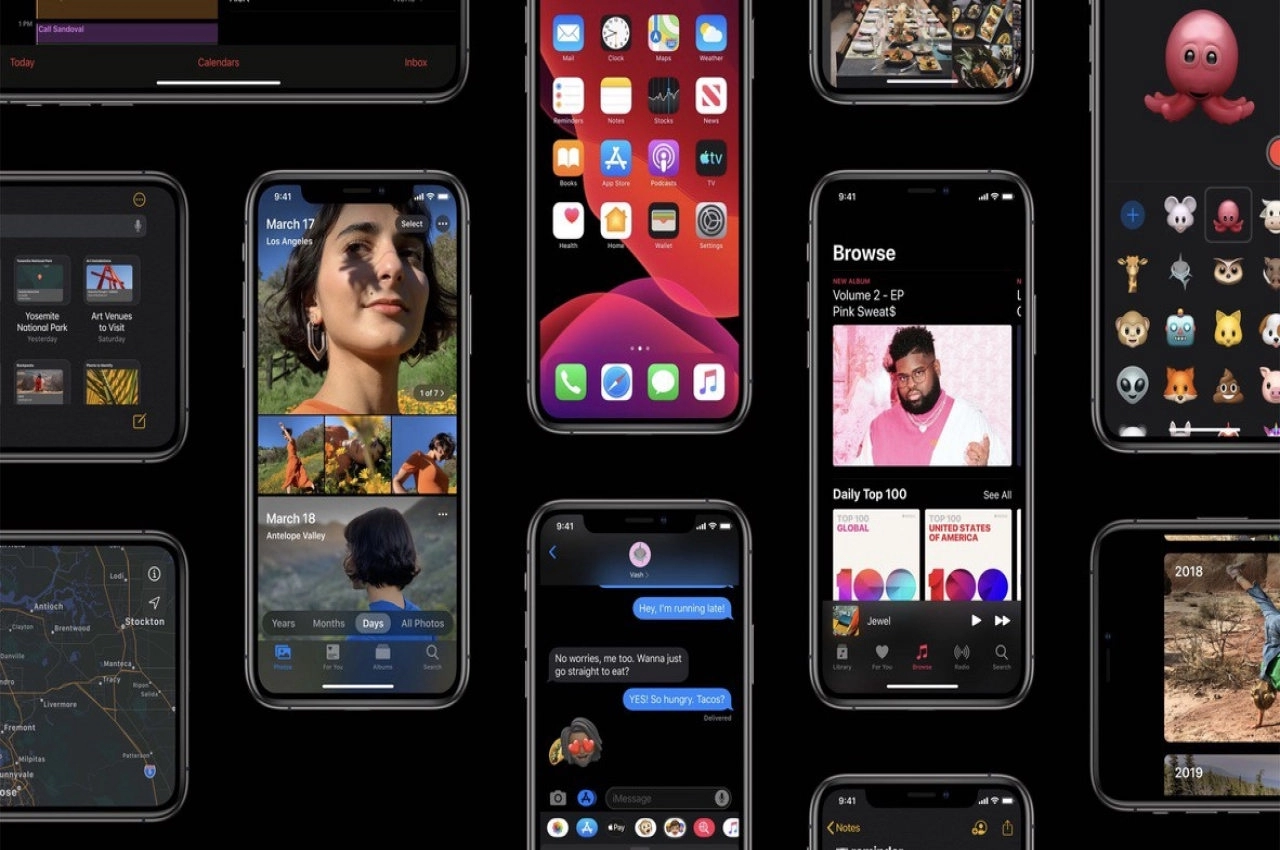
اگر بعد از چند دقیقه کار با آیفون احساس میکنی چشمت دارد از حد تحملش استعفا میدهد، تنها نیستی. این گوشیهای براق و دوستداشتنی، در عین وفاداری، گاهی مثل یک لامپ LED مستقیم در چشم عمل میکنند. راهحلش هم دقیقاً همینجاست: حالت شب آیفون (Night Shift و True Tone). اما نکته اینجاست… بیشتر کاربران فقط این قابلیتها را روشن میکنند و انتظار معجزه دارند. خب، اینطور کار نمیکند.
فهرست مطالب
حالت شب آیفون چیست و چرا مهم است؟
حالت شب آیفون مجموعهای از تنظیمات نمایشگر را شامل میشود که کاربر از آن استفاده میکند تا فشار نور صفحه روی چشم کاهش پیدا کند و تجربه دیدن محتوا در شرایط مختلف راحتتر شود. در این حالت، آیفون بهصورت هوشمند تغییراتی در رنگ و شدت نور ایجاد میکند تا صفحه نمایش با محیط اطراف هماهنگتر شود.
در این میان، قابلیت Night Shift نور آبی صفحه را کاهش میدهد و رنگها را گرمتر میکند تا چشم در استفاده طولانیمدت کمتر خسته شود. همچنین True Tone بهصورت خودکار رنگ و شدت نمایشگر را بر اساس نور محیط تنظیم میکند و باعث میشود تصویر طبیعیتر دیده شود.
این دو قابلیت در کنار هم کار میکنند و باعث میشوند کاربر هنگام استفاده در شب یا محیطهای کمنور، فشار کمتری روی چشم خود احساس کند و تجربه کار با آیفون راحتتر و استانداردتر باشد.
تفاوت True Tone و Night Shift در آیفون
تفاوت True Tone و Night Shift در آیفون در ظاهر شاید ساده به نظر برسد، اما در عمل هرکدام نقش متفاوت و مهمی در تجربه کاربر دارند. خیلی از کاربران این دو قابلیت را یکی تصور میکنند، در حالی که آیفون برای هرکدام هدف مشخصی طراحی کرده است.
Night Shift آیفون یک قابلیت زمانبندیشده است که کاربر آن را معمولاً برای شب فعال میکند. این ویژگی میزان نور آبی صفحه را کاهش میدهد و رنگ نمایشگر را به سمت طیف گرمتر میبرد. در نتیجه، زمانی که کاربر در محیط تاریک یا هنگام شب از آیفون استفاده میکند، چشم او کمتر تحت فشار قرار میگیرد و احساس خستگی دیرتر ایجاد میشود. این قابلیت را میتوان بهصورت دستی یا خودکار (از غروب تا طلوع) تنظیم کرد و کاربر میتواند شدت گرمی رنگ را نیز کنترل کند.
در مقابل، True Tone آیفون یک قابلیت دائمی و هوشمند است که همیشه فعال میماند. این ویژگی به کمک سنسورهای نور محیط، رنگ و روشنایی صفحه را بهصورت لحظهای تنظیم میکند تا تصویر نمایشگر با نور اطراف هماهنگتر دیده شود. نتیجه این تنظیم این است که سفیدها طبیعیتر نمایش داده میشوند و چشم کاربر کمتر دچار تغییر ناگهانی نور و فشار بصری میشود.
اگر بخواهیم سادهتر توضیح دهیم، Night Shift بیشتر روی کاهش خستگی چشم در شب تمرکز دارد، در حالی که True Tone تلاش میکند تجربه دیدن صفحه را در تمام شرایط نوری طبیعیتر و یکنواختتر نگه دارد. به همین دلیل این دو قابلیت به جای رقابت، در کنار هم کار میکنند و تجربه استفاده از آیفون را راحتتر و استانداردتر میسازند.
بهترین تنظیمات Night Shift برای کاهش خستگی چشم
برای اینکه Night Shift آیفون واقعاً بتواند خستگی چشم را کاهش دهد، فقط روشن کردن آن کافی نیست و کاربر باید تنظیمات آن را بهدرستی انجام دهد تا بیشترین بازدهی را بگیرد.
در ابتدا، کاربر باید وارد بخش Settings > Display & Brightness شود و گزینه Night Shift را فعال کند. این مرحله ساده به نظر میرسد، اما در واقع پایه اصلی تنظیم درست همینجاست. بعد از فعالسازی، کاربر باید زمانبندی را روی حالت Sunset to Sunrise قرار دهد تا آیفون بهصورت خودکار از غروب تا صبح، نور صفحه را گرمتر کند و در طول روز به حالت عادی برگردد.
در مرحله بعد، شدت رنگ اهمیت زیادی دارد. کاربر باید اسلایدر رنگ را در بازه حدود 60 تا 80 درصد تنظیم کند. اگر شدت بیش از حد بالا برود، صفحه بیش از اندازه زرد و غیرطبیعی میشود و اگر خیلی پایین باشد، اثر کاهش نور آبی تقریباً از بین میرود. بنابراین یک تعادل منطقی باید رعایت شود تا هم چشم راحت باشد و هم تصویر قابل استفاده بماند.
در واقع، هدف از این تنظیمات این است که آیفون در شب، نور آبی آزاردهنده را کاهش دهد و به جای آن طیف گرمتری از نور را نمایش دهد تا چشم در استفاده طولانیمدت کمتر خسته شود. اگر کاربر این تنظیمات را درست انجام ندهد و صفحه را بیش از حد زرد کند، نتیجه نهتنها بهتر نمیشود، بلکه تجربه کاربری هم غیرطبیعی و خستهکننده خواهد شد؛ انگار که کاربر دارد به جای یک نمایشگر مدرن، به یک فیلتر قدیمی نگاه میکند.
چگونه True Tone را بهینه کنیم؟
True Tone آیفون یک قابلیت هوشمند و نسبتاً دقیق است که کاربر از آن برای طبیعیتر کردن رنگهای صفحه استفاده میکند، اما این ویژگی همیشه در همه شرایط بهترین تصمیم را نمیگیرد و گاهی نیاز به تنظیم یا حتی غیرفعالسازی موقت دارد.
در حالت عادی، آیفون با استفاده از سنسورهای نور محیط، رنگ سفید و سایر رنگهای صفحه را تغییر میدهد تا نمایشگر با نور اطراف هماهنگتر شود. اما همین رفتار هوشمند در بعضی شرایط میتواند نتیجه غیرمنتظره ایجاد کند.
برای مثال، زمانی که کاربر در محیطهای بسیار گرم مثل نور زرد لامپهای کممصرف یا نور غروب قرار میگیرد، آیفون ممکن است رنگها را بیش از حد گرم کند و صفحه کمی زردتر از حالت واقعی نشان داده شود. این حالت باعث میشود کاربر احساس کند رنگها دقیق نیستند و تصویر کمی غیرطبیعی به نظر برسد.
در مقابل، وقتی کاربر در محیطهای سرد یا با نور سفید و آبی زیاد قرار میگیرد، True Tone ممکن است صفحه را بیش از حد سرد و آبی نمایش دهد و این موضوع میتواند باعث شود چشم در طول زمان احساس فشار بیشتری کند، مخصوصاً اگر استفاده طولانیمدت از گوشی داشته باشد.
به همین دلیل، بهترین حالت استفاده از True Tone این است که کاربر آن را در استفاده روزمره روشن نگه دارد تا چشم کمتر خسته شود و نمایشگر طبیعیتر دیده شود. این قابلیت مخصوصاً برای وبگردی، مطالعه و استفاده عمومی بسیار مفید است و تجربه دیدن صفحه را راحتتر میکند.
اما در شرایطی که دقت رنگ اهمیت دارد، مثل زمانی که کاربر طراحی گرافیک انجام میدهد، عکس ادیت میکند یا با رنگها بهصورت حرفهای کار میکند، بهتر است True Tone را موقتاً خاموش کند تا رنگها دقیق و بدون تغییر نمایش داده شوند. در غیر این صورت، سیستم بهصورت خودکار رنگها را تغییر میدهد و ممکن است خروجی نهایی با چیزی که کاربر انتظار دارد متفاوت باشد.
در نتیجه، کاربر باید True Tone را نه بهعنوان یک تنظیم ثابت، بلکه بهعنوان یک ابزار هوشمند در نظر بگیرد که بسته به شرایط محیط و نوع استفاده، باید آن را فعال یا غیرفعال کند تا بهترین تجربه بصری را از آیفون دریافت کند.
ترکیب طلایی تنظیمات نمایشگر آیفون برای مطالعه طولانی
این بخش جایی است که بیشتر کاربران آیفون در آن اشتباه میکنند، چون تصور میکنند فقط روشن کردن یک گزینه مثل Night Shift کافی است، در حالی که بهترین نتیجه زمانی بهدست میآید که چند تنظیم با هم و به شکل هماهنگ استفاده شوند.
در حالت استاندارد، کاربر باید True Tone آیفون را روشن نگه دارد تا رنگها با نور محیط هماهنگ شوند و چشم در طول استفاده طولانی کمتر دچار فشار شود. این قابلیت باعث میشود نمایشگر همیشه حالت طبیعیتری داشته باشد و تغییرات ناگهانی نور کمتر احساس شود.
در کنار آن، کاربر باید Night Shift آیفون را در ساعات شب فعال کند تا میزان نور آبی کاهش پیدا کند و رنگهای صفحه به سمت طیف گرمتر بروند. این کار کمک میکند چشم در محیطهای تاریک کمتر خسته شود و استفاده طولانیمدت از گوشی قابل تحملتر شود.
از طرف دیگر، کاربر باید روشنایی صفحه را در بازه 30 تا 50 درصد تنظیم کند. اگر روشنایی بیش از حد بالا باشد، چشم به سرعت خسته میشود و اگر خیلی پایین باشد، کاربر مجبور میشود به صفحه نزدیکتر شود و همین موضوع فشار بیشتری ایجاد میکند. بنابراین این بازه یک نقطه تعادل منطقی برای استفاده طولانی محسوب میشود.
همچنین، کاربر باید Dark Mode را در شب فعال کند تا پسزمینههای روشن کاهش پیدا کنند و میزان نور کلی صفحه کمتر شود. این حالت مخصوصاً در محیطهای تاریک کمک میکند چشم کمتر در معرض نور مستقیم قرار بگیرد و تجربه مطالعه یا وبگردی راحتتر شود.
در نهایت، وقتی کاربر این چهار تنظیم را بهصورت همزمان و اصولی استفاده میکند، آیفون به جای اینکه یک منبع نور آزاردهنده باشد، به یک نمایشگر سازگار با چشم تبدیل میشود که امکان مطالعه طولانیمدت را بدون خستگی شدید فراهم میکند.
اشتباهات رایج کاربران در استفاده از حالت شب آیفون
بیشتر کاربران وقتی سراغ حالت شب آیفون (Night Shift و True Tone) میروند، تصور میکنند هرچه بیشتر تنظیمات را دستکاری کنند نتیجه بهتری میگیرند، اما دقیقاً برعکس عمل میکنند و تجربه استفاده را بدتر میسازند.
یکی از اشتباهات رایج این است که کاربر Night Shift را در تمام طول روز روشن نگه میدارد. در حالی که این قابلیت برای ساعات شب طراحی شده است، استفاده دائمی از آن باعث میشود رنگها همیشه گرم و زرد دیده شوند و تصویر طبیعی نمایش داده نشود. در نتیجه کاربر بعد از مدتی احساس میکند صفحه نمایش آیفون کیفیت واقعی خود را از دست داده است.
اشتباه دیگر زمانی رخ میدهد که کاربر روشنایی صفحه را در شب بیش از حد بالا نگه میدارد. این کار باعث میشود چشم در محیط تاریک به شدت تحت فشار قرار بگیرد و خیلی سریعتر دچار خستگی شود. در واقع به جای کمک به چشم، کاربر عملاً یک منبع نور مستقیم را وارد محیط تاریک کرده است و این موضوع باعث ایجاد سردرد و سوزش چشم میشود.
از طرف دیگر، برخی کاربران بدون دلیل مشخص True Tone را خاموش میکنند. این کار معمولاً باعث میشود صفحه نمایش آیفون دیگر با نور محیط هماهنگ نباشد و تغییرات نوری ناگهانی بیشتر احساس شود. نتیجه این رفتار این است که چشم باید مدام خودش را با شرایط جدید تطبیق دهد و همین موضوع خستگی بصری را افزایش میدهد.
همچنین بسیاری از کاربران Dark Mode را در شب استفاده نمیکنند و همچنان از حالت روشن (Light Mode) استفاده میکنند. این انتخاب باعث میشود پسزمینههای سفید و روشن در محیط تاریک بیشتر به چشم بیایند و فشار نوری بیشتری ایجاد کنند. در نتیجه استفاده طولانیمدت از گوشی در شب سختتر و آزاردهندهتر میشود.
در نهایت، مجموع این اشتباهات باعث میشود به جای اینکه حالت شب آیفون تجربه کاربری را بهتر کند، نتیجه برعکس شود و کاربر با خستگی چشم، سردرد و کاهش تمرکز مواجه شود؛ در حالی که با چند تنظیم ساده میتوانست این مشکل را بهراحتی کنترل کند.
آیا این تنظیمات واقعاً از چشم محافظت میکنند؟
کاربر معمولاً وقتی با حالت شب آیفون (Night Shift و True Tone) آشنا میشود، این انتظار را دارد که این تنظیمات بتوانند بهطور کامل از چشم محافظت کنند و هر نوع خستگی یا آسیب بصری را از بین ببرند، اما واقعیت کمی متفاوتتر و منطقیتر است.
این تنظیمات در اصل نور آبی نمایشگر را کاهش میدهند و همین موضوع باعث میشود فشار واردشده به چشم در استفادههای طولانی کمتر شود. زمانی که آیفون نور آبی را فیلتر میکند، تصویر کمی گرمتر و نرمتر دیده میشود و چشم در محیطهای تاریک یا نیمهتاریک کمتر دچار تحریک نوری میشود.
همچنین این قابلیتها تطبیق نور صفحه با محیط را بهتر میکنند. یعنی وقتی کاربر از محیط روشن وارد فضای تاریک میشود، یا برعکس، تغییرات نور بهصورت نرمتر و تدریجی انجام میشود و چشم مجبور نمیشود بهصورت ناگهانی خود را با شرایط جدید هماهنگ کند. همین موضوع باعث میشود احساس خستگی دیرتر ایجاد شود و تجربه کاربری راحتتر باشد.
اما نکته مهم این است که این تنظیمات جای استراحت واقعی چشم را نمیگیرند. چشم انسان برای عملکرد طبیعی نیاز دارد در بازههای زمانی مشخص از تمرکز روی صفحه فاصله بگیرد و به فضاهای دور نگاه کند. هیچ فیلتر نرمافزاری نمیتواند این نیاز فیزیولوژیک را حذف کند.
به همین دلیل، اگر کاربر چندین ساعت پشت سر هم به صفحه آیفون نگاه کند، حتی با فعال بودن Night Shift و True Tone هم همچنان دچار خستگی چشم میشود. در چنین شرایطی، مشکل از تنظیمات نمایشگر نیست، بلکه از مدت زمان استفاده بدون استراحت است.
در نتیجه میتوان گفت این قابلیتها فشار چشم را کاهش میدهند، اما آن را حذف نمیکنند. آیفون تلاش میکند تجربه دیدن صفحه را انسانیتر و قابل تحملتر کند، اما همچنان مسئولیت اصلی مراقبت از چشم بر عهده خود کاربر باقی میماند.
نکات حرفهای برای جلوگیری از خستگی چشم
اگر کاربر فقط به Night Shift و True Tone آیفون تکیه کند و بقیه عادتهای استفاده از گوشی را نادیده بگیرد، خیلی زود دوباره با خستگی چشم و سردرد روبهرو میشود. در واقع این تنظیمات کمک میکنند، اما رفتار استفاده از گوشی تعیین میکند نتیجه نهایی چقدر خوب باشد.
اولین نکته این است که کاربر باید هر 20 دقیقه نگاه خود را از صفحه بردارد. این همان قانون معروف 20-20-20 است. یعنی بعد از هر 20 دقیقه استفاده از آیفون، کاربر باید حداقل 20 ثانیه به یک نقطه در فاصله دور (حدود 6 متر) نگاه کند. این کار باعث میشود عضلات چشم استراحت کنند و تمرکز مداوم روی صفحه باعث خستگی شدید نشود.
نکته مهم بعدی این است که کاربر باید در تاریکی مطلق با آیفون کار نکند. وقتی محیط کاملاً تاریک باشد و فقط صفحه گوشی روشن باشد، تضاد نوری شدید ایجاد میشود و چشم مجبور میشود فشار بیشتری را تحمل کند. این وضعیت به مرور باعث سوزش چشم، تاری دید موقت و حتی سردرد میشود. بهتر است همیشه یک نور محیطی ملایم در اطراف وجود داشته باشد تا چشم تعادل نوری بهتری تجربه کند.
همچنین کاربر باید فاصله مناسب بین چشم و گوشی را حفظ کند. وقتی آیفون بیش از حد به چشم نزدیک میشود، عضلات چشم مجبور میشوند دائماً روی فاصله کوتاه تمرکز کنند و این موضوع در استفاده طولانیمدت باعث خستگی سریعتر میشود. حفظ فاصله استاندارد کمک میکند چشم در وضعیت طبیعیتری کار کند و فشار کمتری احساس شود.
در نهایت، کاربر باید از استفاده از حالت پرنور در شب خودداری کند. بسیاری از افراد عادت دارند حتی در شب، روشنایی صفحه را بالا نگه دارند و کارهای سنگین مثل خواندن ایمیلهای کاری یا چک کردن شبکههای اجتماعی را انجام دهند. این کار باعث میشود چشم در زمان استراحت طبیعی خود همچنان تحت فشار نور شدید قرار بگیرد و چرخه خواب نیز تحت تأثیر قرار بگیرد.
در مجموع، اگر کاربر این نکات را در کنار تنظیمات حالت شب آیفون رعایت کند، تجربه استفاده از گوشی بسیار سبکتر، راحتتر و کمفشارتر خواهد شد و خستگی چشم به شکل قابل توجهی کاهش پیدا میکند.
سخن پایانی
در نهایت اگر بخواهیم موضوع را بدون پیچیدگی توضیح بدهیم، حالت شب آیفون (Night Shift و True Tone) را نباید بهعنوان یک راهحل درمانی برای چشم در نظر گرفت. این قابلیتها طراحی نشدهاند تا مشکلات بینایی را برطرف کنند، بلکه طراحی شدهاند تا فشار نوری نمایشگر را کاهش دهند و تجربه استفاده روزمره از گوشی را قابلتحملتر کنند.
کاربر زمانی که از این تنظیمات بهدرستی استفاده میکند، در واقع باعث میشود آیفون نور آبی را کمتر منتشر کند، رنگها را طبیعیتر نمایش دهد و خود را با شرایط محیط هماهنگتر کند. این تغییرات ساده اما مهم، باعث میشوند چشم در استفاده طولانیمدت کمتر تحت فشار قرار بگیرد و دیرتر احساس خستگی ایجاد شود.
با این حال، اگر کاربر فقط به این تنظیمات تکیه کند و سایر عادتهای نادرست استفاده از موبایل را اصلاح نکند، نتیجه مطلوبی به دست نخواهد آورد. در واقع، ترکیب درست Night Shift آیفون، True Tone آیفون، تنظیم نور آبی، کاهش روشنایی صفحه و رعایت فاصله مناسب از نمایشگر است که میتواند تجربه کار با گوشی را به شکل واقعی تغییر دهد.
FAQ (سوالات پرتکرار)
1. Night Shift آیفون دقیقاً چه کاری انجام میدهد؟
Night Shift در آیفون نور آبی صفحه را کاهش میدهد و در عوض رنگها را گرمتر نمایش میدهد. این کار باعث میشود کاربر هنگام استفاده در شب یا محیط تاریک، فشار کمتری روی چشم خود احساس کند و دیرتر دچار خستگی شود.
2. True Tone آیفون چه تفاوتی با Night Shift دارد؟
True Tone بهصورت هوشمند رنگ و تعادل سفید صفحه را بر اساس نور محیط تنظیم میکند. در حالی که Night Shift فقط در ساعات مشخص رنگها را گرم میکند، True Tone همیشه فعال است و تلاش میکند تصویر را طبیعیتر نشان دهد تا چشم کمتر دچار تغییر ناگهانی نور شود.
3. آیا فعال کردن Night Shift واقعاً به چشم کمک میکند؟
بله، اما بهصورت محدود. Night Shift میزان نور آبی را کاهش میدهد و فشار بصری را کمتر میکند، اما نمیتواند جای استراحت چشم یا رعایت اصول استفاده صحیح از موبایل را بگیرد. اگر کاربر بیش از حد طولانی از گوشی استفاده کند، همچنان چشم خسته میشود.
4. بهترین زمان استفاده از Night Shift چه زمانی است؟
کاربر بهتر است Night Shift را از غروب تا صبح فعال کند. در این بازه زمانی نور محیط کاهش پیدا میکند و استفاده از صفحه نمایش با نور گرمتر باعث میشود چشم راحتتر با شرایط تاریک سازگار شود.
5. آیا باید True Tone را همیشه روشن نگه داشت؟
در بیشتر مواقع بله. کاربر میتواند True Tone را در استفاده روزمره روشن نگه دارد تا رنگها طبیعیتر دیده شوند و چشم کمتر تحت فشار قرار بگیرد. فقط در کارهای حساس به رنگ مثل طراحی بهتر است آن را موقتاً خاموش کند.
6. آیا Dark Mode به کاهش خستگی چشم کمک میکند؟
بله، در محیط تاریک. وقتی کاربر Dark Mode را فعال میکند، پسزمینههای روشن به رنگ تیره تبدیل میشوند و میزان نور کلی صفحه کاهش پیدا میکند که این موضوع فشار روی چشم را کمتر میکند.
7. چرا با وجود این تنظیمات باز هم چشم خسته میشود؟
چون این قابلیتها فقط فشار نور را کاهش میدهند، نه اینکه استفاده طولانیمدت از صفحه را خنثی کنند. اگر کاربر بدون استراحت طولانی به صفحه نگاه کند، چشم همچنان خسته میشود.
8. آیا ترکیب Night Shift و True Tone کافی است؟
این ترکیب کمک زیادی میکند، اما کافی نیست. کاربر باید روشنایی صفحه را تنظیم کند، فاصله مناسب را رعایت کند و استراحتهای دورهای داشته باشد تا نتیجه واقعی و مؤثر بگیرد.
9. آیا این تنظیمات برای همه افراد یکسان عمل میکند؟
نه دقیقاً. هر فرد بسته به حساسیت چشم و نوع استفاده، تجربه متفاوتی دارد. بعضی افراد با فعال بودن این تنظیمات احساس راحتی بیشتری میکنند و برخی فقط کاهش جزئی در خستگی را تجربه میکنند.
10. مهمترین عامل جلوگیری از خستگی چشم چیست؟
مهمترین عامل، خود تنظیمات نیست. کاربر باید مدت زمان استفاده از گوشی را مدیریت کند و به چشم خود استراحت بدهد، چون هیچ فیلتر نرمافزاری نمیتواند جای استراحت واقعی چشم را بگیرد.