

اگر از کاربران محصولات اپل باشید، احتمالاً نام ایردراپ را شنیدهاید یا از آن استفاده کردهاید. ایردراپ آیفون (AirDrop) در کنار آیمسیج (iMessage)، یکی از کاربردیترین و محبوبترین قابلیتهای انحصاری اکوسیستم اپل است. این ویژگی به شما اجازه میدهد تا عکسها، ویدیوها، اسناد، وبسایتها و هر فایل دیگری را در کوتاهترین زمان ممکن و با بالاترین سرعت بین دستگاههای اپل جابهجا کنید. در این راهنمای جامع، قصد داریم به آموزش کار با ایردراپ بپردازیم و تمام ترفندها، تنظیمات و حتی نحوه اتصال آن به دستگاههای اندرویدی را بررسی کنیم.
فهرست مطالب
برای پاسخ به این سوال که ایردراپ چگونه کار میکند، باید گفت این فناوری نیازی به اتصال اینترنت ندارد. فرقی نمیکند در مترو باشید، در حال کوهنوردی یا در خانهای بدون وایفای؛ ایردراپ با ایجاد یک شبکه محلی و مستقیم بین دو دستگاه، فایلها را با سرعتی باورنکردنی منتقل میکند. در ادامه این مطلب، یاد میگیرید که چگونه از این ابزار قدرتمند مانند یک حرفهای استفاده کنید.
ایردراپ آیفون چیست و چگونه کار میکند؟
ایردراپ از فناوری ویژهای به نام Apple Wireless Direct Link (AWDL) استفاده میکند. زمانی که شما اقدام به ارسال فایلی میکنید، آیفون شما از طریق بلوتوث به دنبال دستگاههای سازگار در اطراف میگردد. پس از پیدا کردن دستگاه مقصد، یک اتصال مستقیم و موقت وایفای (Peer-to-Peer) بین دو دستگاه شکل میگیرد.
مزیت بزرگ این روش این است که انتقال فایلها به پهنای باند اینترنت شما یا مودم خانه وابسته نیست. حتی اگر در منطقهای بدون آنتندهی موبایل باشید، باز هم میتوانید فایلهای چند گیگابایتی را در چند ثانیه منتقل کنید. سرعت انتقال در این روش بسیار بالاتر از بلوتوثهای قدیمی یا پیامرسانهایی مانند تلگرام و واتساپ است و مهمتر از همه، کیفیت تصاویر و ویدیوها به هیچ وجه کاهش نمییابد.
آموزش کار با ایردراپ در آیفون و آیپد
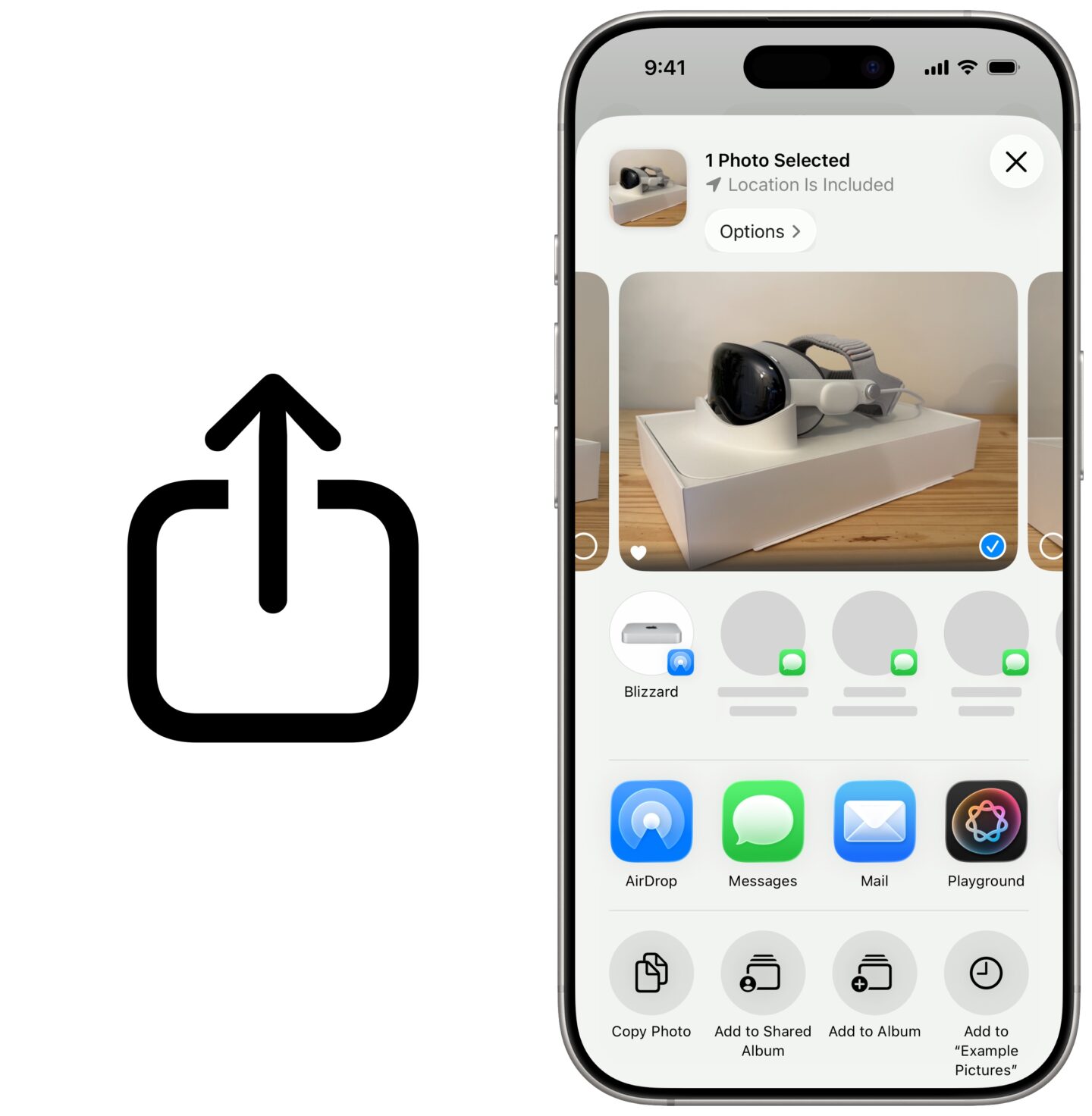
استفاده از ایردراپ بسیار ساده است. هر کجا که دکمه اشتراکگذاری (Share Sheet) را در سیستمعامل iOS یا iPadOS مشاهده کردید، یعنی امکان استفاده از ایردراپ وجود دارد. این فایل میتواند یک عکس در گالری، یک سند در اپلیکیشن Files، یک لوکیشن در Apple Maps یا حتی یک صفحه وب در مرورگر سافاری باشد.
مراحل ارسال فایل با ایردراپ:
- ابتدا فایل، عکس یا محتوای مورد نظر خود را باز کنید.
- روی دکمه Share (اشتراکگذاری) که به شکل یک مربع با فلش رو به بالا است، ضربه بزنید.
- در منوی باز شده، گزینه AirDrop را انتخاب کنید.
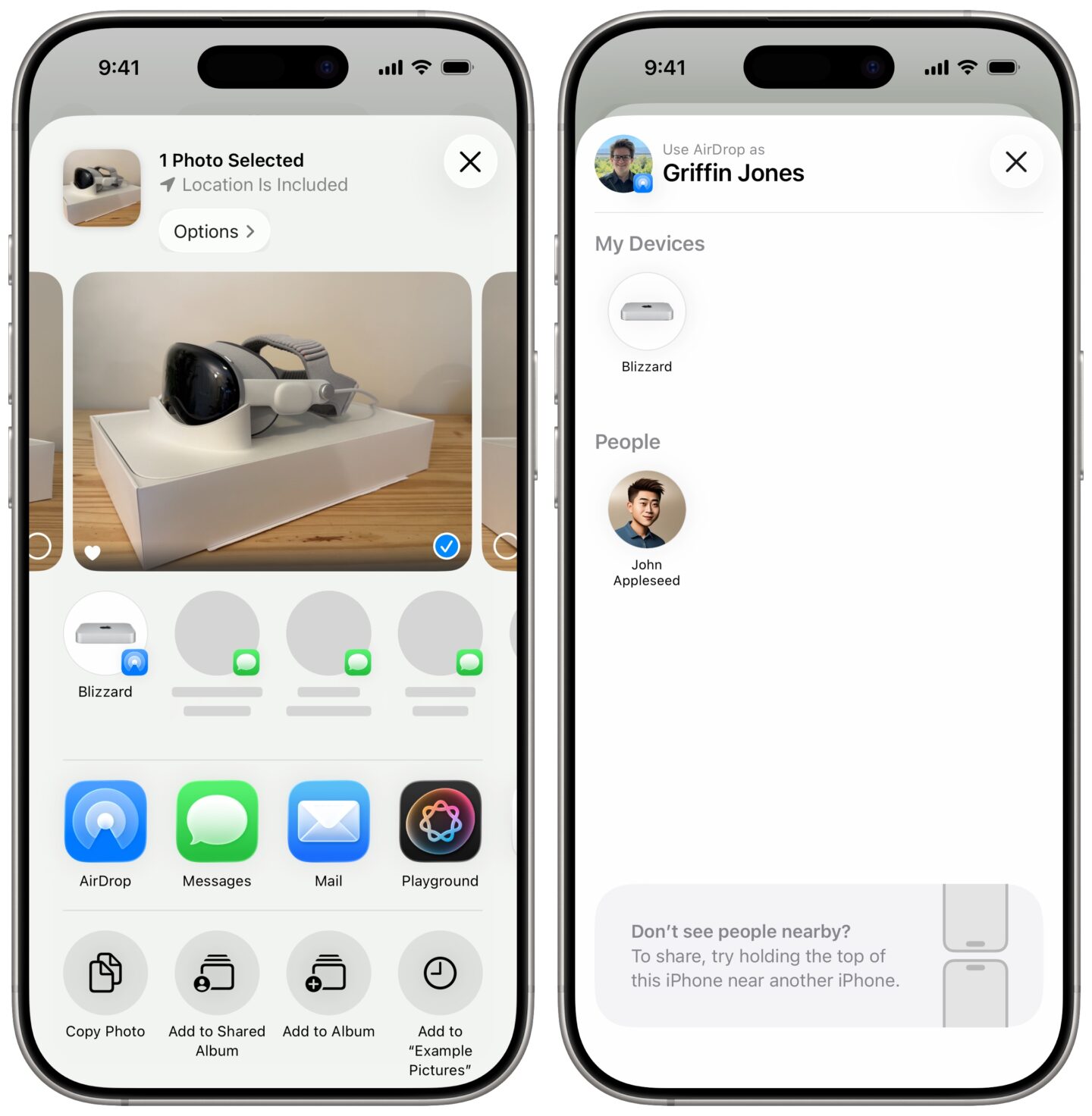
- لیستی از دستگاههای نزدیک که ایردراپ آنها روشن است نمایش داده میشود. روی تصویر یا نام شخص مورد نظر ضربه بزنید.
- در دستگاه مقصد، پیامی مبنی بر پذیرش فایل ظاهر میشود. کاربر مقابل باید روی Accept (پذیرش) ضربه بزند تا انتقال آغاز شود.
یکی از ویژگیهای فوقالعادهای که از نسخه iOS 17.1 به بعد اضافه شده، امکان انتقال از طریق اینترنت است. اگر در حال ارسال یک فایل بسیار پرحجم (مانند یک ویدیوی طولانی) هستید و مجبورید از دوست خود دور شوید، نیازی نیست نگران قطع شدن انتقال باشید. تا زمانی که هر دو دستگاه به اینترنت متصل باشند، ادامه فرآیند انتقال به صورت خودکار و از طریق آیکلاد (iCloud) در پسزمینه انجام خواهد شد.
چگونه تنظیمات ایردراپ را فعال و مدیریت کنیم؟
برای اینکه بتوانید فایلی را دریافت کنید، باید تنظیمات ایردراپ شما به درستی پیکربندی شده باشد. اپل برای حفظ حریم خصوصی کاربران، سه حالت مختلف را برای دریافت فایل در نظر گرفته است:
- Receiving Off (دریافت خاموش): در این حالت هیچکس نمیتواند دستگاه شما را پیدا کند یا برای شما فایلی بفرستد.
- Contacts Only (فقط مخاطبین): فقط افرادی که شماره تلفن یا ایمیل آنها در لیست مخاطبان شما ذخیره شده است، میتوانند دستگاه شما را ببینند. این حالت برای امنیت بیشتر و جلوگیری از دریافت فایلهای مزاحم توصیه میشود.
- Everyone for 10 Minutes (همه به مدت ۱۰ دقیقه): با فعال کردن این گزینه، هر دستگاه اپلی که در نزدیکی شما باشد میتواند برای شما فایل بفرستد. این گزینه پس از ۱۰ دقیقه به طور خودکار به حالت «فقط مخاطبین» بازمیگردد تا از سوءاستفادههای احتمالی جلوگیری شود.
نحوه تغییر تنظیمات ایردراپ از طریق کنترل سنتر (Control Center):
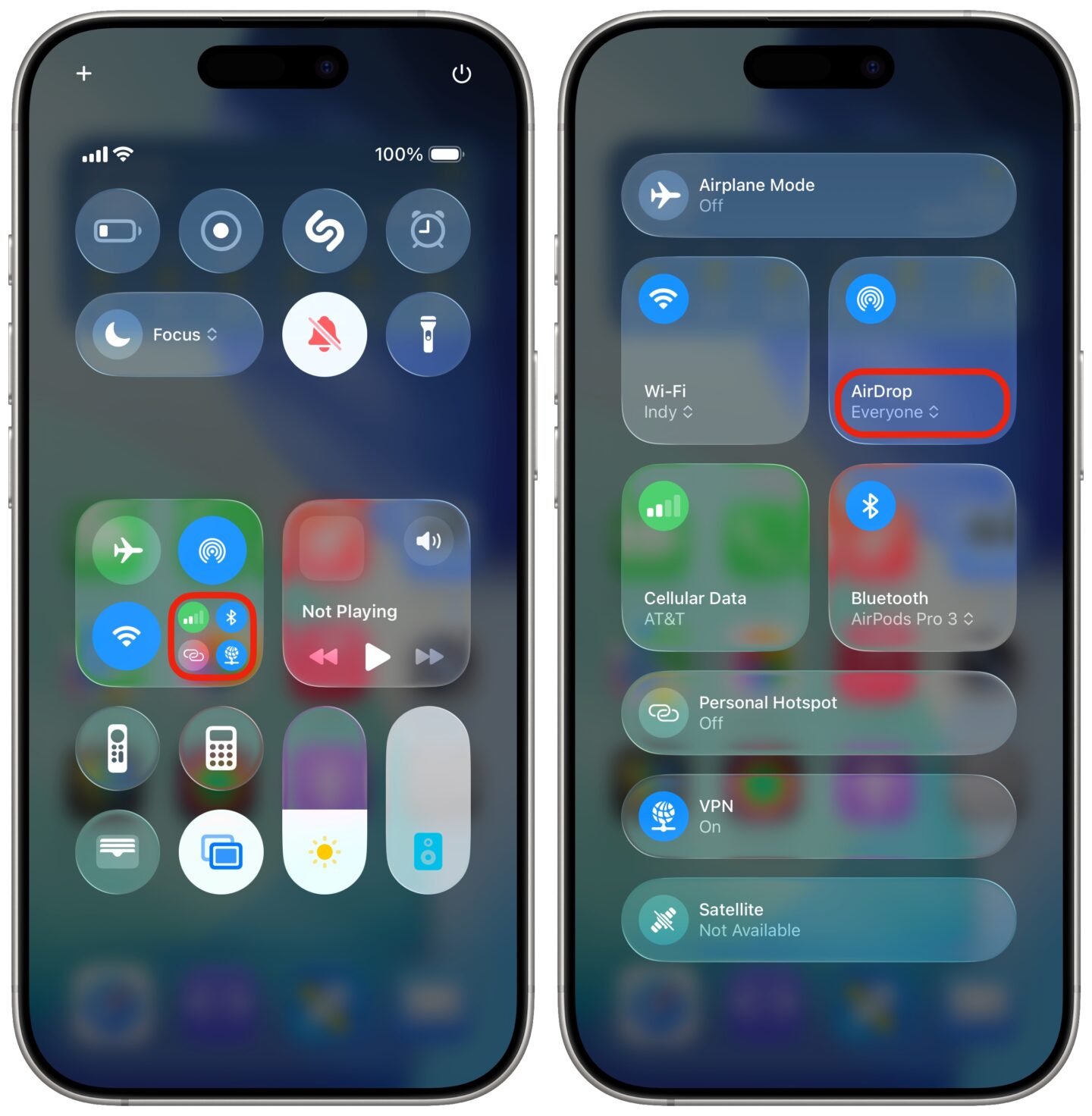
- انگشت خود را از گوشه سمت راست بالای صفحه به سمت پایین بکشید تا Control Center باز شود (در آیفونهای قدیمی با دکمه هوم، از پایین صفحه به بالا بکشید).
- روی کادر چهارگانه اتصالات (جایی که آیکونهای وایفای و بلوتوث قرار دارند) انگشت خود را نگه دارید (Haptic Touch).
- روی آیکون AirDrop ضربه بزنید.
- یکی از گزینههای Contacts Only یا Everyone را انتخاب کنید.
قابلیت NameDrop؛ روشی جادویی برای انتقال اطلاعات تماس
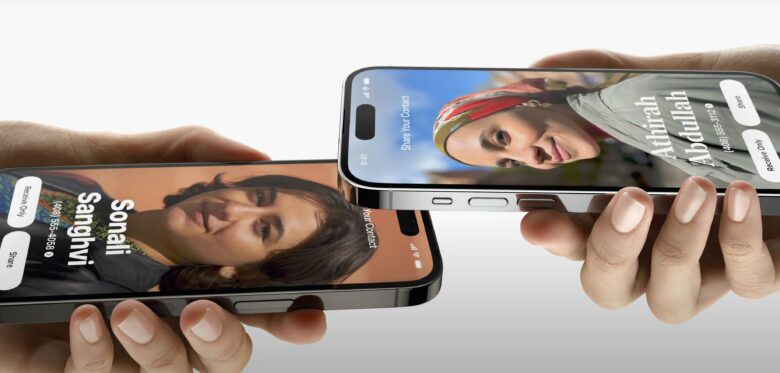
یکی از جذابترین ویژگیهایی که اپل در iOS 17 معرفی کرد، قابلیت NameDrop است. این ویژگی که بر پایه فناوری ایردراپ توسعه یافته، به شما اجازه میدهد بدون نیاز به تایپ دستی شماره تلفن یا آدرس ایمیل، اطلاعات تماس خود را با دیگران به اشتراک بگذارید.
برای استفاده از نیمدراپ، کافی است قسمت بالای آیفون خود را به قسمت بالای آیفون فرد دیگر نزدیک کنید. یک انیمیشن موجی شکل زیبا به همراه لرزش هپتیک (Haptic) روی صفحه ظاهر میشود و کارت مخاطب شما (Contact Poster) به نمایش درمیآید. در این مرحله میتوانید انتخاب کنید که اطلاعات تماس را فقط دریافت کنید (Receive Only) یا اطلاعات خود را نیز با او به اشتراک بگذارید (Share).
آموزش ایردراپ بین آیفون و مک بوک
یکی از بزرگترین مزایای اکوسیستم اپل، هماهنگی بینظیر بین دستگاههای مختلف است. ایردراپ به شما اجازه میدهد فایلها را به راحتی بین آیفون، آیپد و مک جابهجا کنید.
ارسال فایل از آیفون به مک:
کافی است مراحل ارسال فایل را در آیفون طی کرده و در لیست دستگاهها، مکبوک یا آیمک خود را انتخاب کنید. اگر هر دو دستگاه با یک اپل آیدی (Apple ID) یکسان فعال شده باشند، فایل بدون نیاز به تایید (Accept) به طور خودکار دریافت شده و در پوشه Downloads مک شما ذخیره میشود.
ارسال فایل از مک به آیفون:
- روی فایل مورد نظر در مک راستکلیک کنید.
- گزینه Share و سپس AirDrop را انتخاب کنید.
- آیفون خود را از لیست انتخاب کنید تا فایل فوراً منتقل شود.
آیا میتوان بین آیفون و اندروید از ایردراپ استفاده کرد؟
به طور سنتی، ایردراپ یک پروتکل انحصاری برای دستگاههای اپل بوده است. با این حال، در نسخههای جدیدتر سیستمعامل اندروید و با توسعه قابلیت Quick Share (که پیش از این با نام Nearby Share شناخته میشد)، همکاریهای جدیدی شکل گرفته است. برخی از گوشیهای اندرویدی جدید (مانند گوگل پیکسل ۱۰) امکان تبادل فایل با پروتکلهای مشابه ایردراپ را پیدا کردهاند.

چگونه بین آیفون و اندروید فایل منتقل کنیم؟
- از اندروید به آیفون: در آیفون، ایردراپ را روی حالت Everyone قرار دهید. در گوشی اندرویدی، منوی Quick Settings را باز کرده و روی Quick Share ضربه بزنید. فایل خود را انتخاب کرده و آیفون شناساییشده در اطراف را انتخاب کنید. در آیفون روی Accept ضربه بزنید.
- از آیفون به اندروید: در آیفون دکمه Share را زده و ایردراپ را انتخاب کنید. اگر گوشی اندرویدی مجاور از این قابلیت پشتیبانی کند، نام آن در لیست ظاهر میشود. با ضربه روی آن، فایل ارسال خواهد شد.
نکته: در صورتی که گوشی اندرویدی شما قدیمی است یا از این قابلیت پشتیبانی نمیکند، همچنان بهترین راه برای انتقال فایل بین آیفون و اندروید، استفاده از وبسایتهای تحت وب مانند Snapdrop یا اپلیکیشنهای شخص ثالث معتبر است.
چرا ایردراپ کار نمیکند؟ حل مشکلات رایج
گاهی اوقات ممکن است در پیدا کردن دستگاههای اطراف یا ارسال فایل با ایردراپ دچار مشکل شوید. در ادامه راهحلهای رایج برای رفع این مشکل را بررسی میکنیم:
- روشن بودن وایفای و بلوتوث: مطمئن شوید که بلوتوث و وایفای در هر دو دستگاه روشن هستند. نیازی به اتصال به اینترنت نیست، اما سختافزار آنها باید فعال باشد.
- خاموش کردن هاتاسپات (Personal Hotspot): اگر هاتاسپات آیفون شما روشن باشد، ایردراپ کار نخواهد کرد. حتماً آن را از بخش تنظیمات غیرفعال کنید.
- فاصله دستگاهها: دستگاهها باید در فاصله نزدیکی از یکدیگر (ترجیحاً کمتر از ۹ متر) قرار داشته باشند.
- روشن بودن صفحه نمایش: دستگاه دریافتکننده باید روشن و آنلاک (قفلگشایی) شده باشد.
- بررسی محدودیتها (Screen Time): مطمئن شوید که ایردراپ در بخش Content & Privacy Restrictions در تنظیمات اسکرین تایم غیرفعال نشده باشد.
سوالات متداول درباره ایردراپ آیفون
۱. آیا ایردراپ حجم اینترنت مصرف میکند؟
خیر. ایردراپ برای انتقال فایلها از شبکه وایفای محلی و مستقیم (Peer-to-Peer) استفاده میکند و هیچ حجمی از بسته اینترنت شما کسر نخواهد شد.
۲. آیا محدودیتی در حجم فایل ارسالی با ایردراپ وجود دارد؟
خیر، هیچ محدودیت حجمی برای ارسال فایل از طریق ایردراپ وجود ندارد. شما میتوانید ویدیوهای چند ده گیگابایتی را نیز به راحتی با این روش منتقل کنید.
۳. چرا نام آیفون من در لیست ایردراپ دیگران اشتباه نمایش داده میشود؟
نام ایردراپ شما همان نام دستگاه شماست. برای تغییر آن میتوانید به مسیر Settings > General > About رفته و در بخش Name، نام دلخواه خود را وارد کنید.
۴. آیا ایردراپ امنیت کافی دارد؟
بله. تمامی فایلهای ارسالی از طریق ایردراپ به صورت رمزگذاریشده (Encrypted) منتقل میشوند و شخص ثالثی در فضای عمومی امکان شنود یا سرقت فایلهای شما را ندارد.
جمعبندی
قابلیت ایردراپ آیفون یکی از کلیدیترین ابزارهایی است که تجربه کاربری در اکوسیستم اپل را لذتبخش و بیدردسر میکند. با یادگیری ترفندهای مختلف این ابزار، از جمله تنظیمات دسترسی، استفاده از قابلیت NameDrop و نحوه عیبیابی آن، میتوانید فرآیند انتقال فایلهای خود را بهینهتر کنید و دیگر نیازی به پیامرسانهای کند و کاهشدهنده کیفیت تصویر نداشته باشید. اگر سوال یا تجربهای در استفاده از ایردراپ دارید، آن را در بخش نظرات وبلاگ سیبچه با ما به اشتراک بگذارید.
منبع: www.cultofmac.com