اپل با معرفی نسخه جدید سیستمعامل خود، بار دیگر توجه علاقهمندان به فناوری را به خود جلب کرده است. اگر شما هم از کاربران آیفون هستید و میخواهید پیش از انتشار نسخه نهایی، ویژگیهای شگفتانگیز جدید مانند رابط کاربری Liquid Glass، قابلیتهای پیشرفته Siri AI و ویژگیهای جدید هوش مصنوعی اپل (Apple Intelligence) را تجربه کنید، نصب بتای عمومی iOS 27 بهترین راهکار برای شماست. در این مقاله از بلاگ سیبچه، به صورت گامبهگام و تصویری، نحوه دانلود و نصب این نسخه آزمایشی را روی آیفون بررسی میکنیم تا بدون مشکل و از دست رفتن اطلاعات، به دنیای جدید سیستمعامل اپل قدم بگذارید.
فهرست مطالب
نسخه بتای عمومی iOS 27 چیست و چه تفاوتهایی دارد؟
کمپانی اپل هر ساله پیش از انتشار نسخه نهایی و پایدار سیستمعاملهای خود در فصل پاییز، نسخههای آزمایشی یا همان بتا (Beta) را منتشر میکند. این نسخهها به دو دسته «بتای توسعهدهندگان» (Developer Beta) و «بتای عمومی» (Public Beta) تقسیم میشوند. بتای عمومی معمولاً پایدارتر از نسخه توسعهدهندگان است و برای کاربرانی منتشر میشود که مشتاق تست ویژگیهای جدید هستند و تمایل دارند با گزارش باگها به بهبود سیستمعامل کمک کنند.
در iOS 27، تمرکز ویژهای روی بهبود عملکرد سیستم، بازطراحی بصری با زبان طراحی جدید Liquid Glass، هوشمندتر شدن دستیار صوتی سیری و یکپارچگی عمیقتر با هوش مصنوعی اپل صورت گرفته است. با این حال، باید به یاد داشته باشید که این یک نسخه آزمایشی است؛ بنابراین وجود باگهای نرمافزاری، کاهش احتمالی طول عمر باتری، داغ شدن گوشی و ناسازگاری برخی اپلیکیشنها (بهویژه اپلیکیشنهای بانکی و ایرانی) در آن کاملاً طبیعی است.
پیشنیازها و دستگاههای سازگار با iOS 27
پیش از اقدام برای نصب بتای عمومی iOS 27، باید مطمئن شوید که دستگاه شما از این نسخه پشتیبانی میکند و شرایط لازم برای نصب آن را دارید. خوشبختانه اپل سیاست سازگاری گسترده خود را حفظ کرده است.
لیست آیفونهای سازگار با iOS 27
به طور کلی، هر آیفونی که توانایی اجرای iOS 26 را داشته باشد، میتواند iOS 27 را نیز دریافت کند. این دستگاهها عبارتند از:
- خانواده آیفون ۱۷ (تمامی مدلها)
- خانواده آیفون ۱۶ (تمامی مدلها)
- خانواده آیفون ۱۵ (تمامی مدلها)
- خانواده آیفون ۱۴ (تمامی مدلها)
- خانواده آیفون ۱۳ (تمامی مدلها)
- خانواده آیفون ۱۲ (تمامی مدلها)
- خانواده آیفون ۱۱ (تمامی مدلها)
- آیفون SE (نسل دوم و جدیدتر)
لیست آیپدهای سازگار با iPadOS 27
اگر قصد دارید نسخه آزمایشی آیپد را نصب کنید، توجه داشته باشید که پیشنیازهای سیستمعامل iPadOS 27 کمی سختگیرانهتر شده است و برخی از مدلهای قدیمیتر که از نسخه ۲۶ پشتیبانی میکردند، در این لیست حضور ندارند:
- آیپد پرو ۱۱ اینچی (نسل دوم و جدیدتر)
- آیپد پرو ۱۲.۹ اینچی (نسل چهارم و جدیدتر)
- آیپد ایر (نسل چهارم و جدیدتر)
- آیپد معمولی (نسل نهم و جدیدتر)
- آیپد مینی (نسل ششم و جدیدتر)
نکته بسیار مهم: برای دانلود و نصب موفقیتآمیز بتای عمومی iOS 27، شما به حداقل ۳۰ گیگابایت فضای ذخیرهسازی خالی روی آیفون یا آیپد خود نیاز دارید. نسخههای بتا به دلیل داشتن کدهای عیبیابی و ساختار فشردهنشده، فضای زیادی را اشغال میکنند.
مراحل گامبهگام نصب بتای عمومی iOS 27 روی آیفون
برای نصب این نسخه آزمایشی، مراحل زیر را به دقت و ترتیب انجام دهید:
گام اول: پشتیبانگیری (Backup) از اطلاعات؛ حیاتیترین مرحله
قبل از هر کاری، حتماً از آیفون خود بکاپ تهیه کنید. از آنجا که نسخههای بتا ممکن است با خطاهای پیشبینینشده مواجه شوند یا تصمیم به بازگشت (Downgrade) به نسخه قبلی بگیرید، داشتن یک نسخه پشتیبان کامل ضروری است.
- گوشی خود را به وایفای متصل کنید.
- به مسیر Settings > [Your Name] > iCloud > iCloud Backup بروید و روی Back Up Now ضربه بزنید.
- پیشنهاد ویژه: علاوه بر بکاپ ابری، آیفون خود را به رایانه (مک یا ویندوز) متصل کرده و از طریق Finder یا نرمافزار iTunes یک بکاپ محلی و رمزگذاریشده (Encrypted) تهیه کنید. این کار بازگشت به نسخه قبلی را بسیار سادهتر و امنتر میکند.
گام دوم: ثبتنام در برنامه بتای عمومی اپل
اپل برای ارائه نسخههای بتا از یک سیستم ثبتنام متمرکز استفاده میکند. برای این کار:
- مرورگر سافاری را در آیفون خود باز کرده و به سایت beta.apple.com بروید.
- با استفاده از Apple ID خود که روی آیفون فعال است، وارد سایت (Sign In) شوید.
- شرایط و قوانین اپل (Agreement) را مطالعه کرده و روی گزینه Accept ضربه بزنید تا حساب شما به عنوان تستر بتا ثبت شود.
گام سوم: فعالسازی دریافت بتا در تنظیمات آیفون
پس از ثبتنام در سایت اپل، دیگر نیازی به دانلود پروفایلهای قدیمی نیست. مراحل زیر را در گوشی خود دنبال کنید:
- اپلیکیشن Settings (تنظیمات) را باز کنید.
- وارد بخش General (عمومی) و سپس Software Update (بهروزرسانی نرمافزار) شوید.
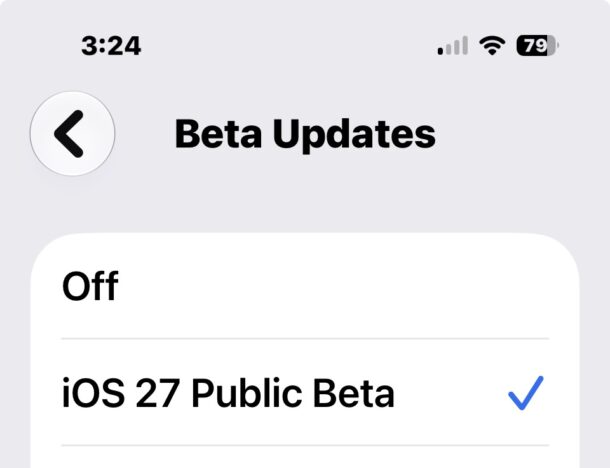
- روی گزینه جدیدی به نام Beta Updates ضربه بزنید.
- از لیست نمایش داده شده، گزینه iOS 27 Public Beta (یا iPadOS 27 Public Beta برای آیپد) را انتخاب کنید.
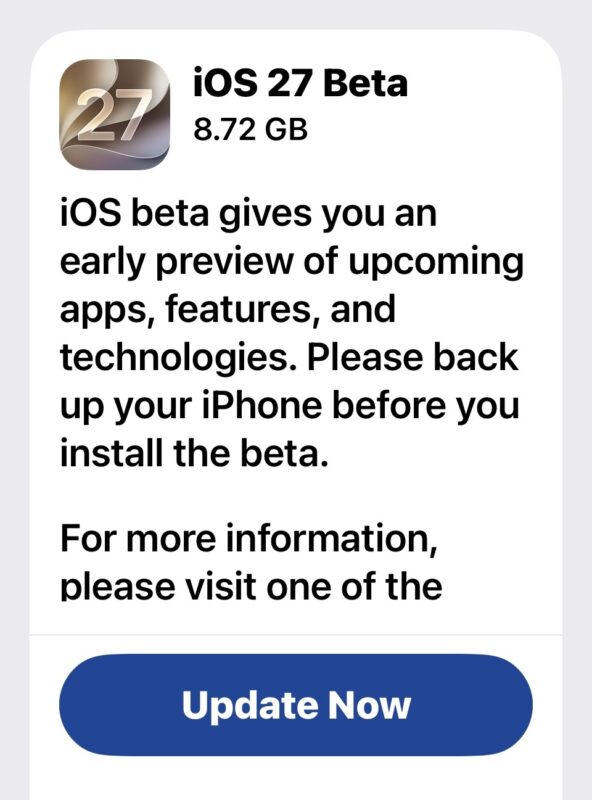
گام چهارم: دانلود و نصب بهروزرسانی
پس از انتخاب گزینه بتا، به صفحه اصلی Software Update بازگردید. اکنون باید آپدیت iOS 27 Public Beta را مشاهده کنید.
- روی دکمه Update Now یا Download and Install ضربه بزنید.
- رمز عبور آیفون خود را وارد کرده و با شرایط موافقت کنید.
- منتظر بمانید تا دانلود فایل به پایان برسد. این فرآیند بسته به سرعت اینترنت شما ممکن است طول بکشد.
- پس از دانلود، گوشی شما ریاستارت شده و فرآیند نصب آغاز میشود. در طول نصب به هیچوجه دکمههای گوشی را فشار ندهید و اجازه دهید مراحل به پایان برسد.
پس از نصب بتای عمومی iOS 27 چه نکاتی را باید بدانیم؟
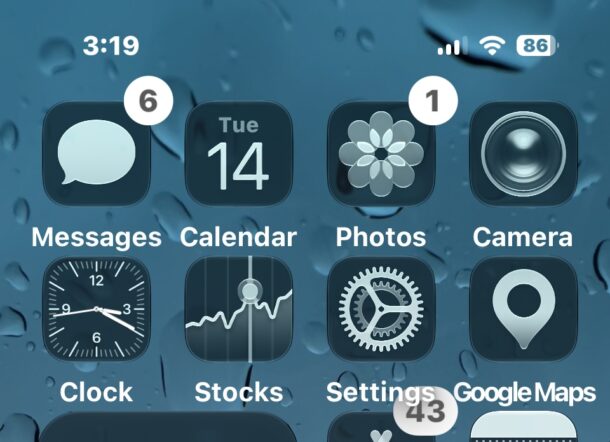
وقتی فرآیند نصب به پایان برسد، آیفون شما با ظاهر جدید و جذاب خود روشن خواهد شد. اولین چیزی که توجه شما را جلب میکند، زبان طراحی جدید Liquid Glass است که جلوهای شیشهای، پویا و بسیار روان به رابط کاربری بخشیده است. آیکونهای شفاف (Clear Icons) در صفحه هوم به همراه والپیپر قطره آب (Water Droplet) هماهنگی بینظیری ایجاد میکنند.
چرا آیفون من بعد از آپدیت داغ شده یا کند کار میکند؟
این یکی از رایجترین سوالات کاربران است. پس از نصب هر نسخه بزرگ از iOS، سیستمعامل در پسزمینه شروع به نمایهسازی (Indexing) مجدد فایلها، تصاویر، پیامها و بهینهسازی پایگاه داده Spotlight میکند. این فرآیند پردازشی سنگین، ممکن است تا ۴۸ ساعت طول بکشد و باعث داغ شدن موقت گوشی و خالی شدن سریعتر باتری شود. پیشنهاد میکنیم در شب اول، آیفون خود را به شارژر متصل کرده و اجازه دهید به وایفای وصل باشد تا این فرآیند سریعتر و بدون مشکل انجام شود. پس از یک یا دو روز، سرعت گوشی به حالت عادی و روان خود بازخواهد گشت.
دریافت آپدیتهای بعدی بتا
اپل به طور منظم (معمولاً هر دو هفته یکبار) آپدیتهای جدیدی برای رفع باگهای نسخه بتا منتشر میکند. این آپدیتها به صورت خودکار در مسیر Settings > General > Software Update ظاهر میشوند و نیازی به تکرار مراحل ثبتنام ندارید. همچنین، با رسیدن به فصل پاییز و انتشار نسخه نهایی و پایدار iOS 27، شما میتوانید مستقیماً و بدون نیاز به پاک کردن اطلاعات، از نسخه بتا به نسخه رسمی و نهایی کوچ کنید.
نقش شما در بهبود سیستمعامل: اپلیکیشن Feedback
پس از نصب نسخه بتا، متوجه اضافه شدن یک اپلیکیشن جدید به نام Feedback روی صفحه هوم خود خواهید شد. این ابزار اختصاصی اپل برای تستکنندگان بتا است. اگر با باگ، کرش کردن برنامهها، یا مصرف غیرعادی باتری مواجه شدید، یا حتی اگر پیشنهادی برای بهبود رابط کاربری Liquid Glass دارید، حتماً از طریق این اپلیکیشن آن را به گوش مهندسان اپل برسانید. گزارشهای دقیق کاربران در سراسر جهان نقشی کلیدی در پایداری نسخه نهایی ایفا میکند.
پرسشهای متداول کاربران ایرانی درباره iOS 27 Beta
۱. آیا اپلیکیشنهای ایرانی و بانکی روی بتای عمومی iOS 27 کار میکنند؟
از آنجا که کدهای سیستمعامل در نسخههای بتا دستخوش تغییرات زیادی میشوند، احتمال دارد برخی اپلیکیشنهای بانکی ایرانی یا برنامههایی که از وباپلیکیشن (PWA) استفاده میکنند، دچار اختلال یا کرش شوند. با این حال، تیم فنی سیبچه همواره در تلاش است تا سازگاری اپلیکیشنهای ارائه شده در این استور را با جدیدترین نسخههای iOS حفظ کند. اگر به این برنامهها وابستگی حیاتی دارید، توصیه میکنیم تا انتشار نسخههای پایدارتر منتظر بمانید.
۲. چگونه میتوانم از نسخه بتای iOS 27 به iOS 26 بازگردم (Downgrade)؟
برای دانگرید کردن، باید آیفون خود را به کامپیوتر متصل کرده، آن را به حالت Recovery Mode ببرید و با استفاده از فایل IPSW نسخه پایدار قبلی (iOS 26) و نرمافزار Finder یا iTunes، دستگاه را ریستور کنید. توجه داشته باشید که در این فرآیند تمامی اطلاعات گوشی پاک میشود و تنها در صورتی میتوانید اطلاعات خود را بازیابی کنید که پیش از نصب بتا، از iOS 26 بکاپ تهیه کرده باشید.
۳. آیا نصب بتای عمومی باعث ابطال گارانتی یا آسیب به سختافزار میشود؟
خیر، نصب نسخههای بتای رسمی که توسط خود اپل ارائه میشوند هیچ آسیبی به گارانتی دستگاه نمیزند. از نظر سختافزاری نیز خطری آیفون شما را تهدید نمیکند؛ هرچند داغ شدن موقت گوشی در روزهای اول ممکن است کمی آزاردهنده باشد که با بهینهسازی سیستم برطرف میشود.
۴. آیا قابلیتهای هوش مصنوعی (Apple Intelligence) در ایران فعال هستند؟
قابلیتهای هوش مصنوعی اپل برای فعالسازی نیاز به تنظیم زبان دستگاه روی انگلیسی (ایالات متحده) و در برخی موارد تغییر ریجن دارند. همچنین به دلیل محدودیتهای شبکهای، ممکن است برای استفاده بدون اختلال از این ویژگیها در ایران، نیاز به استفاده از ابزارهای تغییر آیپای (DNS یا پروکسی) داشته باشید.
جمعبندی؛ آیا بتای عمومی iOS 27 ارزش نصب کردن دارد؟
نصب بتای عمومی iOS 27 فرصتی هیجانانگیز برای تجربه زودتر از موعد آینده سیستمعاملهای اپل است. رابط کاربری شیشهای Liquid Glass، سیری هوشمندتر و قابلیتهای شخصیسازی جدید، همگی ارزش امتحان کردن را دارند. با این حال، اگر آیفون فعلی شما تنها گوشی اصلی و کاری شماست و پایداری کامل برنامهها برایتان اهمیت حیاتی دارد، پیشنهاد میکنیم تا انتشار نسخه نهایی در پاییز صبور باشید. اما اگر مشتاق تجربه فناوریهای جدید هستید و با باگهای جزئی مشکلی ندارید، همین حالا با رعایت اصول پشتیبانگیری که در این مقاله از سیبچه آموزش دادیم، به جمع تسترها بپیوندید و نظرات خود را درباره این نسخه در بخش کامنتها با ما به اشتراک بگذارید!
منبع: osxdaily.com