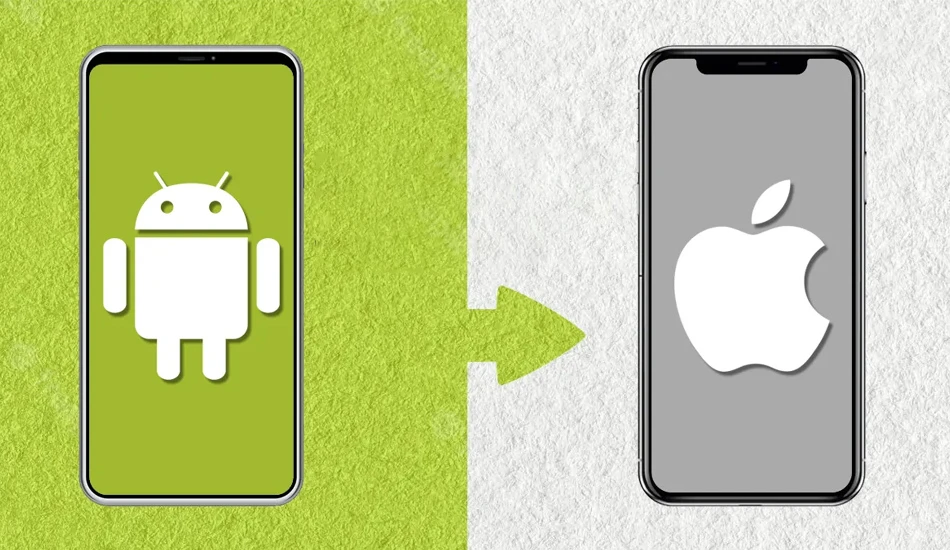
خرید یک گوشی جدید همیشه هیجانانگیز است، اما وقتی صحبت از مهاجرت از اندروید به iOS به میان میآید، دغدغه از دست رفتن اطلاعاتی مثل مخاطبین، عکسها و چتهای واتساپ میتواند این شیرینی را کمرنگ کند. خوشبختانه اپل با معرفی اپلیکیشن رسمی Move to iOS، فرآیند انتقال اطلاعات به آیفون را تا حد ممکن ساده و بیدردسر کرده است.
فهرست مطالب
در این مقاله، به صورت جامع و گامبهگام به شما آموزش میدهیم که چگونه بدون نیاز به دانش فنی، تمام دادههای حیاتی خود را به آیفون جدید منتقل کنید. اگر نگران قطع شدن اتصال، محدودیتهای اینترنت در ایران یا خطاهای احتمالی هستید، این راهنما دقیقاً برای شما نوشته شده است.
پیشنیازهای انتقال اطلاعات از اندروید به آیفون
قبل از اینکه دکمه شروع را بزنید، مطمئن شوید که هر دو دستگاه شرایط لازم برای یک انتقال پایدار را دارند. رعایت این چکلیست از قطع شدن فرآیند در میانه راه جلوگیری میکند:
-
شارژ باتری: هر دو گوشی باید حداقل ۵۰ درصد شارژ داشته باشند. پیشنهاد میکنیم در طول فرآیند، هر دو دستگاه را به شارژر متصل نگه دارید.
-
اتصال Wi-Fi: وایفای گوشی اندرویدی باید روشن باشد (نیاز به اتصال به مودم نیست، گوشیها مستقیماً به هم متصل میشوند).
-
فضای ذخیرهسازی: مطمئن شوید حجم اطلاعات گوشی اندرویدی شما، از ظرفیت حافظه آزاد آیفون جدیدتان بیشتر نباشد.
-
وضعیت آیفون (بسیار مهم): فرآیند مهاجرت با اپلیکیشن Move to iOS تنها زمانی امکانپذیر است که آیفون شما در مرحله راهاندازی اولیه (صفحه Hello) باشد. اگر قبلاً گوشی را اکتیو کردهاید، باید آن را ریست فکتوری (Erase All Content and Settings) کنید.
آموزش گامبهگام کار با برنامه Move to iOS
برای شروع مهاجرت به اکوسیستم اپل، مراحل زیر را با دقت دنبال کنید:
مرحله اول: آمادهسازی گوشی اندرویدی
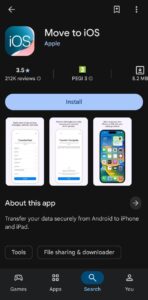
ابتدا اپلیکیشن Move to iOS را از گوگل پلی (Google Play) دانلود و نصب کنید. پس از اجرای برنامه، با شرایط و ضوابط موافقت کنید. در این مرحله، برنامه از شما یک کد ۶ یا ۱۰ رقمی میخواهد که باید آن را از آیفون دریافت کنید.
مرحله دوم: دریافت کد از آیفون جدید
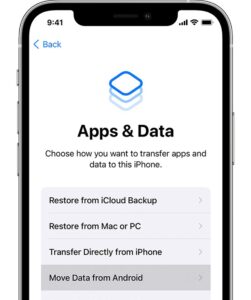
آیفون خود را روشن کرده و مراحل اولیه (مثل انتخاب زبان و کشور) را انجام دهید. زمانی که به صفحه Apps & Data رسیدید، گزینه Move Data from Android را انتخاب کنید. در این لحظه، یک کد عددی روی صفحه آیفون نمایش داده میشود.
مرحله سوم: اتصال و انتقال دادهها
کد نمایشدادهشده را در گوشی اندرویدی وارد کنید. حالا دو گوشی از طریق یک شبکه وایفای موقت و امن (که آیفون میسازد) به یکدیگر متصل میشوند.
در صفحه جدید اندروید، لیست اطلاعاتی که قصد انتقالشان را دارید انتخاب کرده و گزینه Next را بزنید.
نکته کلیدی: تا زمانی که نوار وضعیت در صفحه آیفون پر نشده است، با هیچکدام از گوشیها کار نکنید و آنها را کنار هم رها کنید؛ حتی اگر اندروید اعلام کرد فرآیند تمام شده است.
چه اطلاعاتی با Move to iOS منتقل میشوند؟
جدول زیر خلاصهای از وضعیت پشتیبانی دادهها در این روش را نشان میدهد:
| نوع داده | قابلیت انتقال |
| مخاطبین و سوابق تماس | منتقل میشود |
| پیامکها (SMS) | منتقل میشود |
| عکسها و ویدیوهای گالری | منتقل میشود |
| تاریخچه و چتهای واتساپ | منتقل میشود (نیاز به تایید دستی) |
| حسابهای ایمیل و تقویم | منتقل میشود |
| اپلیکیشنهای رایگان | در صورت وجود در App Store دانلود میشوند |
رفع مشکلات اتصال در Move to iOS (ویژه کاربران ایرانی)
گاهی اوقات به دلیل تنظیمات شبکهای اندروید، فرآیند متوقف میشود. اگر با خطای عدم اتصال مواجه شدید، این راهکارها را اعمال کنید:
-
خاموش کردن VPN: فیلترشکن را در گوشی اندرویدی کاملاً متوقف کنید.
-
قطع دیتای موبایل (Cellular Data): اینترنت سیمکارت اندروید را خاموش کنید. بهترین کار قرار دادن گوشی روی حالت هواپیما (Airplane Mode) و روشن کردن مجدد Wi-Fi است.
-
غیرفعال کردن Smart Network Switch: در تنظیمات وایفای اندروید، قابلیت سوئیچ خودکار بین وایفای و دیتای موبایل (یا Wi-Fi Assist) را خاموش کنید تا اتصال بین دو گوشی قطع نشود.
انتقال چتهای واتساپ به آیفون
یکی از بهترین بروزرسانیهای اپل، پشتیبانی رسمی از انتقال واتساپ است. در لیست دادههای برنامه Move to iOS، حتماً تیک گزینه WhatsApp را بزنید.
توجه داشته باشید که نباید واتساپ را قبل از اتمام این فرآیند روی آیفون نصب و فعال کنید. شماره تلفن در هر دو گوشی باید یکسان باشد.
روشهای جایگزین برای انتقال اطلاعات
اگر حجم اطلاعات شما بسیار زیاد است یا برنامه Move to iOS به درستی کار نکرد، راههای زیر را امتحان کنید:
-
سرویسهای ابری گوگل: مخاطبین و عکسهای خود را با اکانت گوگل (Google Photos و Contacts) همگامسازی کنید و همان اکانت را در تنظیمات آیفون وارد کنید.
-
استفاده از کامپیوتر: عکسها و ویدیوها را با کابل به کامپیوتر بریزید و سپس از طریق نرمافزار iTunes یا 3uTools به آیفون منتقل کنید. این روش برای حجمهای بالای ۵۰ گیگابایت بسیار پایدارتر است.
اقدامات ضروری پس از روشن شدن آیفون
بعد از مشاهده پیام “Transfer Complete” روی آیفون، مراحل زیر را برای تکمیل مهاجرت انجام دهید:
-
ساخت اپل آیدی (Apple ID): برای دانلود برنامهها و استفاده از آیکلاد، نیاز به یک اپل آیدی معتبر دارید.
-
نصب برنامههای ضروری: اپلیکیشنهای عمومی را از اپ استور دانلود کنید.
-
دسترسی به اپلیکیشنهای ایرانی: به دلیل تحریمهای اپل، بسیاری از همراهبانکها و پلتفرمهای ایرانی در اپ استور حضور ندارند. برای رفع این محدودیت دائمی، استفاده از استورهای معتبر ایرانی مانند سیبچه منطقیترین راهکار است تا بدون دغدغه قطعی، نرمافزارهای بومی را نصب و بروزرسانی کنید.
جمعبندی
انتقال اطلاعات به آیفون دیگر فرآیند دلهرهآوری نیست. با اپلیکیشن Move to iOS و رعایت چند نکته ساده مثل خاموش کردن دیتای موبایل، میتوانید در کمترین زمان ممکن اندروید را ترک کرده و وارد اکوسیستم روان و جذاب اپل شوید.