
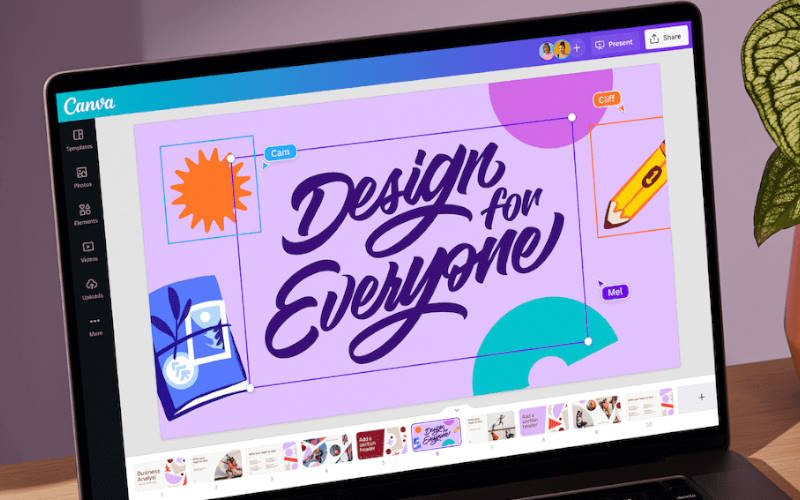
اگر به دنبال ساخت پستهای حرفهای و منسجم برای اینستاگرام هستید، اما ابزارهای گرافیکی برایتان پیچیدهاند یا فرصت طراحی ندارید، خبر خوب این است که ابزار ساده و قدرتمندی به نام Canva (کانوا) میتواند تمام نیازهای شما را برطرف کند. در دنیای امروز که جذابیت بصری محتوا عامل اصلی در افزایش تعامل مخاطب است، استفاده از یک قالب پست اینستاگرام استاندارد، یکپارچه و زیبا میتواند تصویر برند شما را حرفهایتر نشان دهد. با کمک کانوا، حتی بدون تجربهی قبلی در طراحی، میتوانید قالبهای آماده برای پست اینستاگرام را انتخاب و شخصیسازی کنید، یا از صفر، یک طرح اختصاصی بسازید که دقیقاً با هویت بصری صفحهتان هماهنگ باشد.
فهرست مطالب
در این راهنما، با جزئیات کامل یاد میگیرید که چطور با کانوا قالب پست و کاور اینستاگرام طراحی کنید، از چه ابعادی استفاده شود، چه رنگها و فونتهایی تأثیر بیشتری بر مخاطب دارند، و چگونه با رعایت اصول طراحی، نرخ تعامل (engagement) پستهای خود را بالا ببرید. همچنین نکاتی کاربردی درباره ساخت کاور با کنوا برای هایلایت، ویدیو، استوری و حتی مقاله و بلاگ به شما ارائه خواهیم داد. اگر به دنبال ساخت یک قالب اینستاگرام حرفهای هستید که هم زیبا باشد و هم بارها قابل استفاده مجدد، این مطلب دقیقاً برای شما نوشته شده است.
کانوا چیست و چه کاربردی دارد؟
Canva (کانوا) یک ابزار طراحی گرافیکی آنلاین است که بهسادگی و بدون نیاز به دانش حرفهای، امکان ساخت انواع طرحهای بصری را برای همه کاربران فراهم میکند. اگر تا امروز فکر میکردید طراحی گرافیک فقط کار طراحان حرفهای است، با کانوا این تصور تغییر میکند. این ابزار بهخصوص برای افرادی که قصد دارند قالب پست اینستاگرام، کاور برای شبکههای اجتماعی یا حتی پوسترهای تبلیغاتی طراحی کنند، بسیار کاربردی است.
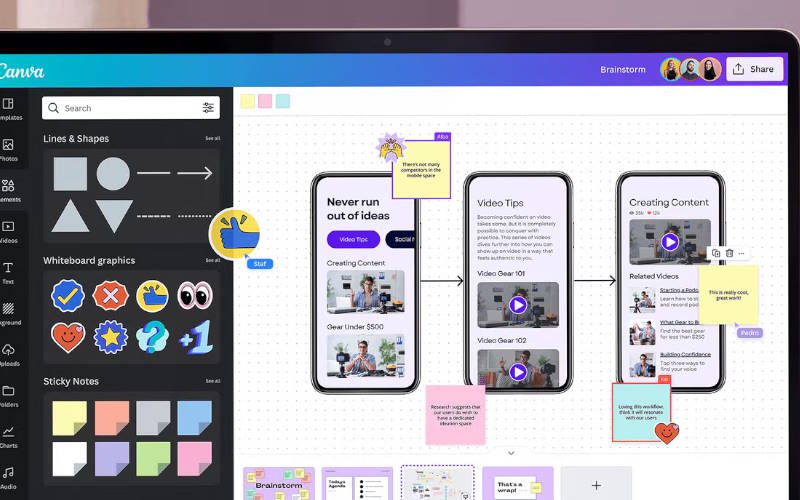
در واقع کانوا مثل یک فتوشاپ ساده و تحت وب عمل میکند؛ اما با سرعت بیشتر، رابط کاربری آسانتر و صدها قالب آماده برای پست اینستاگرام و استوری، طراحی بنر، کاور ویدیو و… که کار طراحی را لذتبخشتر میکند. حتی اگر هیچ تجربهای در طراحی نداشته باشید، میتوانید تنها با چند کلیک، یک پست اینستاگرام حرفهای و زیبا خلق کنید. بیشتر بخوانید: تبدیل عکس به انیمیشن با ترندترین اپ هوش مصنوعی ۲۰۲۵
کاربردهای رایج کانوا در طراحی پست اینستاگرام
| نوع طراحی | توضیح |
|---|---|
| قالب پست اینستاگرام | طراحی پست مربعی یا عمودی با المانهای قابل ویرایش |
| قالب استوری اینستاگرام | ساخت استوری جذاب برای معرفی محصول، نظرسنجی یا نقلقول |
| ساخت کاور پست اینستاگرام با کانوا | طراحی جلد جذاب برای پستهای اسلایدی یا ویدیو |
| طراحی پوستر اینستاگرامی | استفاده برای اطلاعرسانی، تخفیف یا معرفی برند |
| قالب سایت آماده برای اینستاگرام | تولید گرافیکهای یکپارچه برای برندینگ صفحات اجتماعی |
کتابخانه عظیم قالبها، فونتها، آیکونها، تصاویر و رنگها باعث شده تا کانوا به گزینهی محبوب بسیاری از برندها، تولیدکنندگان محتوا و اینفلوئنسرها تبدیل شود. همچنین امکان بارگذاری لوگو، استفاده از فونت برند و حتی ساخت تیم طراحی در حساب کاربری، به شما کمک میکند تا تمام اعضای تیمتان روی یک هویت بصری واحد فعالیت کنند. اگر در مسیر تولید محتوا برای اینستاگرام هستید، یادگیری کار با کانوا و ساخت یک قالب قابل تکرار و شخصیسازیشده، میتواند زمان طراحی را کاهش داده و انسجام بصری پیج شما را افزایش دهد. این یعنی دنبالکنندههای بیشتری جذب میکنید و هویت برند شما ماندگارتر خواهد شد. بیشتر بخوانید: نحوه اشتراک گذاری موقعیت مکانی در اینستاگرام (لایو لوکیشن اینستاگرام)
آموزش طراحی قالب پست اینستاگرام با کانوا
اگر میخواهید پستهای اینستاگرام شما ظاهر حرفهای، منسجم و جذاب داشته باشند، طراحی یک قالب پست اینستاگرام با کانوا میتواند نقطه شروع مناسبی باشد. در این بخش، قدمبهقدم فرآیند ساخت قالب را آموزش میدهیم؛ از ساخت اکانت گرفته تا شخصیسازی رنگ و فونت و اضافه کردن لوگوی برند. این آموزش بهگونهای نوشته شده که برای مبتدیها کاملاً قابل فهم باشد و در عین حال، نیازهای حرفهایترها را نیز پوشش دهد.
ساخت حساب در کانوا
برای شروع طراحی، ابتدا وارد www.canva.com شوید و یک حساب کاربری بسازید. ثبتنام در کانوا با ایمیل، اکانت گوگل یا فیسبوک انجام میشود. پس از ورود، به داشبورد طراحی کانوا هدایت میشوید که در آن میتوانید به هزاران قالب آماده پست اینستاگرام، طرحهای گرافیکی و المانهای بصری قابل ویرایش دسترسی داشته باشید.
انتخاب سایز مناسب برای قالب پست اینستاگرام
پیش از هر چیز، ابعاد پست بسیار اهمیت دارد. برای اینستاگرام معمولاً از دو سایز اصلی استفاده میشود:
| نوع پست | سایز پیشنهادی (پیکسل) |
|---|---|
| مربعی (square) | 1080 × 1080 |
| عمودی (portrait) | 1080 × 1350 |
در کانوا، روی گزینه Create a Design کلیک کنید و یکی از سایزهای استاندارد را انتخاب کنید یا در صورت نیاز، سایز سفارشی وارد کنید. این کار به شما کمک میکند پست اینستاگرامی با ابعاد دقیق و بدون افت کیفیت تولید کنید. بیشتر بخوانید: ویژگی جدید اینستاگرام: آزمایش ریلها قبل از انتشار عمومی و پیش نمایش ریل اینستاگرام
انتخاب قالب آماده یا شروع از صفر
در مرحله بعد، دو راه دارید:
- اگر میخواهید سریعتر به نتیجه برسید، از قسمت Templates استفاده کنید. کافیست عبارتهایی مثل “Instagram Post” یا “قالب پست اینستاگرام با Canva” را جستجو کنید تا مجموعهای از قالبهای جذاب به شما نمایش داده شود.
- اگر میخواهید طراحی خاص و برندمحور داشته باشید، گزینهی “Blank” یا طراحی از صفر را انتخاب کنید و از یک بوم خالی شروع کنید.
- استفاده از قالب آماده برای پست اینستاگرام باعث صرفهجویی در زمان میشود و شما میتوانید آن را با تغییر رنگ، عکس و فونت، کاملاً به سبک خودتان دربیاورید.
ویرایش رنگها، فونتها و تصاویر
در این بخش میتوانید طراحی را مطابق با سلیقه و هویت برند خود شخصیسازی کنید:
- پسزمینه (Background): رنگها را از پالت برند خود انتخاب کنید یا از گرادینتها و عکسهای پسزمینه استفاده کنید.
- فونت: از بخش “Text”، یک متن اضافه کنید و از میان صدها فونت، یکی را انتخاب کنید. فونتهای بولد، مینیمال یا دستنویس میتوانند بسته به هدف پست متفاوت باشند.
- تصاویر و آیکونها: از قسمت Elements برای اضافه کردن آیکون، شکل، استیکر یا حتی خطوط راهنما استفاده کنید. همچنین میتوانید از طریق گزینه Uploads، عکسهای شخصی یا برند خود را بارگذاری کنید.
این مرحله قلب اصلی طراحی شماست؛ جایی که هویت بصری مشخص میشود و باید بین اجزای طراحی تعادل گرافیکی برقرار کنید. بیشتر بخوانید: کلاژ استوری اینستاگرام: ویژگی ویژهای که تجربه استوریگذاری شما را تغییر میدهد
افزودن لوگو و عناصر هویتی برند
اگر هدف شما ساخت قالب ثابت برای پستهای اینستاگرام است، حتماً لوگو یا نشانهی برند خود را در مکان مناسبی قرار دهید. این کار علاوه بر حرفهایتر شدن ظاهر پست، انسجام برند در شبکههای اجتماعی را حفظ میکند. در کانوا میتوانید لوگوی خود را از بخش Uploads اضافه کرده و در قسمت پایین، بالا یا گوشه پست قرار دهید. بهتر است لوگو را در سایز مناسب تنظیم کرده و از رنگی برای پسزمینه استفاده کنید که با آن تضاد نداشته باشد.
انتخاب ابعاد مناسب برای کاور
قبل از شروع طراحی، باید بدانید که ابعاد کاور بسته به پلتفرمی که استفاده میکنید متفاوت است:
- اندازه تامنیل یوتیوب: ۲۵۶۰×۱۴۴۰ پیکسل
- برای کاور اینستاگرام (استوری هایلایت): ۱۰۸۰×۱۹۲۰ پیکسل
- کاور پست اینستاگرام: ۱۰۸۰×۱۰۸۰ پیکسل
- ساخت کاور تلگرام: ۱۲۸۰×۷۲۱ پیکسل
- کاور مقاله یا وبلاگ: ۱۲۰۰×۶۳۰ پیکسل
با رعایت این مراحل، میتوانید تنها در چند دقیقه یک قالب اینستاگرامی زیبا، تکرارپذیر و برندشده بسازید که نهتنها از نظر بصری جذاب است، بلکه در هر بار استفاده، در وقت شما نیز صرفهجویی میکند. حالا نوبت آن است که از این قالب استفاده کرده و محتوای منسجم، حرفهای و قابل بازشناسی برای مخاطبان خود منتشر کنید. بیشتر بخوانید: تغییر لوکیشن آیفون بدون جیلبریک | آموزش ارسال لوکیشن جعلی در واتساپ و اینستاگرام
آموزش ساخت کاور با کنوا (Canva)
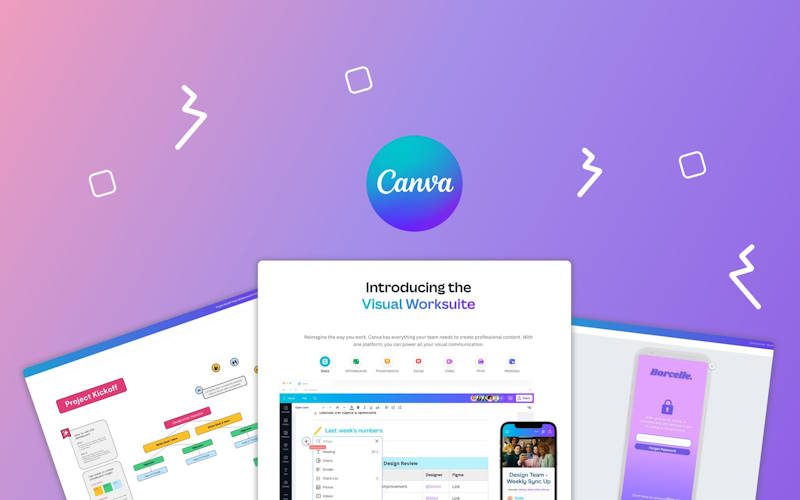
در دنیای شبکههای اجتماعی، کاور جذاب میتواند اولین و مهمترین عامل در جلب توجه مخاطب باشد. چه بخواهید برای یک ویدیو در یوتیوب، یک هایلایت اینستاگرام یا یک پست تلگرام طراحی کنید، استفاده از قالب کاور با کانوا سادهترین راه برای ساخت کاوری است که هم چشمنواز باشد و هم برند شما را به خوبی معرفی کند. در این بخش، به آموزش ساخت کاور با کنوا میپردازیم و نکاتی را برای طراحی حرفهای و مؤثر مرور میکنیم.
انتخاب ابعاد مناسب برای طراحی کاور در کانوا
انتخاب سایز درست اولین قدم مهم در طراحی است. بسته به اینکه قصد دارید کاور پست اینستاگرام طراحی کنید یا تامنیل یوتیوب یا کاور مقاله بلاگ، سایزها متفاوت هستند. در جدول زیر، ابعاد استاندارد برای طراحی کاور در Canva آورده شده است:
| نوع کاور | ابعاد پیشنهادی (پیکسل) | کاربرد |
|---|---|---|
| تامنیل یوتیوب | 2560×1440 | برای ویدیوهای یوتیوب |
| استوری هایلایت اینستاگرام | 1080×1920 | کاور دستهبندی هایلایتها |
| کاور پست اینستاگرام | 1080×1080 | تصویر اول پستهای اسلایدی |
| کاور تلگرام | 1280×721 | برای پستهای ویدیویی یا مقالهمحور |
| کاور مقاله یا بلاگ | 1200×630 | برای نمایش در لینکهای اشتراکی و فیچر تصاویر |
در کانوا میتوانید این سایزها را بهصورت دستی وارد کرده و از گزینه Custom Size استفاده کنید تا بوم طراحی کاملاً متناسب با نیازتان باشد. طراحی کاور با سایز درست، باعث میشود تصویر شما بدون برش یا افت کیفیت، در پلتفرم مقصد بهدرستی نمایش داده شود. بیشتربخوانید: آموزش دانلود استوری اینستاگرام به زبان ساده.
نکات حرفهای برای طراحی کاور با Canva
بعد از انتخاب سایز مناسب، حالا زمان طراحی و شخصیسازی کاور است. در ادامه، چند ترفند کلیدی برای طراحی کاور حرفهای در کانوا آوردهایم که برای بهبود جلوه بصری و جذب مخاطب بسیار مؤثرند:
۱. استفاده از تصاویر پرکشش و رنگهای مکمل
در طراحی کاور، انتخاب تصویر پسزمینه باید مرتبط، با کیفیت و متناسب با موضوع باشد. ترکیب رنگها نقش مهمی در جلب نگاه کاربر دارد. پیشنهاد میشود از رنگهای مکمل یا متضاد در طراحی استفاده کنید تا نوشتهها از پسزمینه جدا شده و خواناتر باشند.
۲. فونت بولد و پیاممحور
متن روی کاور باید کوتاه، گویا و قابل خواندن باشد. برای مثال عنوان ویدیو یا نام هایلایت. از فونتهای بزرگ، خوانا و بولد استفاده کنید. در کانوا دهها فونت فارسی و انگلیسی مناسب برای این کار در دسترس است.
۳. استفاده از لایهبندی حرفهای
با کمک لایهبندی میتوانید متن را بالای تصویر قرار دهید، روی آن یک فریم رنگی بکشید، یا عناصر گرافیکی مثل آیکون و شکل اضافه کنید. استفاده درست از لایهها باعث تعادل بصری و انسجام طراحی میشود.
۴. افزودن لوگو یا نماد برند
در گوشه کاور، لوگوی برند یا آیدی اینستاگرام را اضافه کنید تا در اشتراکگذاری تصویر، نام شما هم دیده شود. این کار باعث افزایش آگاهی از برند و تثبیت هویت بصری شما خواهد شد.
۵. تست نهایی در موبایل
قبل از انتشار کاور در پیج یا کانال، حتماً پیشنمایش آن را در موبایل ببینید. فونت باید خوانا باشد و هیچ بخش مهمی از تصویر نباید از کادر بیرون بزند. تجربه کاربر در نمایش موبایل اهمیت بسیار زیادی دارد. استفاده از ابزار ساخت کاور با کنوا نهتنها طراحی را سادهتر میکند، بلکه به شما این امکان را میدهد که با ساخت قالب کاور قابل ویرایش، در زمانهای بعدی تنها با تغییر متن یا تصویر، بارها از همان طرح استفاده کنید. این موضوع باعث ایجاد هویت بصری یکپارچه در صفحه شما میشود و کمک میکند مخاطب، محتوای شما را در میان انبوه پستها سریعتر تشخیص دهد. بیشتر بخوانید: برنامه Threads اینستاگرام چیست؟
جدول ابعاد پیشنهادی برای طراحی پست، استوری و کاور در اینستاگرام و سایر شبکههای اجتماعی
برای اینکه محتوای بصری شما در پلتفرمهای مختلف بدون افت کیفیت و برش ناخواسته نمایش داده شود، لازم است طراحیها را با ابعاد استاندارد انجام دهید. در جدول زیر، ابعاد پیشنهادی برای طراحی قالب پست اینستاگرام با کانوا، استوری، کاور و سایر موارد پرکاربرد آورده شده است. این ابعاد کمک میکند تا خروجی نهایی شما، چه در Canva طراحی شده باشد چه با ابزارهای دیگر، بهصورت کامل و حرفهای نمایش داده شود.
| نوع محتوا | ابعاد پیشنهادی (پیکسل) | کاربرد / توضیح |
|---|---|---|
| پست اینستاگرام (مربعی) | 1080 × 1080 | رایجترین ابعاد برای پست تصویری معمولی در اینستاگرام |
| پست اینستاگرام (عمودی/پرتره) | 1080 × 1350 | بهترین سایز برای نمایش بیشتر در فید کاربران |
| پست اینستاگرام (افقی/لنداسکیپ) | 1080 × 566 | برای محتوای عریض مثل بنر یا پستهای ترکیبی |
| استوری اینستاگرام / هایلایت کاور | 1080 × 1920 | برای طراحی استوری و کاور هایلایت با وضوح کامل |
| کاور پست اینستاگرام (جلد اسلاید اول) | 1080 × 1080 | جلد شاخص پستهای چنداسلایدی یا ویدیویی |
| تامنیل ویدیو یوتیوب | 2560 × 1440 | برای افزایش نرخ کلیک روی ویدیوهای یوتیوب |
| کاور تلگرام | 1280 × 721 | مناسب برای کاور پست یا فایل در تلگرام |
| کاور مقاله یا وبلاگ | 1200 × 630 | برای نمایش بهینه در لینکسازی و شبکههای اجتماعی |
حتماً نام فایل خروجی را با کلمات کلیدی مرتبط ذخیره و آپلود کنید؛ مثلاً: قالب-پست-اینستاگرام-1080×1080.png
این کار کمک میکند تصاویر در نتایج جستجوی Google Images هم بهتر دیده شوند.
استفاده از این ابعاد استاندارد، باعث میشود طراحی قالب پست اینستاگرام با کانوا دقیقتر و حرفهایتر به نظر برسد. همچنین از کراپ شدن محتوای مهم جلوگیری میکند و تجربه کاربری بهتری در نمایش موبایلی ایجاد میکند. برای هر پلتفرم، حتماً پیشنمایش طراحی را قبل از انتشار بررسی کنید. بیشتر بخوانید: دی اکتیو موقت اینستاگرام با گوشی آیفون | آموزش دیلیت و حذف اکانت اینستا
نکات حرفهای برای افزایش تعامل با طراحی قالب پست اینستاگرام در کانوا
طراحی زیبا تنها بخشی از مسیر موفقیت یک پست اینستاگرامی است؛ برای اینکه تعامل واقعی مخاطب (لایک، کامنت، سیو و اشتراکگذاری) را افزایش دهید، باید نکاتی را در طراحی رعایت کنید که فراتر از ظاهر ساده پست باشد. در این بخش، مجموعهای از ترفندهای حرفهای برای طراحی قالب پست اینستاگرام با کانوا را مرور میکنیم که نهتنها جلوه بصری را تقویت میکنند، بلکه به بهبود نرخ تعامل کمک میکنند.
استفاده از فضای منفی (Negative Space)
یکی از مهمترین اصول در طراحی گرافیک و بهویژه قالب پست اینستاگرام، استفاده درست از فضای خالی است. شلوغ کردن تصویر با المانهای زیاد باعث خستگی چشم مخاطب میشود. فضای منفی کمک میکند محتوای اصلی بهتر دیده شود و تمرکز کاربر دقیقاً روی پیام شما بماند.
هماهنگی رنگها با هویت بصری برند
اگر میخواهید یک هویت منسجم در اینستاگرام داشته باشید، باید از یک پالت رنگ ثابت استفاده کنید. در طراحی با کانوا، میتوانید رنگهای برند خود را ذخیره کرده و در تمام قالبها بهکار ببرید. ترکیب رنگی یکنواخت و مشخص باعث میشود کاربر حتی بدون دیدن نام اکانت، طرح شما را بشناسد.
فونت خوانا و ترکیب تایپوگرافی هوشمندانه
فونت خوب، فقط زیبا نیست، باید خوانا و در خدمت محتوا باشد. در طراحی پست با Canva، بهتر است از ترکیب دو فونت استفاده کنید:
- یکی برای تیتر (Bold یا Decorative)
- یکی برای متن توضیحی (Simple و مینیمال)
- اندازه فونتها را متناسب با موبایل تنظیم کنید، چراکه بیشتر کاربران اینستاگرام از طریق گوشی محتوا را میبینند. بیشتر بخوانید: راهنمای فعال کردن ریپلای اینستاگرام!
استفاده از فراخوان به اقدام (Call to Action)
در انتهای طراحی یا روی کاور، از جملاتی مثل:
- «ورق بزنید»
- «برای دیدن بیشتر ذخیره کن»
- «نظر شما چیه؟»
استفاده کنید. این جملات کوچک اما هدفمند، میتوانند نرخ تعامل کاربران با پست را افزایش دهند. در کانوا میتوانید این جملات را با فونت مشخص و رنگ برجسته اضافه کنید تا در نگاه اول دیده شوند.
تست موبایلی قبل از انتشار
حتماً پیشنمایش پست طراحیشده در موبایل را بررسی کنید. در Canva، پس از دانلود فایل، آن را در گوشی باز کنید تا از موارد زیر مطمئن شوید:
- متنها از کادر خارج نشده باشند
- عناصر مهم در بخشهایی قرار نگرفته باشند که اینستاگرام آن را برش میزند
- خوانایی و وضوح تصویر در صفحه نمایش کوچک حفظ شده باشد.
طراحی پستهای سریالی و چنداسلایدی (Carousel)
یکی از بهترین راهها برای افزایش زمان ماندگاری کاربر روی پست، طراحی پستهای چنداسلایدی است. در Canva میتوانید قالبهای چنداسلایدی را با طرحی یکپارچه طراحی کنید. پستهایی که با قالب اسلایدی حرفهای ساخته میشوند، نرخ تعامل بالاتری دارند چون کاربران برای دیدن ادامه، ورق میزنند.
استفاده از آیکون، استیکر و المانهای بصری سبک
در قسمت Elements کانوا، صدها آیکون و استیکر وجود دارد که میتوانید برای تأکید، اشاره، نمایش امتیاز یا جذاب کردن متن از آنها استفاده کنید. اما حتماً تعادل را رعایت کنید و بیش از حد از آیکونها استفاده نکنید تا طرح شلوغ نشود. رعایت این نکات نهتنها باعث افزایش زیبایی و جذابیت پستهای اینستاگرامی میشود، بلکه کاربر را به تعامل بیشتر دعوت میکند و باعث میشود محتوای شما بیشتر دیده، ذخیره و به اشتراک گذاشته شود. نکته کلیدی در این مسیر، استفاده هوشمندانه از ابزارهایی مثل Canva و شناخت سلیقه مخاطب است. بیشتر بخوانید: بهترین برنامههای ادیت فیلم آیفون؛ جامع ۲۰۲۴
سخن پایانی: چرا طراحی قالب پست اینستاگرام با کانوا یک مهارت ضروری است؟
در دنیای دیجیتالی امروز، حضور در شبکههای اجتماعی تنها به «محتوا» خلاصه نمیشود؛ آنچه بیش از هر چیز جلب توجه میکند، ظاهر بصری پستها و هویت یکپارچه برند است. ابزارهایی مانند Canva با سادهسازی فرآیند طراحی، این امکان را فراهم کردهاند که حتی بدون دانش گرافیک، بتوانید قالب پست اینستاگرام حرفهای و خلاقانه بسازید و پیج خود را از دیگران متمایز کنید.
استفاده از قالبهای آماده برای پست اینستاگرام با کانوا نهتنها باعث صرفهجویی در زمان میشود، بلکه به شما کمک میکند هویت بصری خود را تثبیت کرده و تعامل بیشتری از مخاطب بگیرید. همچنین قابلیتهایی مثل طراحی کاور، ساخت قالب استوری، افزودن لوگو، تنظیم فونت اختصاصی و هماهنگی رنگها باعث میشود که یکبار برای همیشه یک قالب پست و استوری منسجم بسازید و در آینده فقط محتوا را در آن جایگزین کنید.
اگر به دنبال راهی برای حرفهایتر شدن در اینستاگرام، جذب فالوور واقعی و ایجاد یک پیج برندشده هستید، یادگیری و استفاده از طراحی قالب پست اینستاگرام با Canva بدون تردید، نقطه شروع مناسبی است. این مهارت بهظاهر ساده، میتواند تفاوت بزرگی در میزان دیدهشدن و تأثیرگذاری محتوای شما ایجاد کند.
پرسش و پاسخ متداول درباره طراحی قالب پست اینستاگرام با کانوا
- چطور میتوانم قالب پست اینستاگرام را در کانوا ذخیره کنم و دوباره استفاده کنم؟
پس از طراحی، از گزینهی “Save to folder” یا “Your projects” استفاده کنید. طراحی شما در حساب کاربریتان ذخیره میشود و هر زمان خواستید، میتوانید آن را ویرایش کرده و مجدد استفاده کنید. - بهترین سایز برای طراحی پست اینستاگرام با کانوا چیست؟
سایز استاندارد و پیشنهادی برای پست مربعی ۱۰۸۰ در ۱۰۸۰ پیکسل است. برای پستهای عمودی هم ابعاد ۱۰۸۰ در ۱۳۵۰ پیکسل مناسبتر است، چون فضای بیشتری از فید را میپوشاند. - آیا در کانوا میتوان فونت فارسی یا فونت دلخواه آپلود کرد؟
بله، در نسخهی Canva Pro امکان آپلود فونت شخصی فراهم است. در نسخه رایگان، تنها میتوانید از فونتهای پیشفرض استفاده کنید. - آیا میتوان قالب آماده برای پست اینستاگرام پیدا کرد؟
بله، با جستجوی عباراتی مانند Instagram Post Template یا قالب اینستاگرام Canva در بخش Templates، به صدها طرح آماده با قابلیت ویرایش دسترسی خواهید داشت. - آیا امکان طراحی کاور ویدیو یا هایلایت اینستاگرام با کانوا وجود دارد؟
بله. میتوانید با انتخاب سایز 1080×1920 پیکسل، برای استوری، هایلایت و کاور پستهای ویدیویی، طراحیهای اختصاصی بسازید. - فرق قالب پست اینستاگرام با کاور چیست؟
قالب پست بیشتر برای طراحی ساختار داخلی پستها استفاده میشود، در حالی که کاور پست یا کاور هایلایت معمولاً تصویر اولیه برای جذب توجه و دستهبندی موضوعی هستند. - بهترین فرمت برای خروجی گرفتن از کانوا چیست؟
برای پست اینستاگرام، فرمت PNG به دلیل کیفیت بالا مناسبتر است. اگر میخواهید حجم فایل کمتر باشد، JPG هم گزینه مناسبی است. - آیا میتوان طرح طراحیشده را با دیگران به اشتراک گذاشت؟
بله، در کانوا میتوانید لینک قابل ویرایش یا فقط قابل مشاهده بسازید و آن را با همتیمیها یا دوستانتان به اشتراک بگذارید. - آیا میتوان در کانوا انیمیشن یا جلوه متحرک به پست اینستاگرام اضافه کرد؟
بله، با استفاده از گزینهی Animate در بالای محیط طراحی، میتوانید افکتهای حرکتی به عناصر اضافه کرده و خروجی MP4 یا GIF دریافت کنید. - آیا میتوان با کانوا قالبی ساخت که برای پست و استوری اینستاگرام قابل استفاده باشد؟
هر دو قالب ساختار جداگانهای دارند ولی میتوانید طراحی مشابه با ابعاد متفاوت برای هر دو بسازید و هویت بصری یکپارچه در پیج خود ایجاد کنید.